今日のゴール
デザインツール「Canva」の基本操作を覚え、
視聴者に伝わるテロップデザインと文字装飾テクニックを身につけること。
動画の第一印象を大きく左右するのが「テロップ(字幕)」のデザインです。Day 02の前半では、ノンデザイナーでもプロ並みのデザインが作れる「Canva」を使い、リール動画の編集と自動テロップ生成、見やすいテロップデザインの原則、そしてワンランク上の文字装飾テクニックまでを一気に学びます。
01 なぜCanvaで動画編集?+覚える画面は3つ
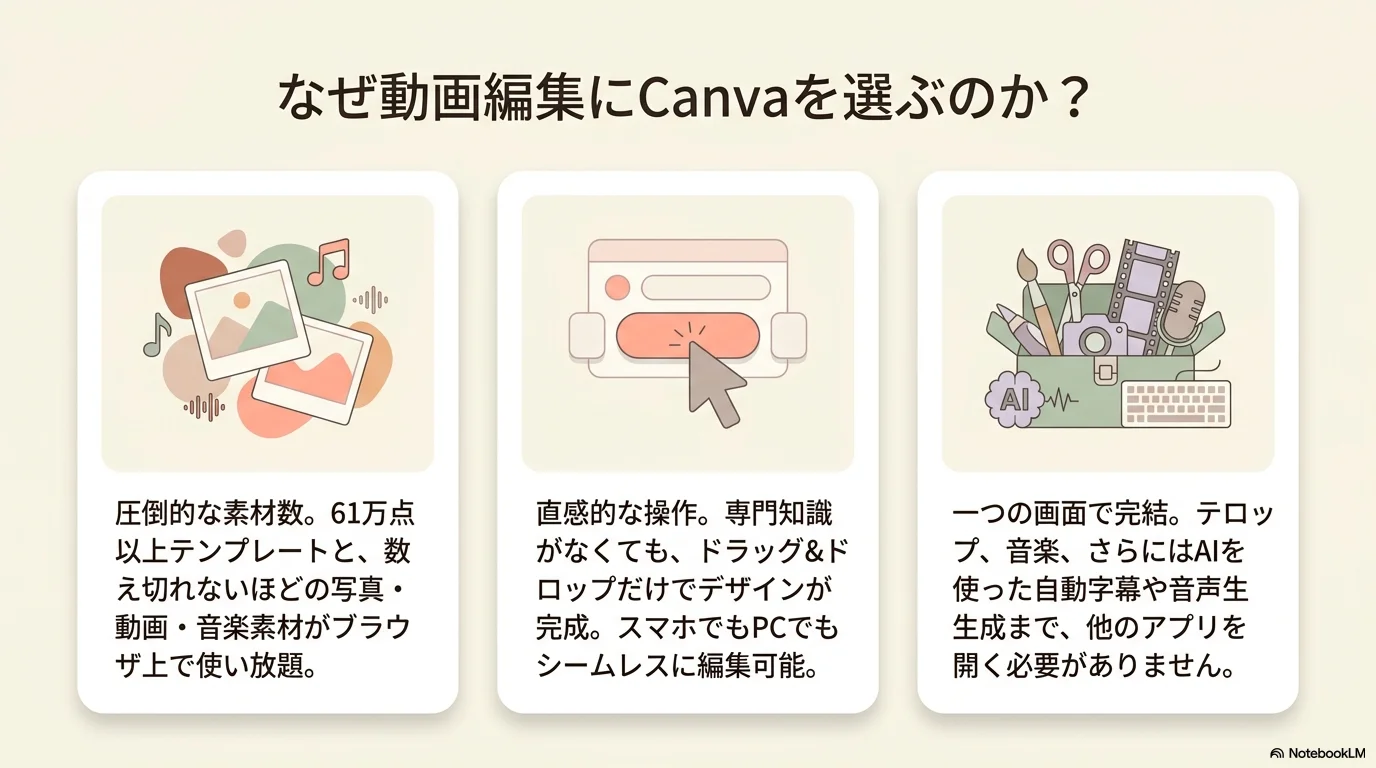
Canva(キャンバ)は、ブラウザやスマホアプリで完結するオールインワンのデザインツールです。動画編集にも対応しており、ノンデザイナーでも直感的にプロ並みのクオリティに仕上げられます。
圧倒的な素材数
61万点以上のテンプレートや豊富な動画・BGM素材から選んで、すぐに編集を開始できます。
直感的な操作
ドラッグ&ドロップで素材を直感操作。PCでもスマホでも、データが自動同期されどこでも編集可能です。
一画面で完結するAI
AI自動字幕機能やテキスト読み上げ(AI音声合成)など、時短に直結する動画編集機能を搭載。
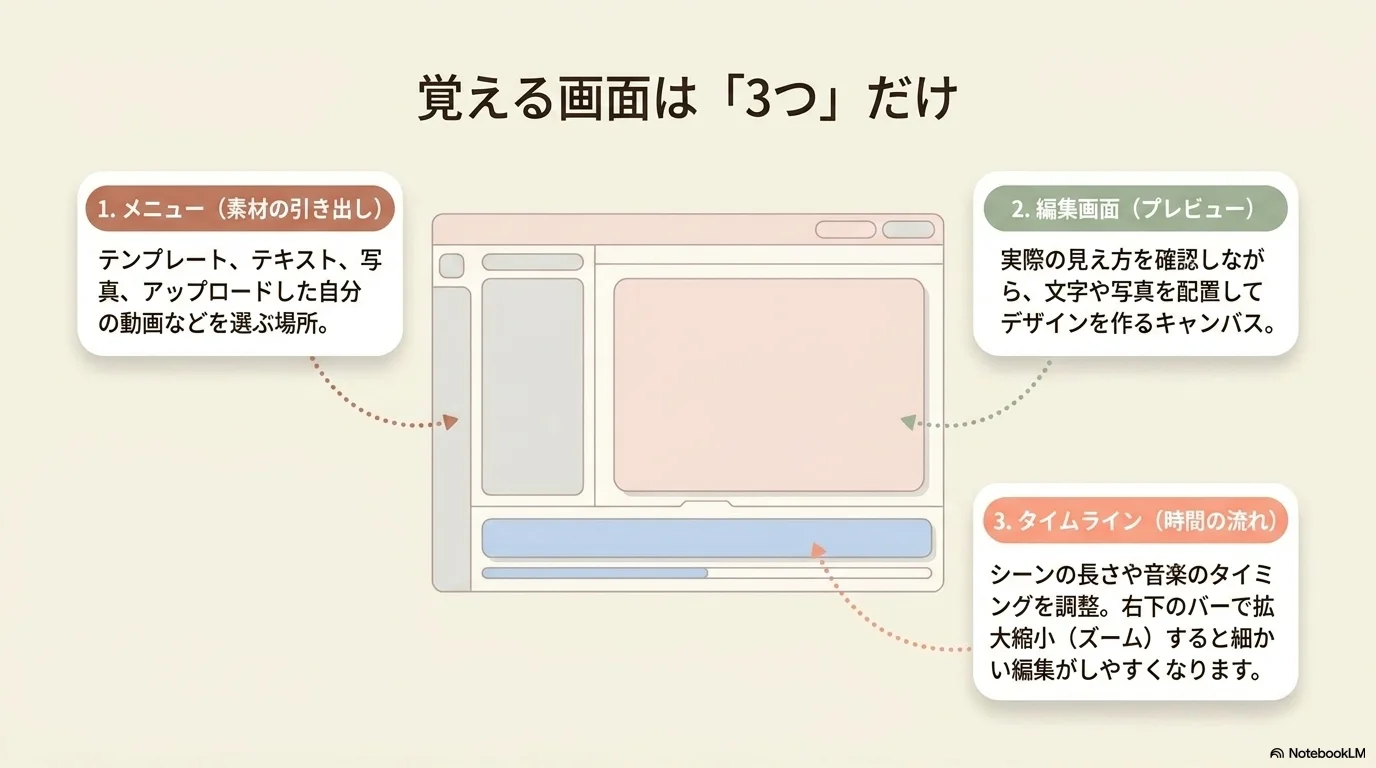
Canvaで覚える基本画面「3つ」
動画編集を開始したら、まずは以下の3つのエリアの位置と役割を覚えましょう。
テンプレート、テキスト、動画素材、図形などをここから検索してキャンバスへ追加します。
文字の配置や色、サイズ変更、エフェクトなどの装飾を直感的に行うメインキャンバスです。
動画の順番や長さを調整するエリア。タイムラインのズームを調整することで、1秒単位の細かいカット・テロップ調整がスムーズになります。
動画編集・リール作成の基本フロー
Instagramのリールなど、縦型ショート動画の基本的な作成ステップは次の通りです。
リール用テンプレートを開き、自分の動画クリップや写真をドラッグ&ドロップで差し替える。
クリップの長さをトリミングし、テキストツールでテロップを追加。フォントや色をカスタマイズする。
テキストの読み上げ(AI音声合成)機能やオーディオ素材で、ナレーションとBGMを重ねる。
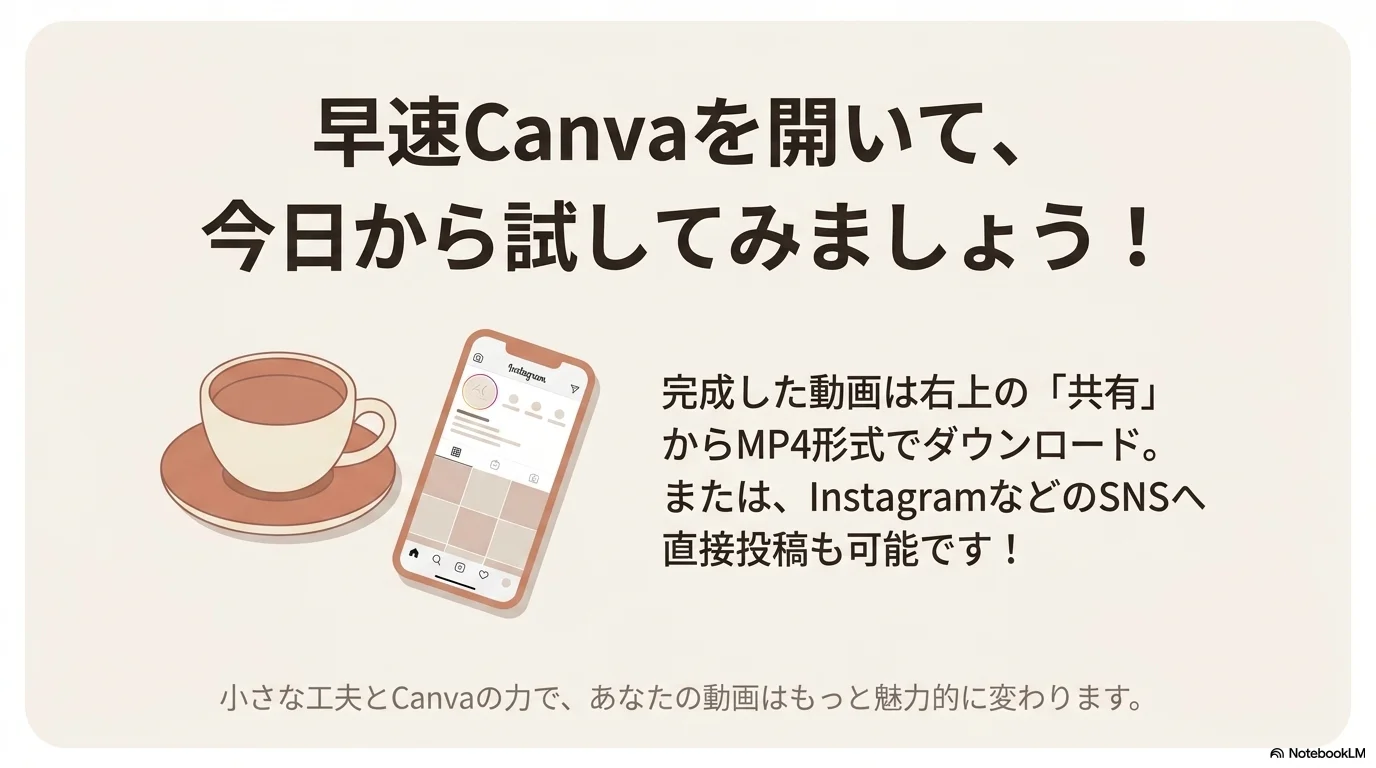
MP4形式でダウンロード、またはCanvaから直接InstagramなどのSNSへ共有する。
動画①:5分でわかる!Canvaってどんなツール?(YouTube)
動画②:【インスタ】Canvaでリール動画を作る方法|字幕・AI音声もできる動画編集の基本操作を徹底解説(YouTube)
02 見やすいテロップの原則+おすすめフォント5選
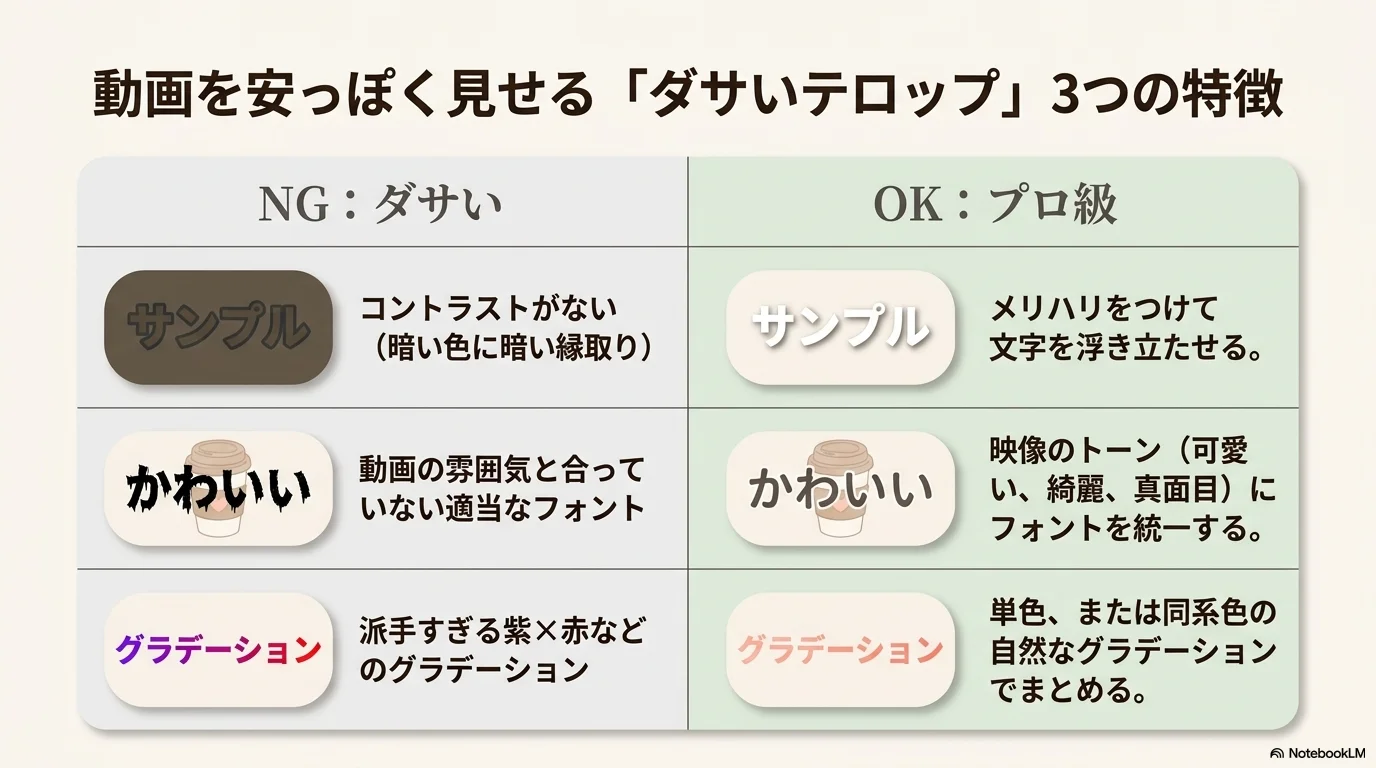
テロップは「なんとなく」で装飾すると、逆に見づらくダサくなってしまいます。まずはダサくなる3つの原因を知り、見やすいテロップデザインの原則を叩き込みましょう。
視認性と統一感を欠いた装飾
①背景と文字のコントラスト不足で読みにくい ②動画の雰囲気と合わないフォントのミスマッチ ③グラデーション多用などの過度な装飾。
コントラスト・フォント・引き算
①背景としっかり分離する配色・フチでコントラストを確保 ②動画の世界観に合うフォントを選定 ③装飾は必要最小限に引き算でデザイン。
迷ったらこれ!おすすめ日本語フォント5選
Canvaには膨大なフォントがありますが、動画テロップで大切なのは「読みやすさ」と「世界観との一致」です。動画④で紹介されている、動画クリエイターが厳選するおすすめフォント5つとその特徴をストックしておきましょう。
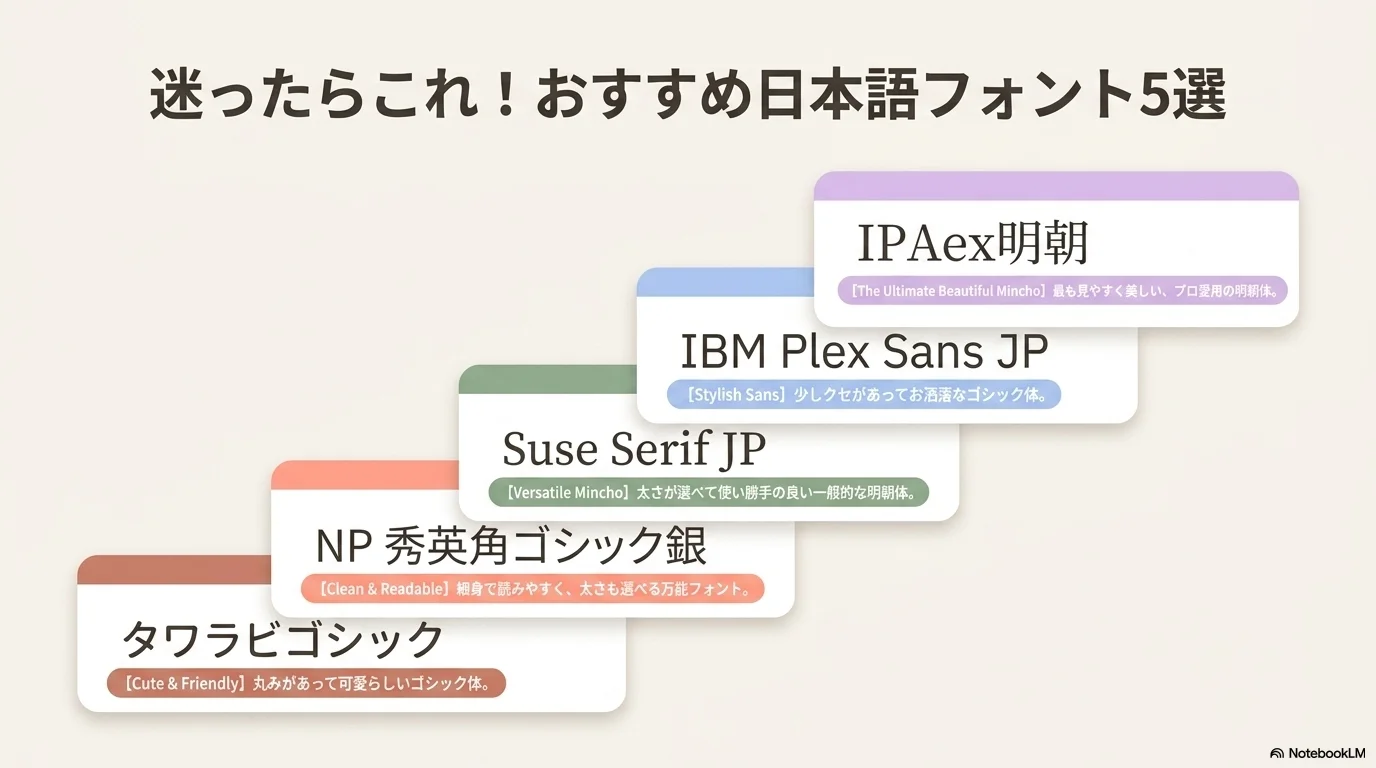
動画④:canvaで使いやすい日本語フォント5選(YouTubeショート)
動画⑤:【危険】ダサいテロップの特徴 3選(YouTubeショート)
03 4つの文字装飾テクニック
基本の原則を押さえたら、次は「思わず目を引く」文字装飾に挑戦しましょう。ここではCanvaだけで再現できる4つの文字デザイン・装飾テクニックを紹介します。
① 背景ぼかし効果(可読性UP)
背景写真をコピーしてぼかし(強度50%)、元の写真の上に小さく重ねて白フチ&白文字を乗せることで、可読性を劇的にUP。
② 文字の中に動画を透かせる
アルファベットの「フレーム」素材の中に、背景と同じ動画をコピーしてサイズをぴったり重ね合わせ、文字内に動画を同期させて透かす表現。
③ ドロップシャドウで立体感
文字に影(シャドウ)をつけて浮かび上がらせる。Shiftキーの複数選択で複数のテロップを一括でドロップシャドウ装飾することが可能。
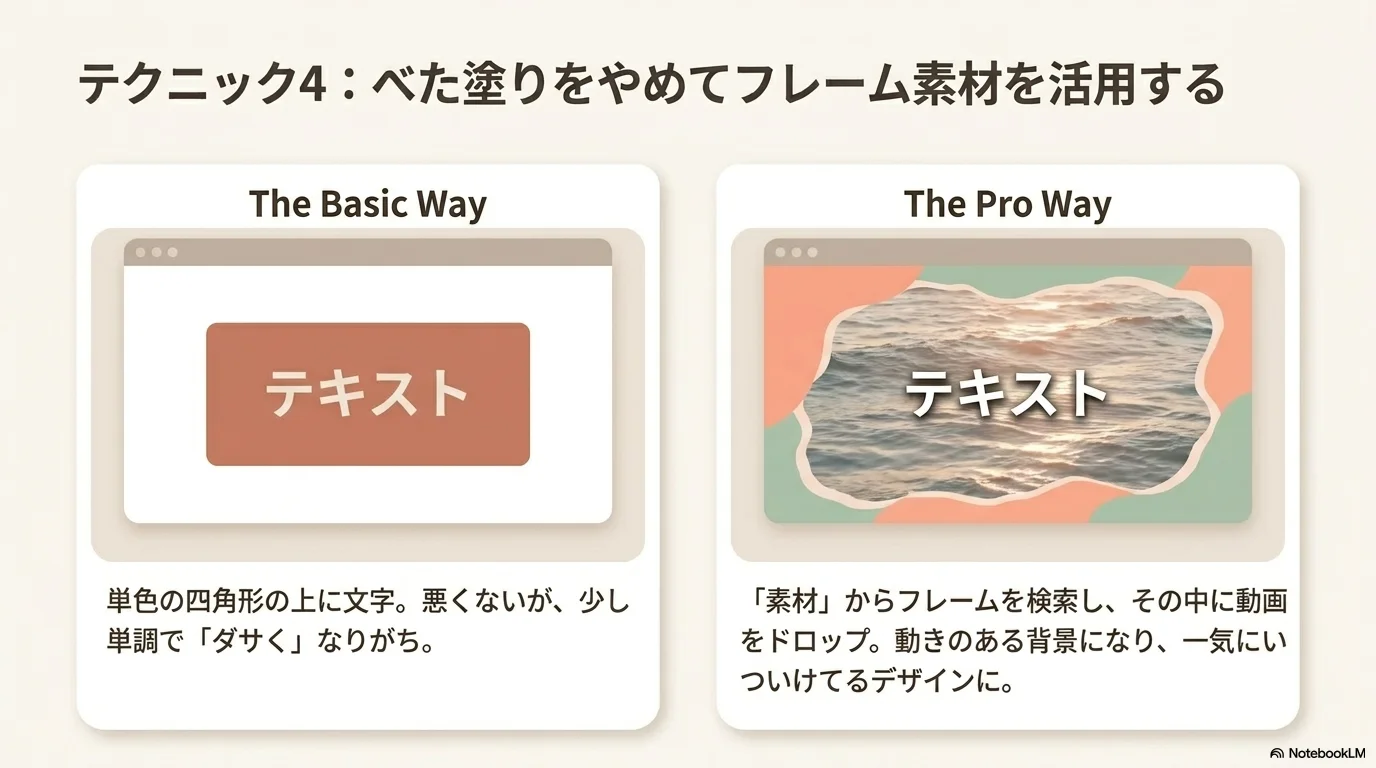
④ べた塗り回避とフレーム活用
単色のべた塗りテキストをやめて、フレーム素材や質感のあるテクスチャを取り入れることで、プロ級のテロップデザインへ昇華。
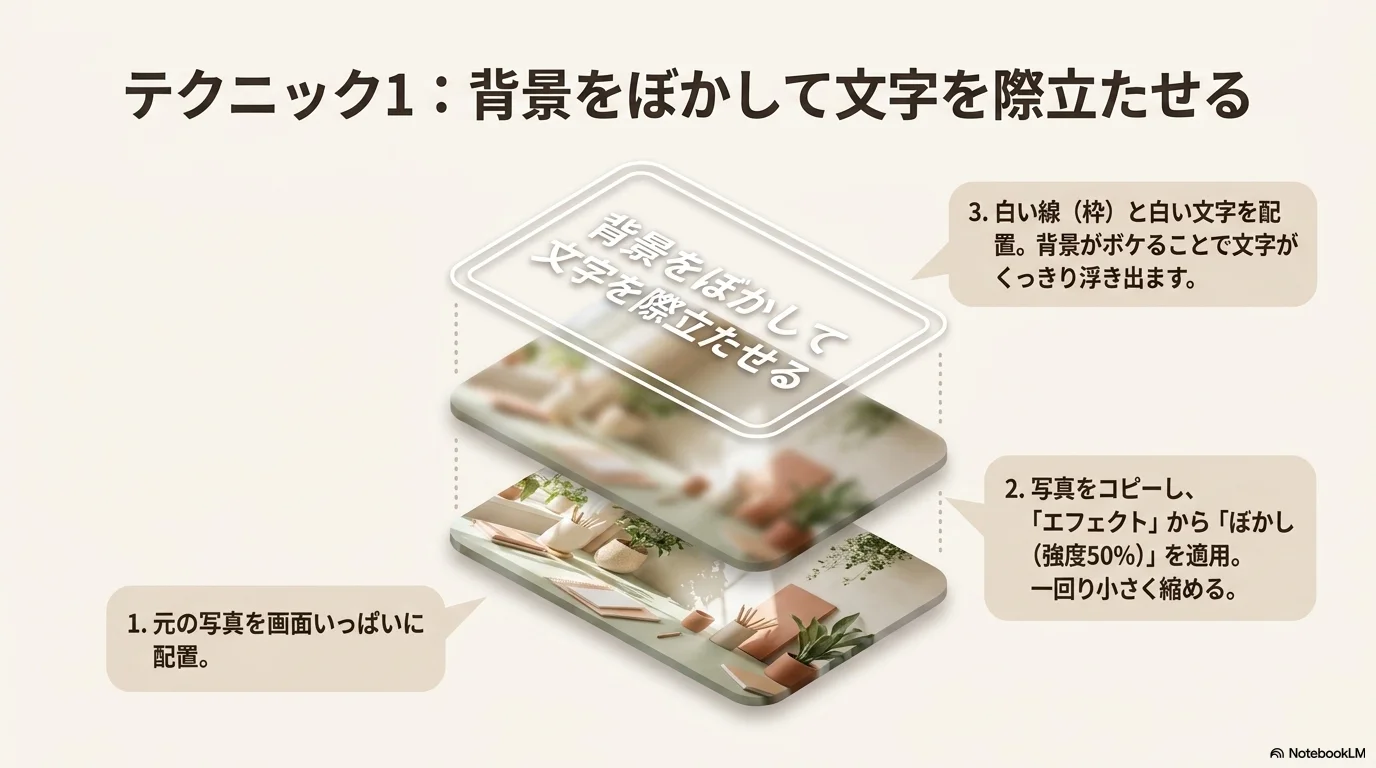
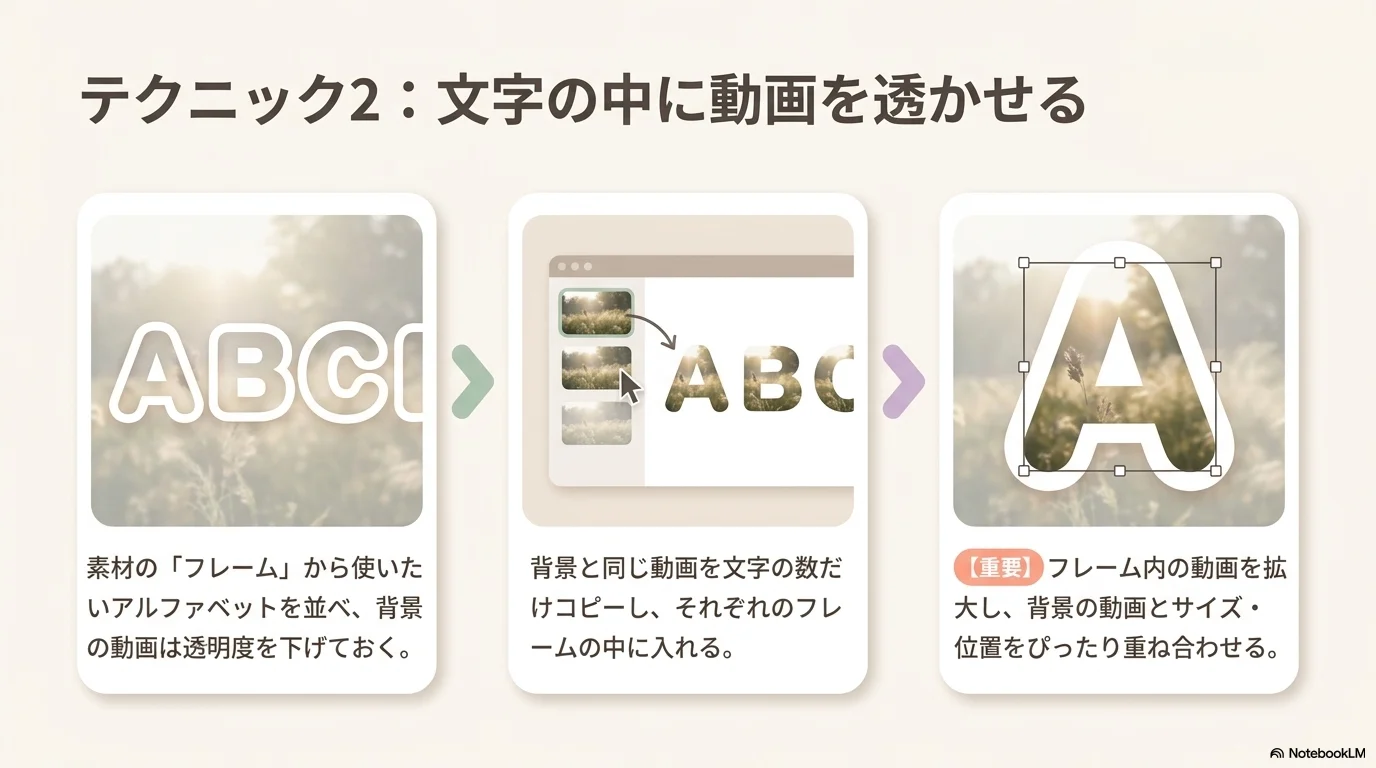
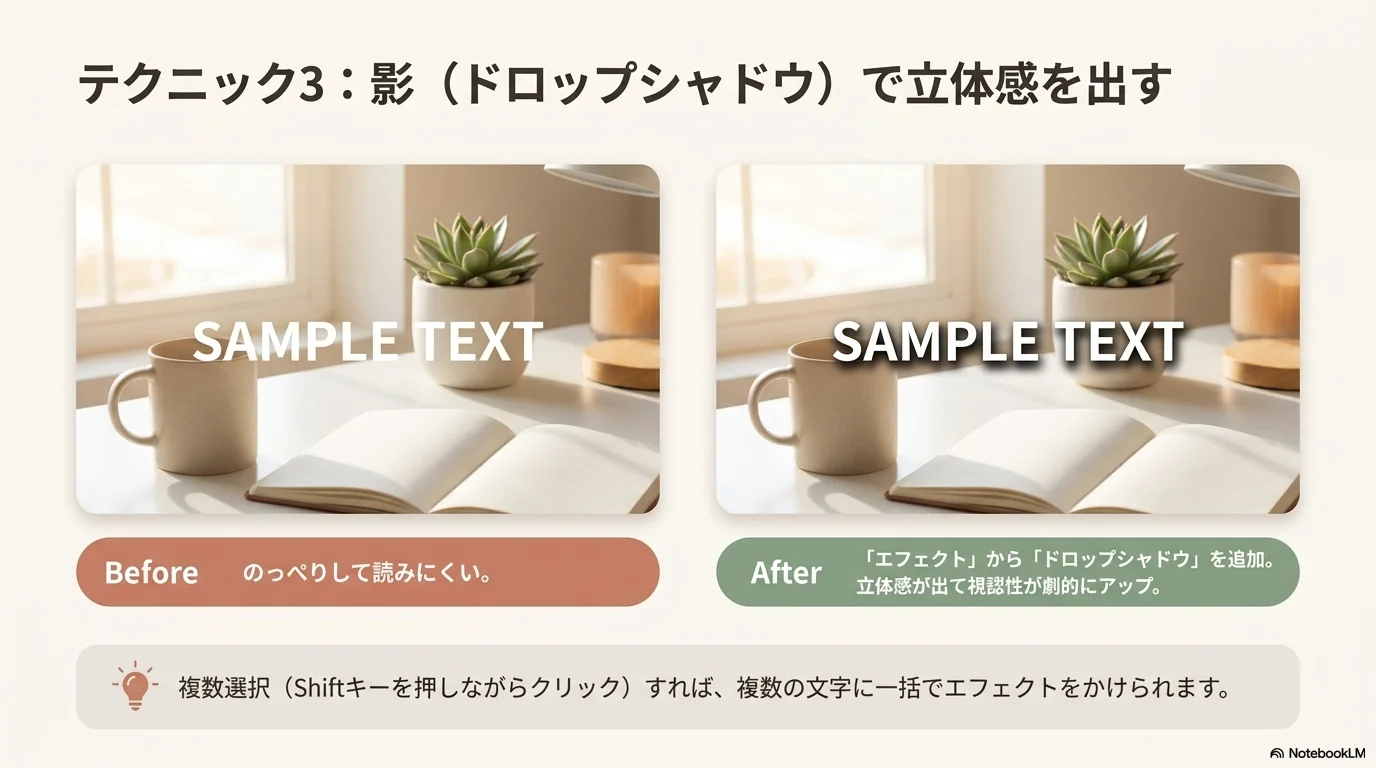
動画⑥:Canvaでガラス文字を作ってみた(YouTubeショート)
動画⑦:写真の上の文字を簡単に読みやすくする方法(YouTubeショート)
動画⑧:文字の中に動画を入れる方法(YouTubeショート)
動画⑨:Canvaで文字が透ける動画の作り方(YouTubeショート)
04 究極の時短:自動字幕機能
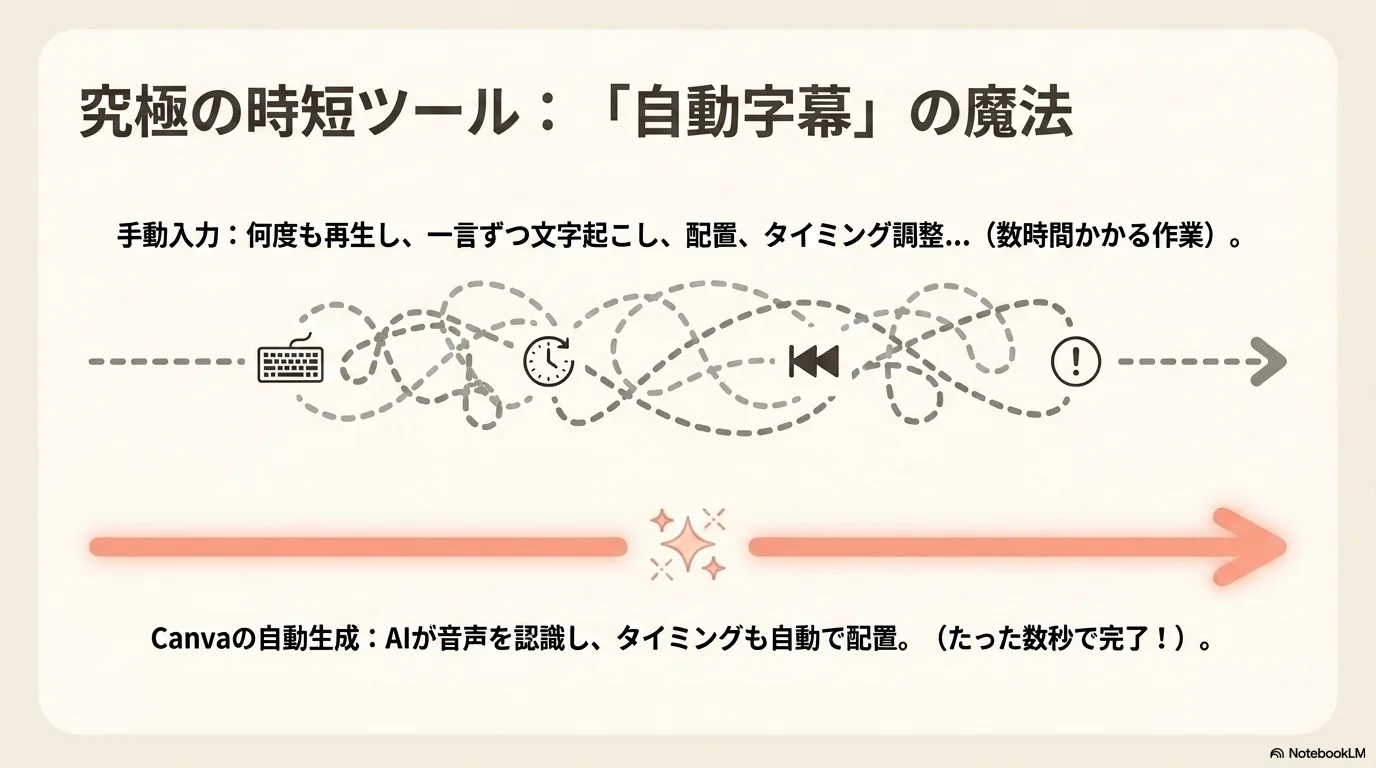
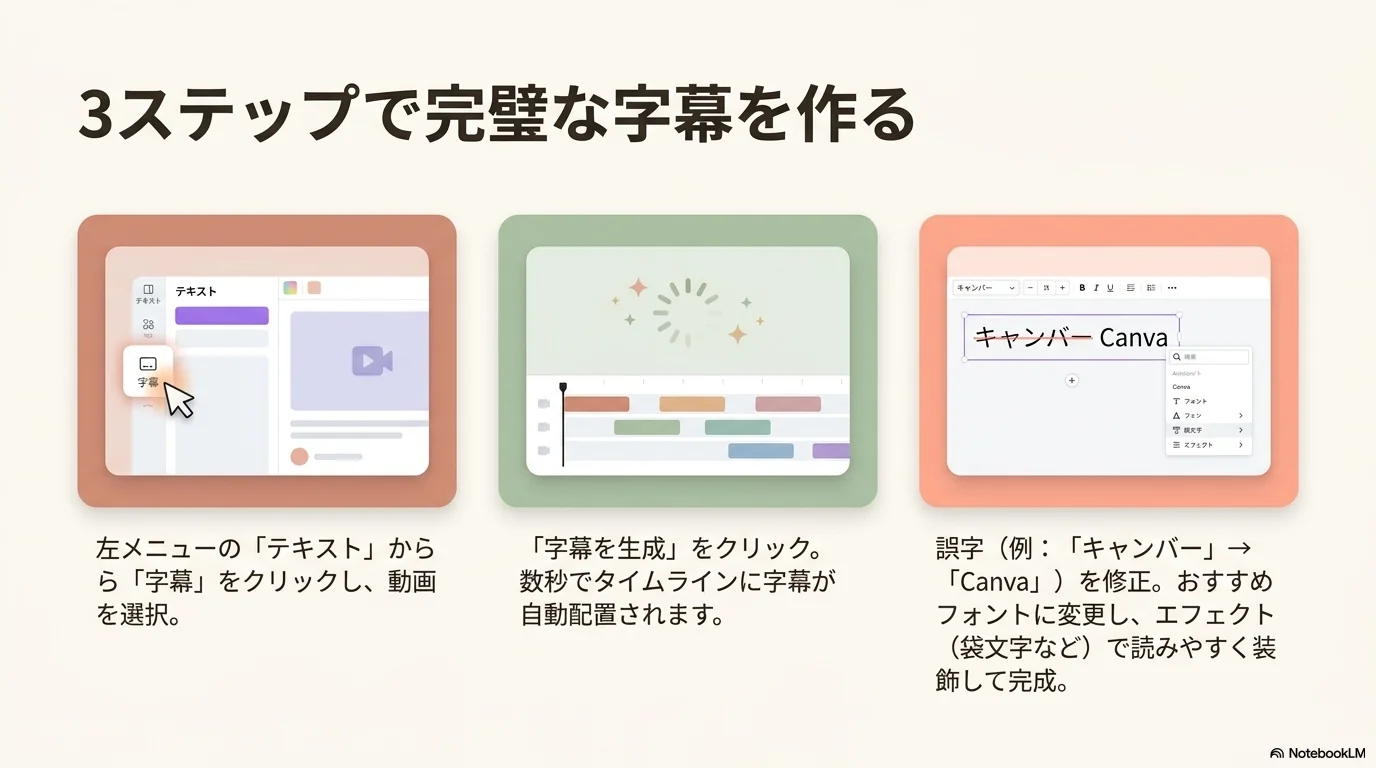
手動でテロップを入れると数時間かかってしまう作業を、CanvaのAI機能「自動字幕」を使うことでわずか数秒に劇的短縮できます。
動画内の話し声をAIが瞬時に解析し、テロップを自動配置します。生成されたテロップは、文字をクリックするだけで一括してフォント変更や装飾(フチや影、袋文字)が可能。誤字脱字の修正も簡単に行うことができます。
動画③:【神機能】Canva動画に自動でテロップ付ける方法を解説!(YouTube)
実習:Canvaの使い方を覚えよう
公式テンプレートをベースに、Canvaでのリール動画編集と文字装飾を実際に体験してみましょう。
実習の目的
Canvaの基本操作やデザイン・文字装飾機能を身につける
事前準備
参考動画
実習の流れ
- テンプレートを開く 下の実習テンプレートリンクから、Canvaの公式デザインテンプレートを開きます。
- テンプレートをカスタマイズ 「テンプレートをカスタマイズ」ボタンをクリックし、自分の編集ワークスペースにコピーを作成します。
- ファイル名の変更 ⭐必須⭐ 画面上部のファイル名を「実習日+自分の名前」の形式に変更します。(例:7月2日 山田太郎)
- プロジェクトフォルダへの移動 「ファイル」→「フォルダに保存」→「移動」から自分のプロジェクト用フォルダを検索・選択し、整理保存します。
- 動画を見ながらリールを作ってみよう 参考動画(動画②)の操作方法を見ながら、テンプレートの文字や素材、動画クリップをカスタマイズして、オリジナルのInstagramリール動画を完成させましょう。

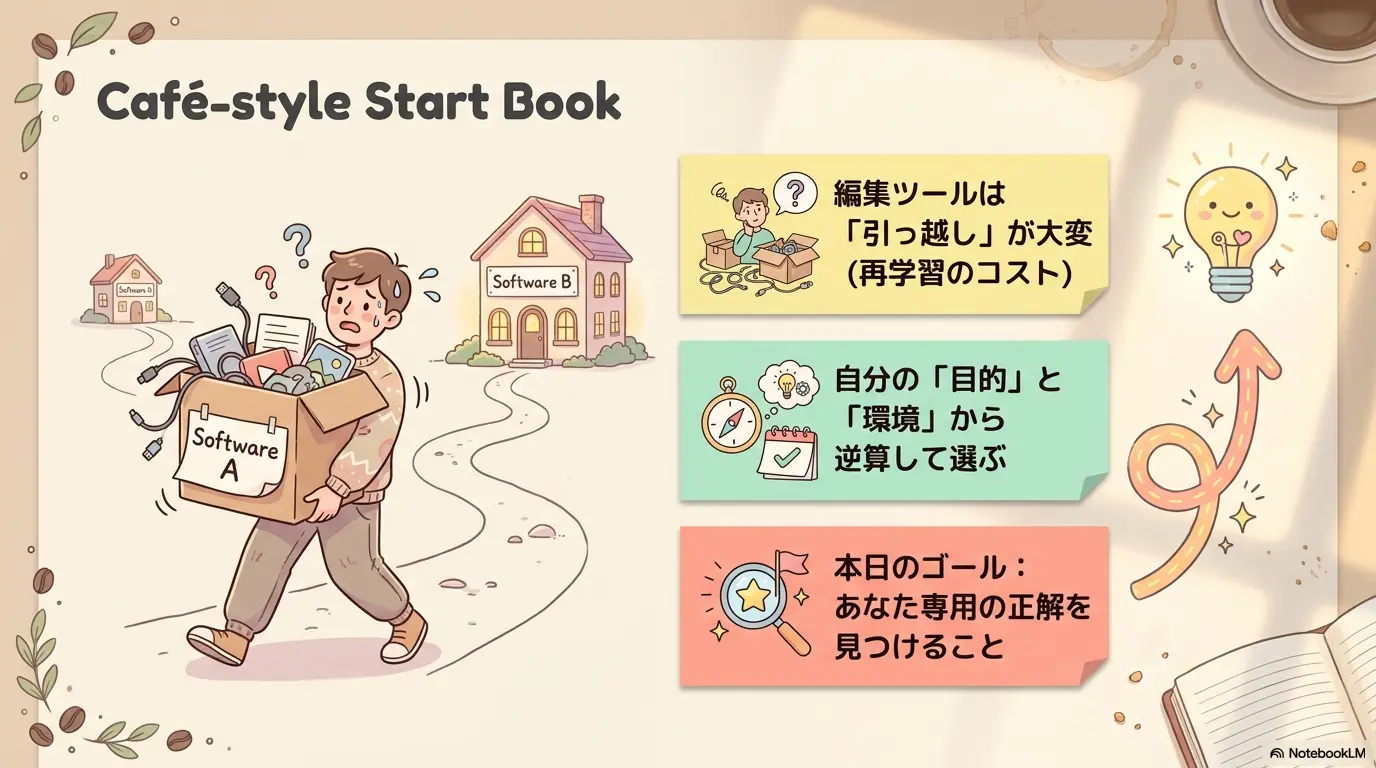
動画編集を始めるにあたって、最初の高いハードルが「ツールの選定」です。動画制作の目的や、お使いのパソコン・スマホの動作環境から逆算して、自分に最適なツールを見つけましょう。本日はPC用ソフトとスマホ用アプリの強み・弱点を徹底的に比較していきます。
05 スマホ向け動画編集アプリ編
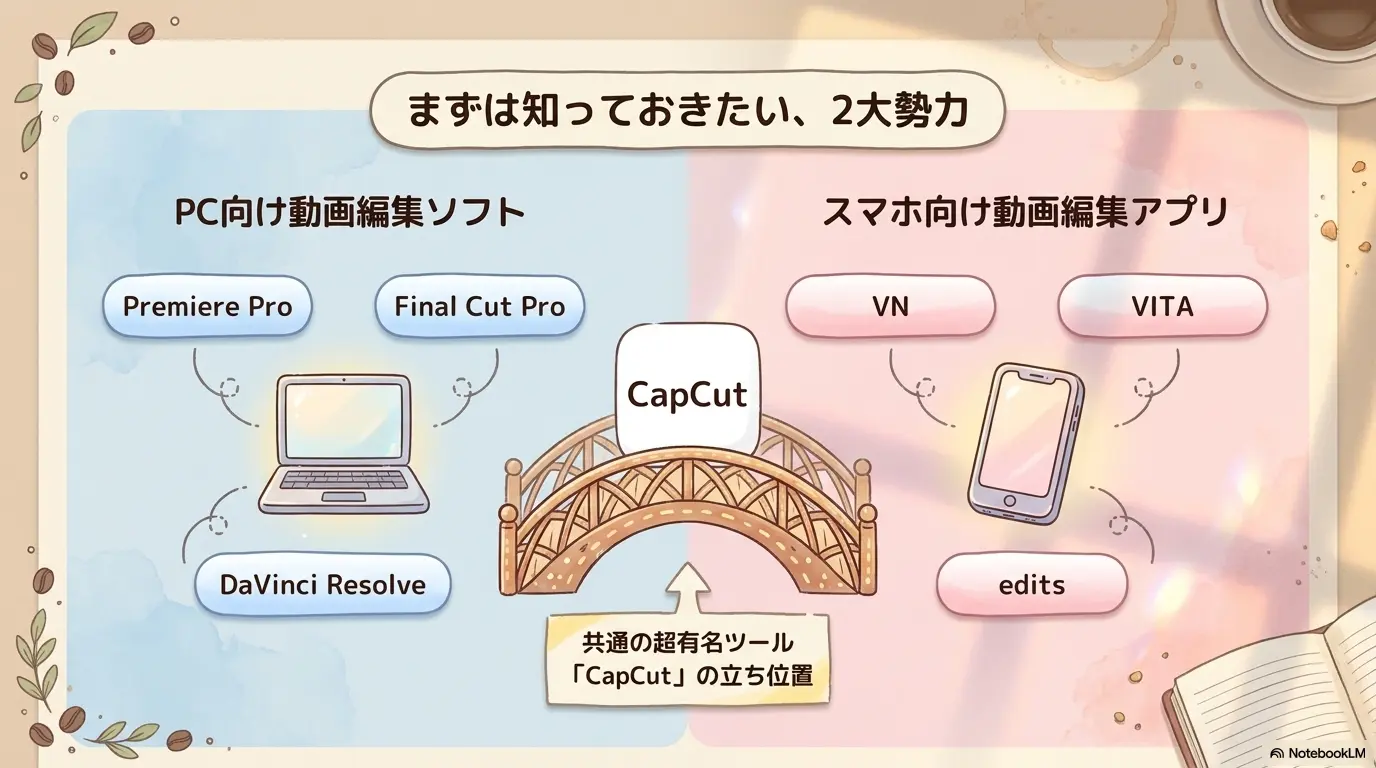
スマホだけで本格的なショート動画を編集し、SNSへ発信したいというクリエイターが急増しています。まずは知っておきたい、スマホ動画編集アプリの2大勢力と主要4大アプリの特徴を押さえましょう。
圧倒的な高機能とSNS親和性
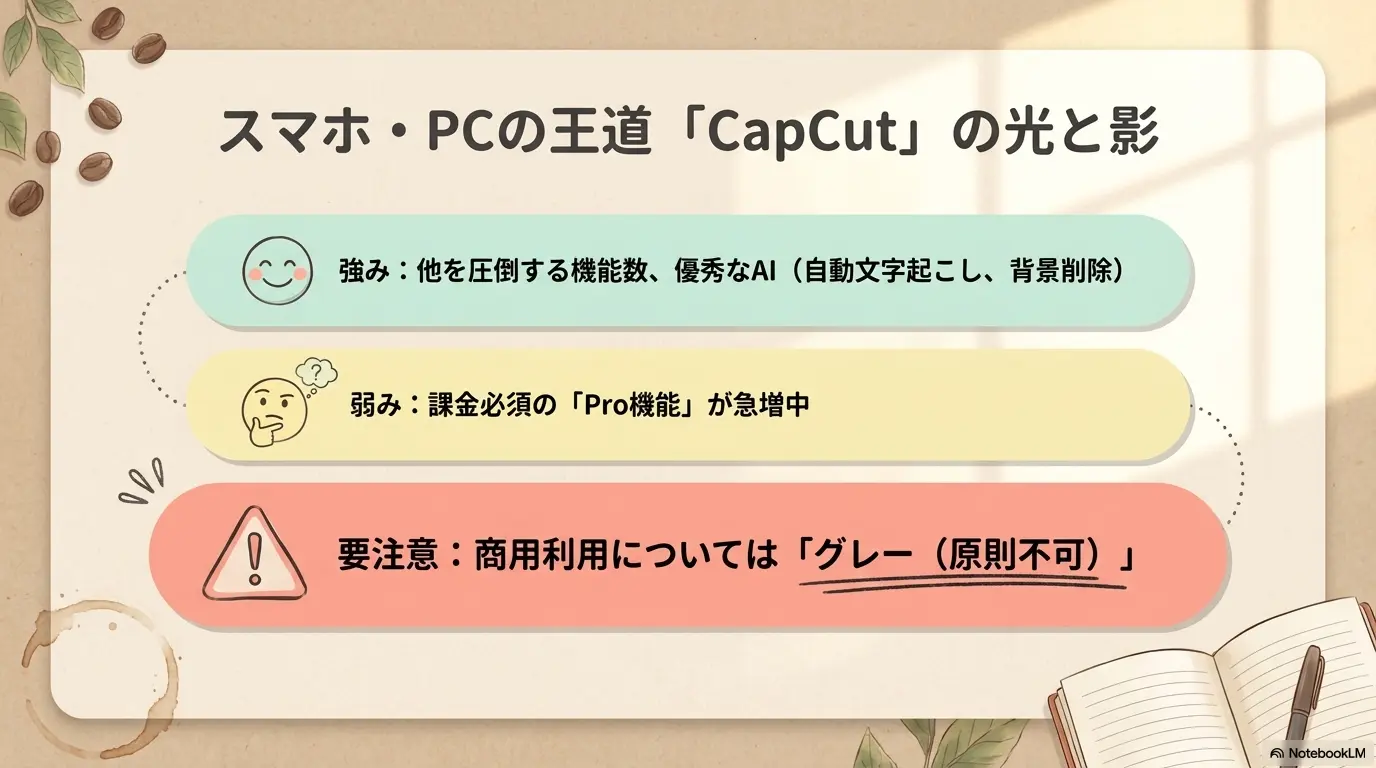
テンプレートや高性能AI文字起こし、エフェクトが日にならないほど豊富。ただし、近年はプロ機能の課金化が進み実質有料化しており、商用利用のライセンスはグレーです。
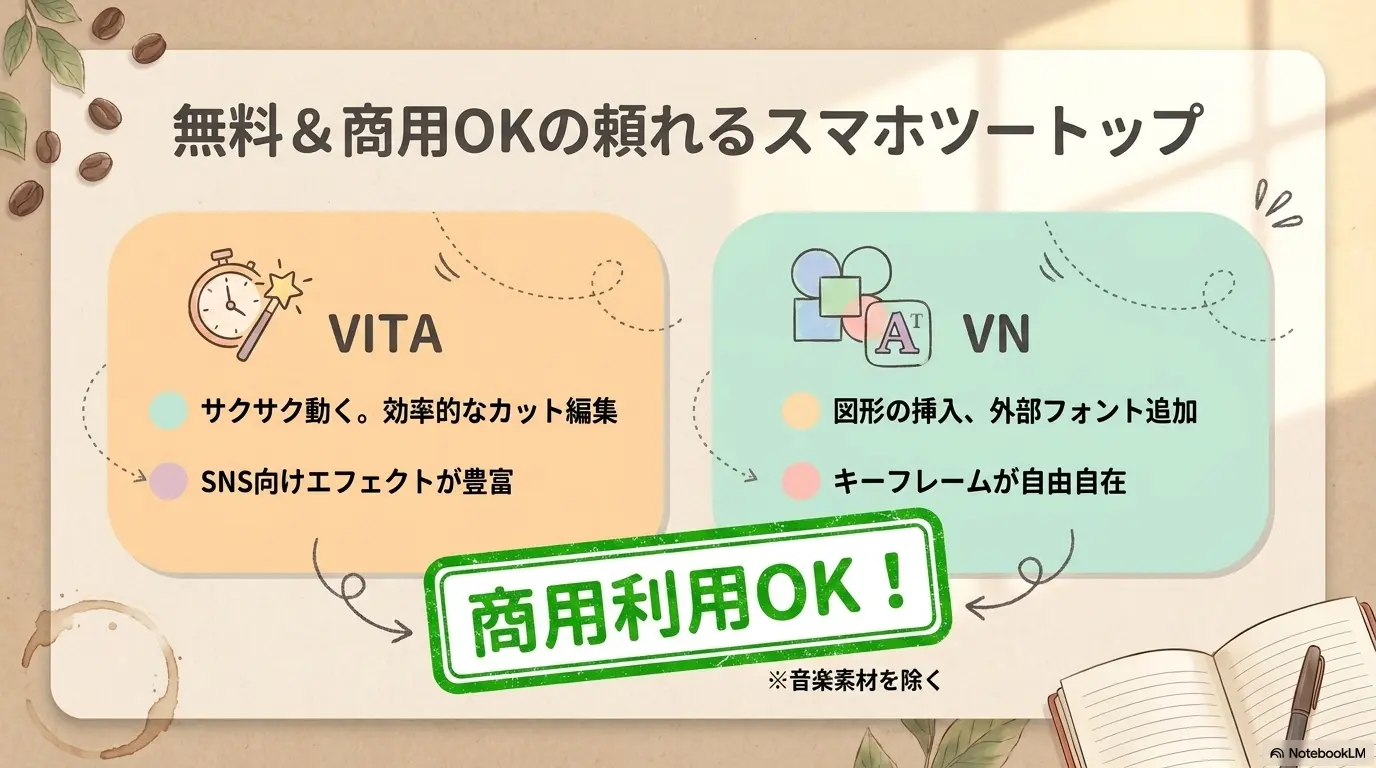
ビジネス用途でも安心な無料アプリ
音楽素材を除き商用利用可能。VNは図形配置やキーフレームなど高度でシンプルな編集が得意。VITAは動作がサクサクで、初心者でも使いやすいUIが特徴です。
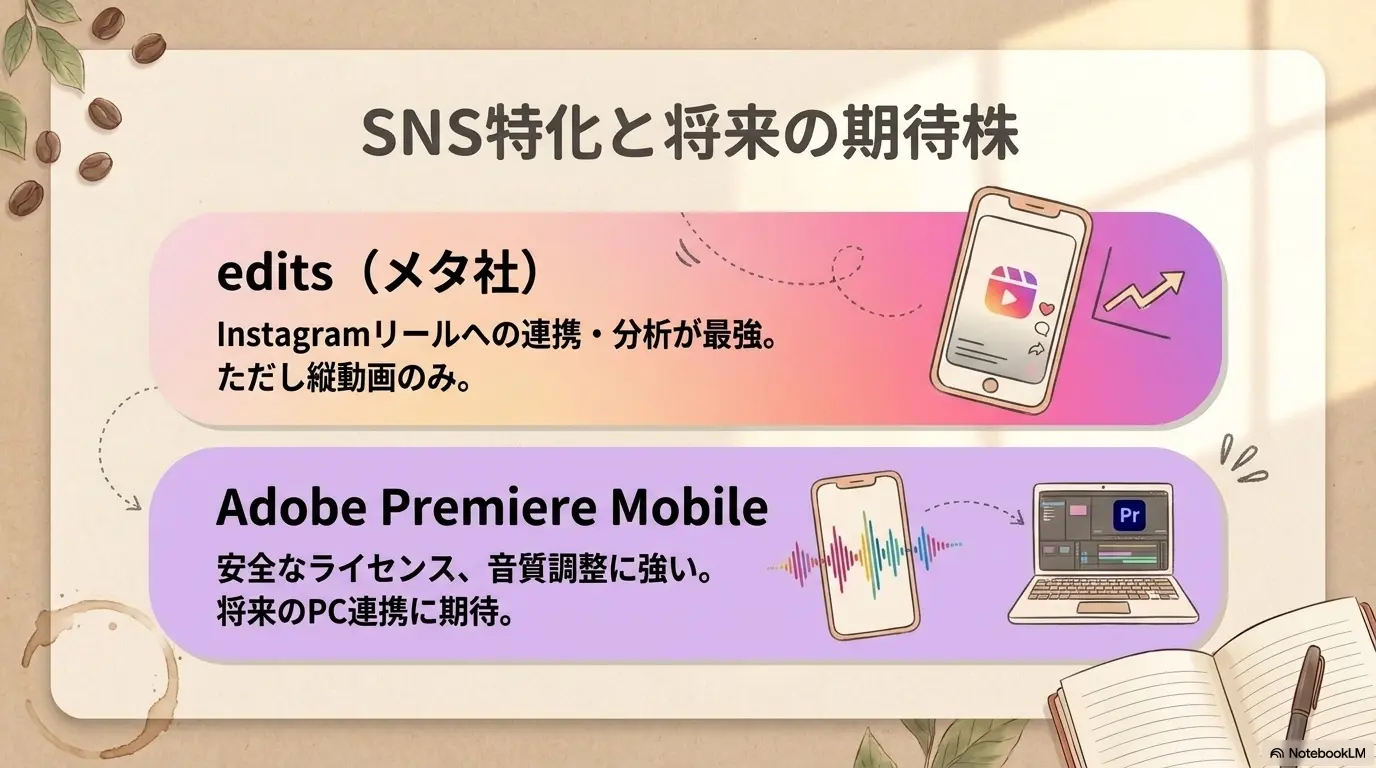
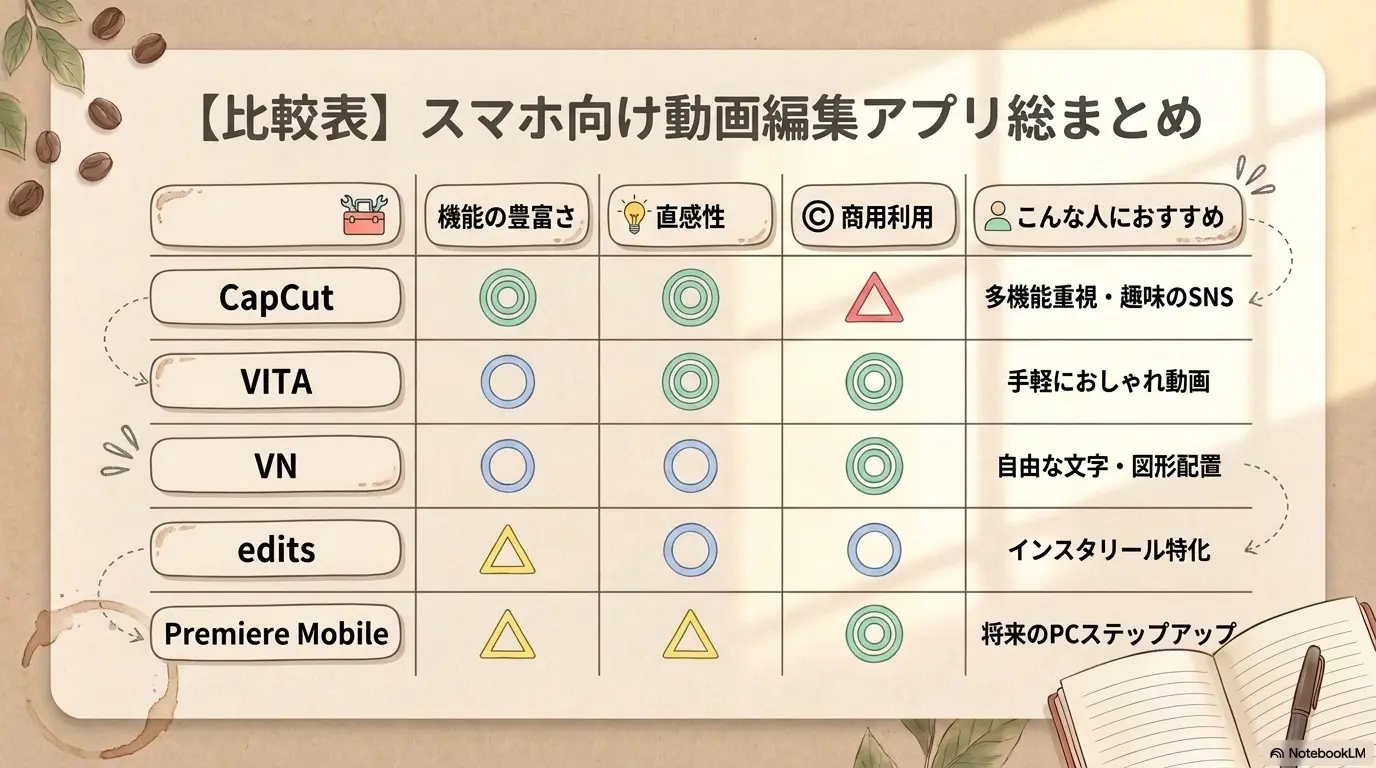
動画⑪:2026年はこれ!今選ぶべきスマホ動画編集アプリ5選【初心者〜中級者】(YouTube)
06 PC向け動画編集ソフト編
副業・仕事として稼ぎたい、あるいはより高度でオリジナルな表現を追求したい場合は、PC向け動画編集ソフトの導入が必須になります。業界標準とされる3大ソフトを徹底比較しましょう。
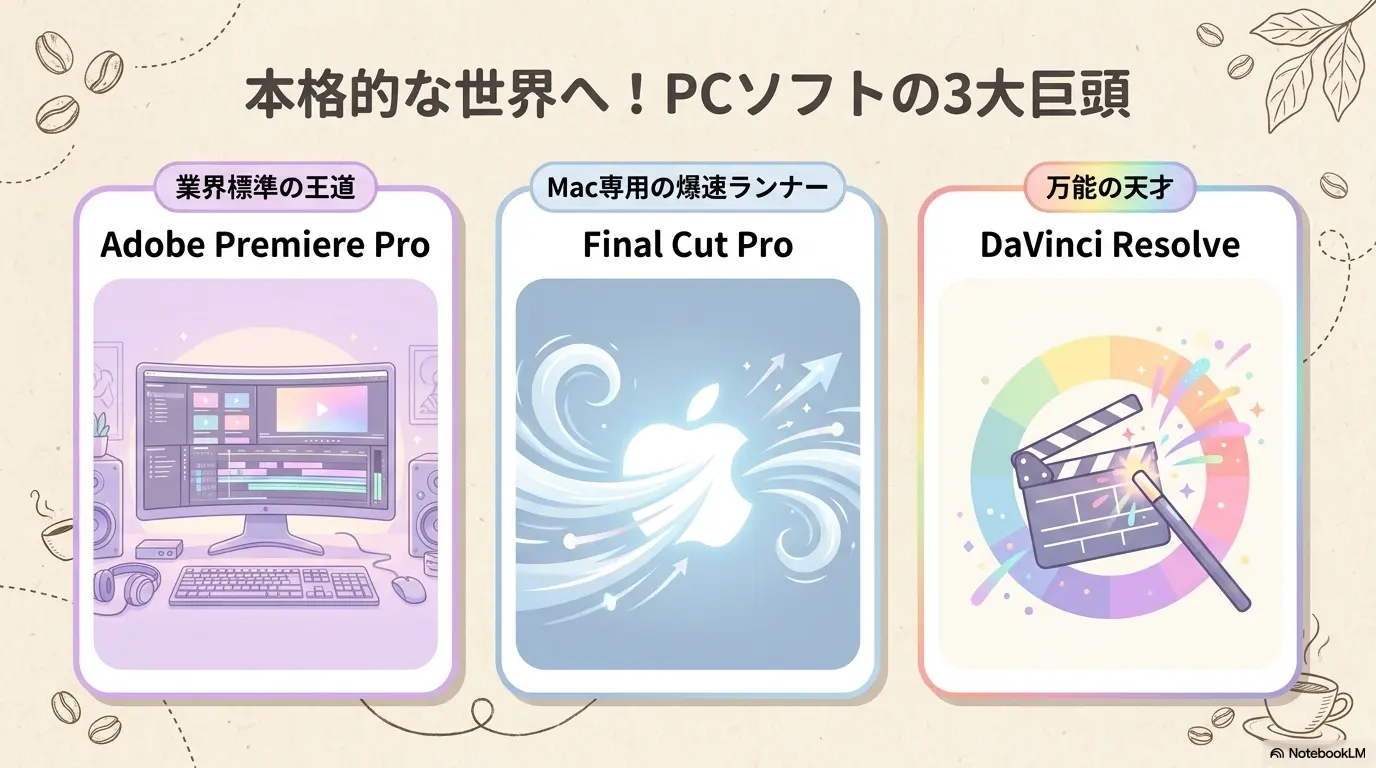
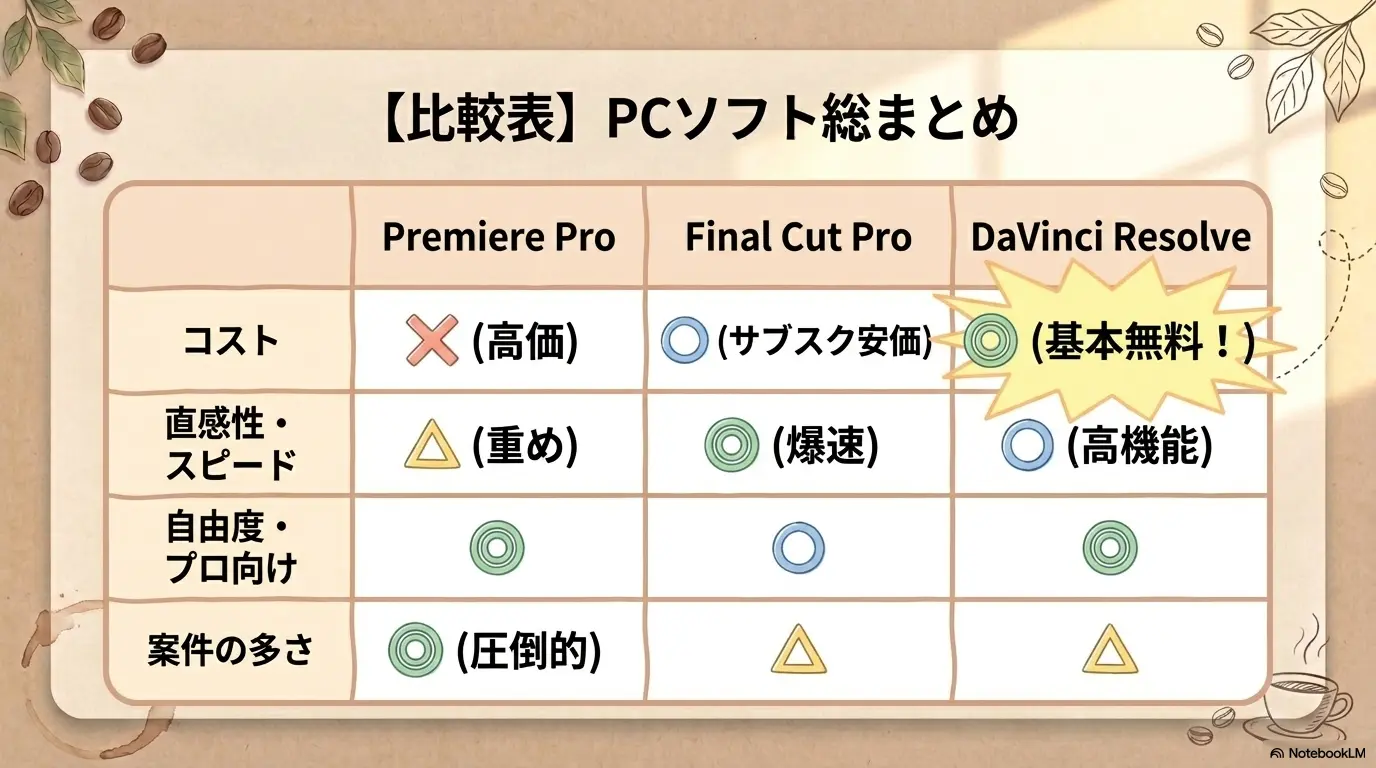
Adobe Premiere Pro
業界標準・案件数No.1。テロップ拡張性が圧倒的で、Photoshop等とのAdobe製品連携が抜群。ただし、月額7,000円超と高価で、動作が重くなりやすくバグが多いのが弱点。
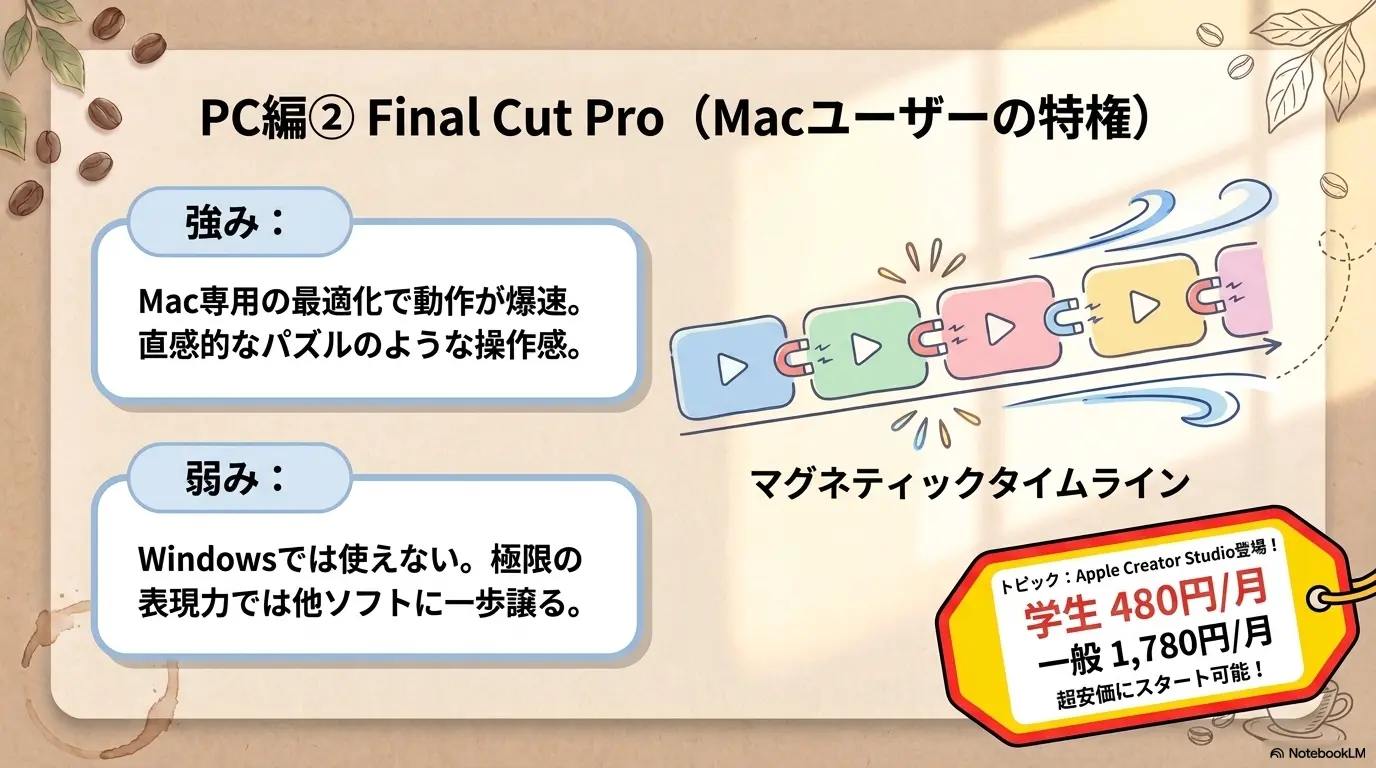
Final Cut Pro
Mac専用・動作が爆速。マグネティックタイムラインでカット編集が超高速。MシリーズMacに最適化され安定感抜群。買い切り(約5万円)またはサブスク(月1,780円〜)。
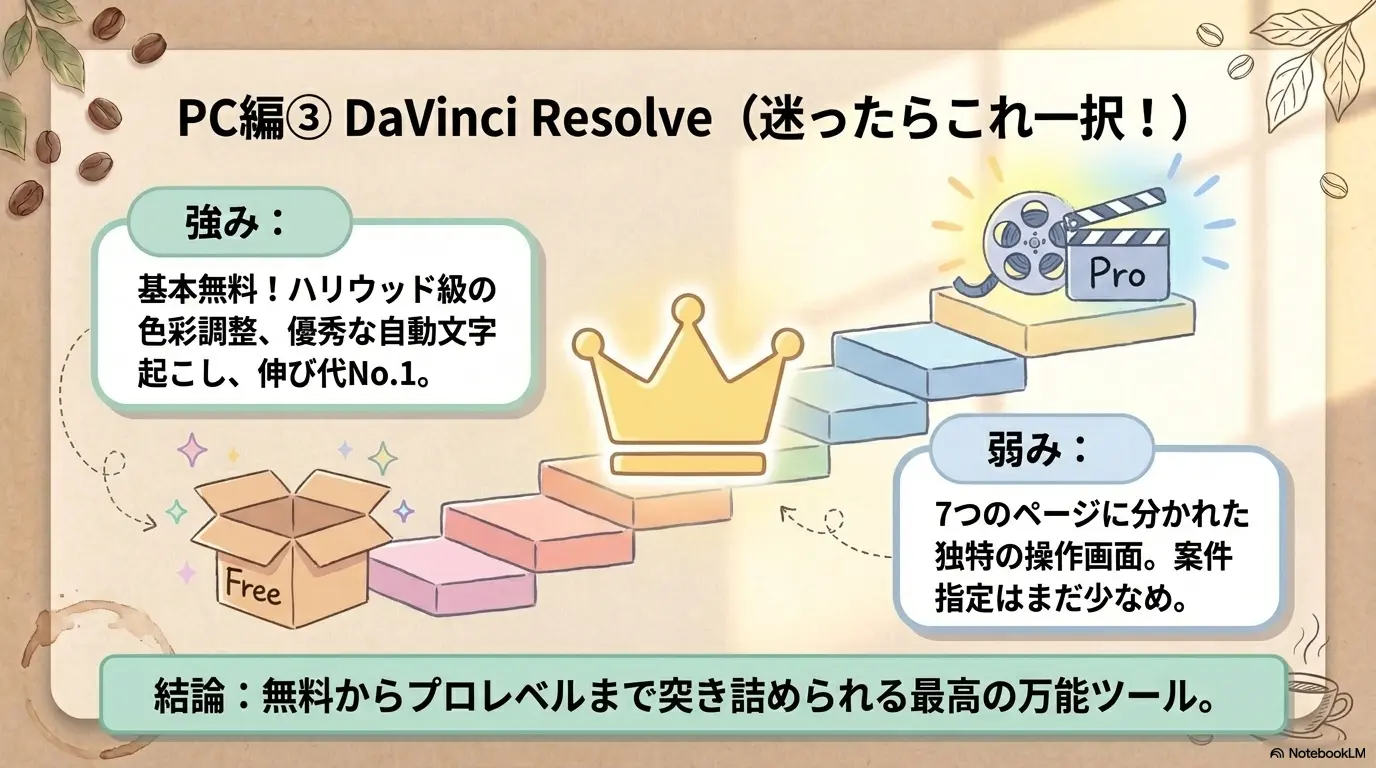
DaVinci Resolve
無料版が最強・カラーが超強力。ブラックマジックデザイン製。カット、Fusion(VFX), Fairlight(音響), Colorなど7ページ構成。プロ級機能のほぼ全てを無料で使えるが、操作が独特。
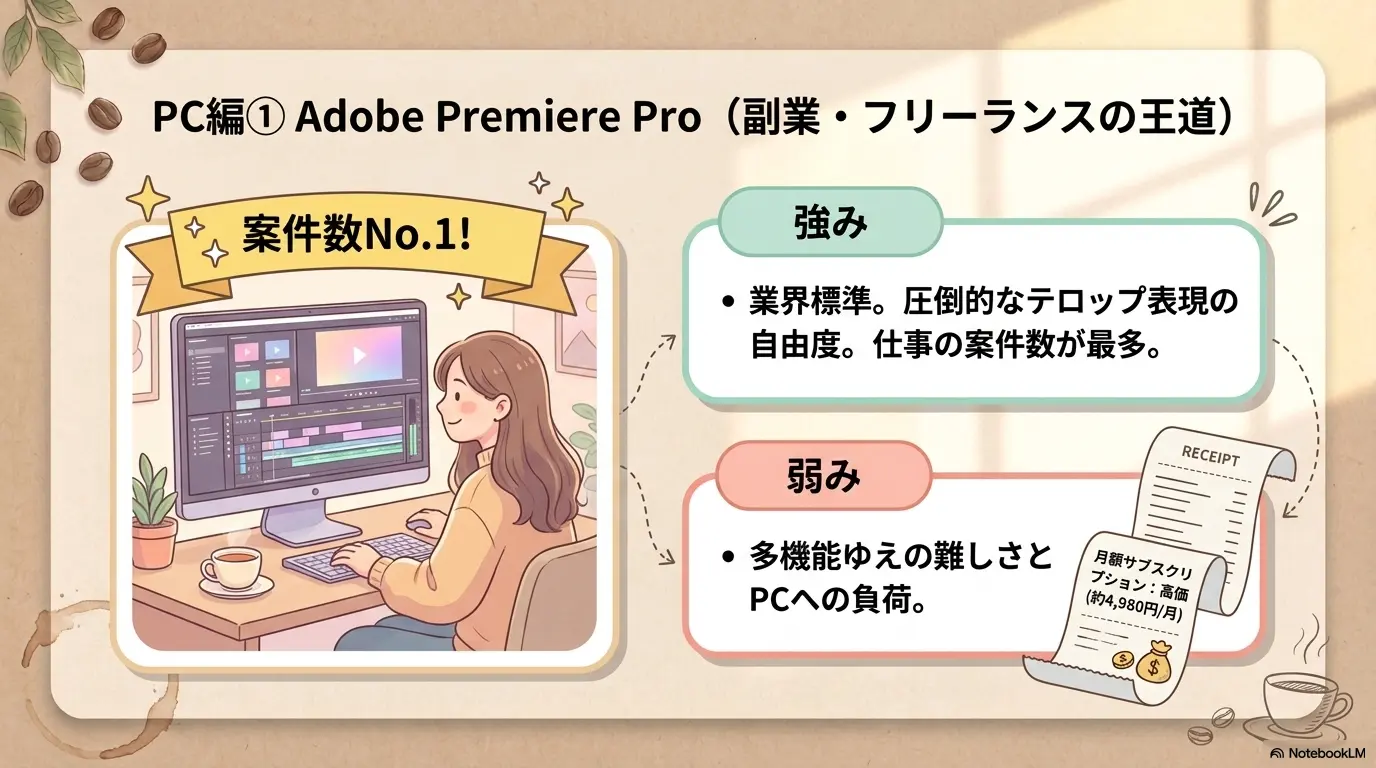
動画⑩:【2026年最新版】今から動画編集するならこれ。それぞれの強みと弱点を徹底解説します。(YouTube)
07 目的・用途別ツール診断
「どれが良いか」ではなく、「自分にどれが合うか」で判断することが大切です。フローチャートをもとに、進むべき最初のルートを明確にしましょう。
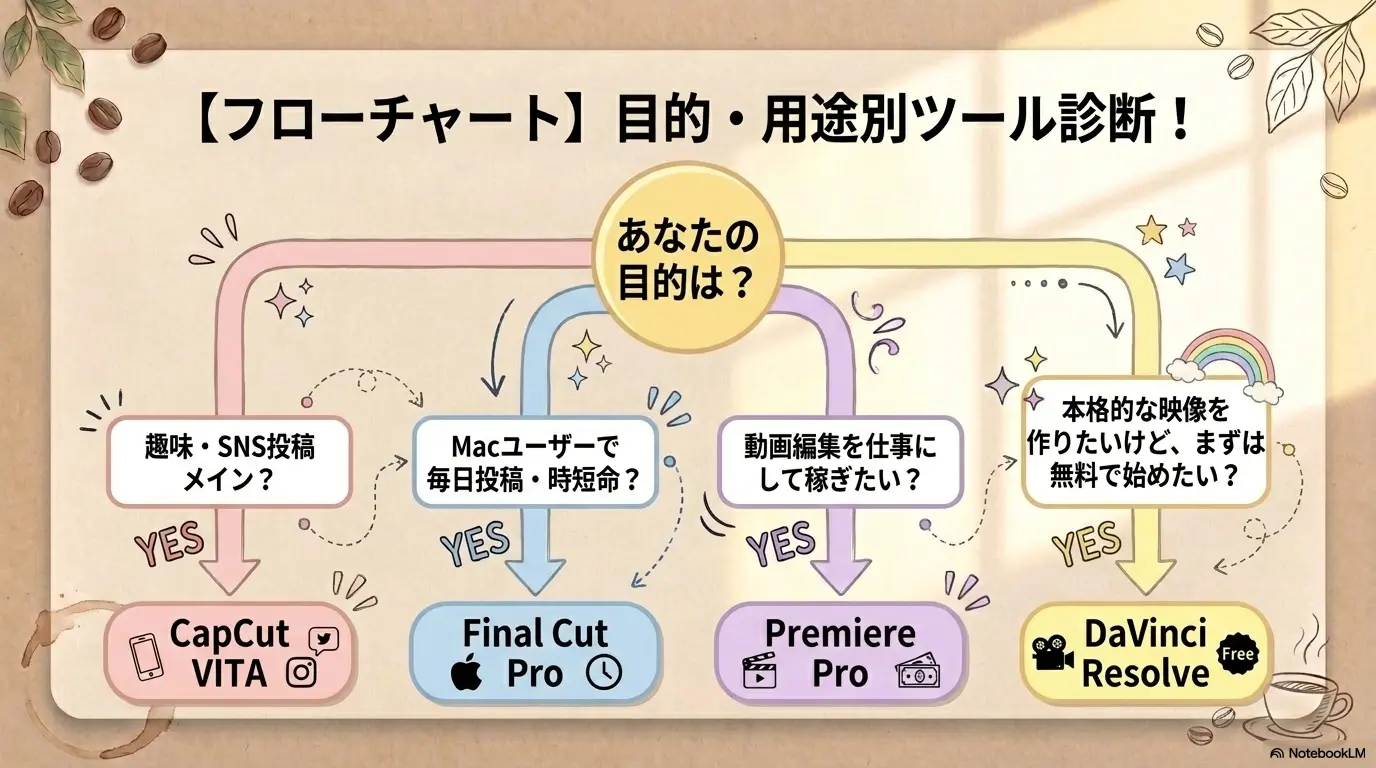
- 案件獲得・仕事で稼ぎたい ➔ Adobe Premiere Pro (PC)
- Macユーザーで爆速で毎日投稿したい ➔ Final Cut Pro (PC)
- 初期コスト0でプロ級の表現を追求したい ➔ DaVinci Resolve (PC)
- スマホだけで商用利用もクリアしたい ➔ VN または VITA (スマホ)
実習:特徴をノートに整理しよう
実習の目的
進化が早い編集ツールの特徴をつかんでクライアントが求める動画をすぐに形にできるようになる為に基本的な種類や特徴を覚えておこう
実習の流れ
-
Geminiプロンプトで動画情報を表整理する
以下のGeminiプロンプト例をコピーして、Geminiに入力して各動画の特徴表を生成させてください。
💬 PCソフト比較用プロンプト:
紹介されているツールの特徴を表形式でまとめてください。 https://youtu.be/QBbfW078qcA?si=zSzT6TuxlzZXpXoh
💬 スマホアプリ比較用プロンプト:紹介されているツールの特徴を表形式でまとめてください。 https://www.youtube.com/watch?v=Ymn40GTprNw
- 自分のノートへツールの特徴をまとめる Geminiが出力してくれた比較表をもとに、PCソフトとスマホアプリそれぞれの強み・弱点を自分のノートに整理してストックしておきましょう。
今日のおさらい
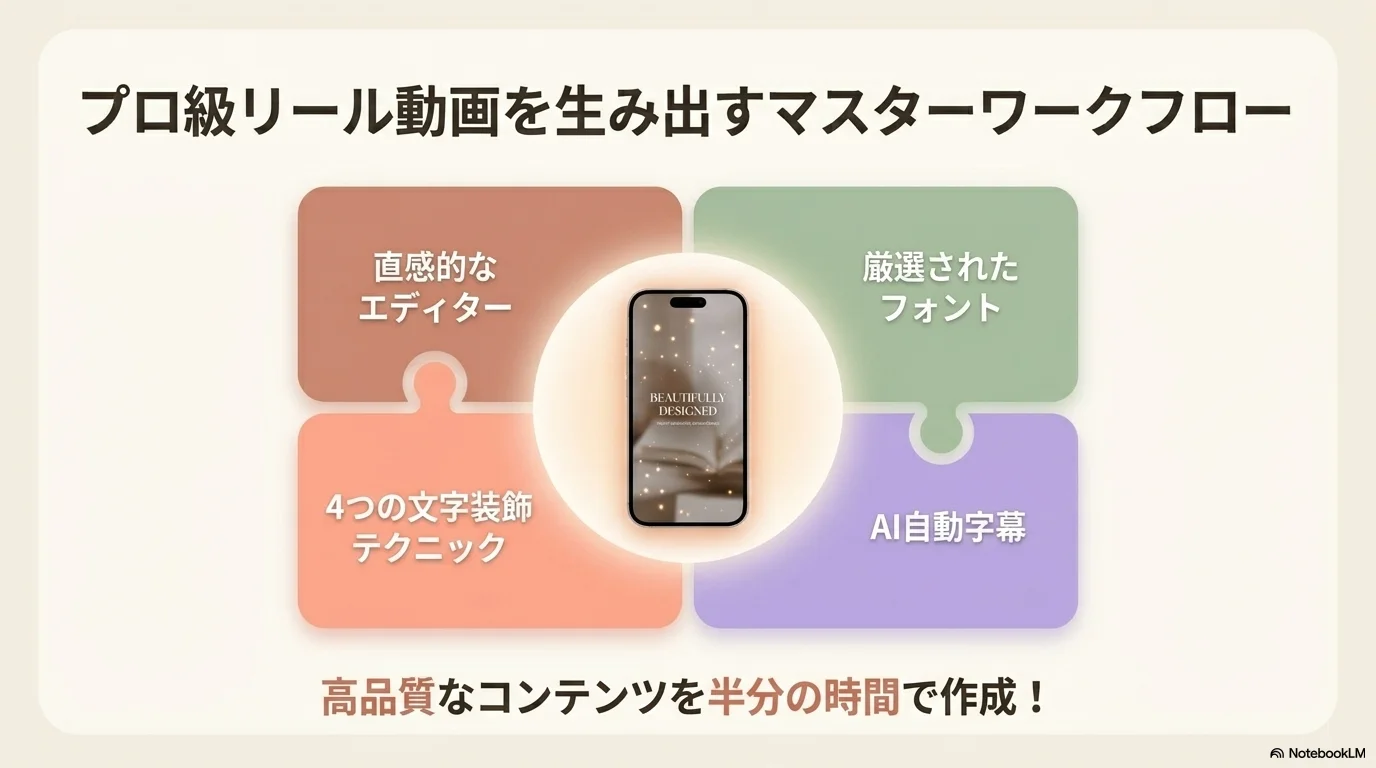
カードをクリック(またはタップ)すると、くるっと裏返って実務で使える「プロからの極秘Tips」が見られます!
前半:Canvaテロップ&デザイン装飾の要点
Canvaはテンプレート起点でプロ並みのデザインが作れるオールインワンツール。リール動画の編集・自動字幕・AI音声まで、動画制作の入口として最適です。
テンプレート選びが時短の9割
ゼロから作り込むより、完成イメージに近いテンプレートを探す時間に投資する方が圧倒的に速くて綺麗。検索キーワードを工夫して「良い雛形」を見つけましょう!
ダサいテロップの3大原因は「コントラスト不足・フォントのミスマッチ・過度な装飾」。その逆=コントラスト確保・世界観に合うフォント・引き算が原則です。
迷ったらコントラスト最優先
どんなにおしゃれな装飾も「読めない」なら無意味。まず背景と文字のコントラスト(配色・フチ・背面シェイプ)を確保してから、装飾を足しましょう!
「ガラス文字」「写真上の文字の可読性UP(ぼかし・背面シェイプ)」「文字フレームに動画を埋め込む」「文字が透ける切り抜き表現」の4つは、すべてCanvaだけで再現できます。
装飾は1動画に1〜2種まで
覚えたての技は全部使いたくなりますが、テクニックの詰め込みは「過度な装飾」への逆戻り。動画の世界観に合う技を1〜2種に絞ると、ぐっとプロっぽくなります!
後半:動画編集ツール徹底比較の要点
仕事として稼ぎたいなら業界標準のPremiere Pro。Macで作業効率を最大化したいならFinal Cut Pro。初期コスト0でプロ級の表現を追求したいならDaVinci Resolveが最適です。
目的とPCスペックで決める
PCソフトは要求スペックが高いため、導入前に必ず推奨動作環境を確認しましょう。また、受注したい仕事の案件(クラウドソーシング等)で指定されているソフトを選ぶのが安全です。
スマホアプリはCapCutが一強ですが、有料化と商用利用ライセンスのグレーさに注意。ビジネス利用や安全性を優先するなら、VNやVITAが非常に強力な選択肢になります。
音声・BGM素材の商用ライセンス
VNやVITAはアプリ自体は商用利用OKですが、同梱されている音楽素材には商用利用NGのものもあります。ビジネス動画を作る際は、外部のロイヤリティフリー音源サイトからBGMを取得するのが安心です!
All Green チェックリスト
Day 02の達成項目をチェックしましょう。完了状態は自動保存されます。
次回の予告
次回 Day 03(7月7日・火)は「アニメーション/画像/BGMの挿入」。今日作ったテロップに動きと音を加えて、動画をさらに魅力的に仕上げていきます。週末のうちにCanvaの操作に慣れておきましょう。