今日のゴール
AIを活用した文字起こしとテロップ作成の爆速フローをマスターし、
従来数時間かかっていた編集作業をほぼ自動化・劇的に時短すること。
動画編集の中で最も時間と労力がかかるのが「文字起こし」と「テロップ入れ」の作業です。Day 03の前半では、Premiere ProやVrewといった主要AI文字起こしツールの特徴と精度比較、それらを連携させてテロップを爆速生成する4ステップのプロの実践フロー、および最新のテロップ完全自動化ワークフローまでを一気に学びます。
01 なぜ今、AI文字起こしなのか?(ツール比較)
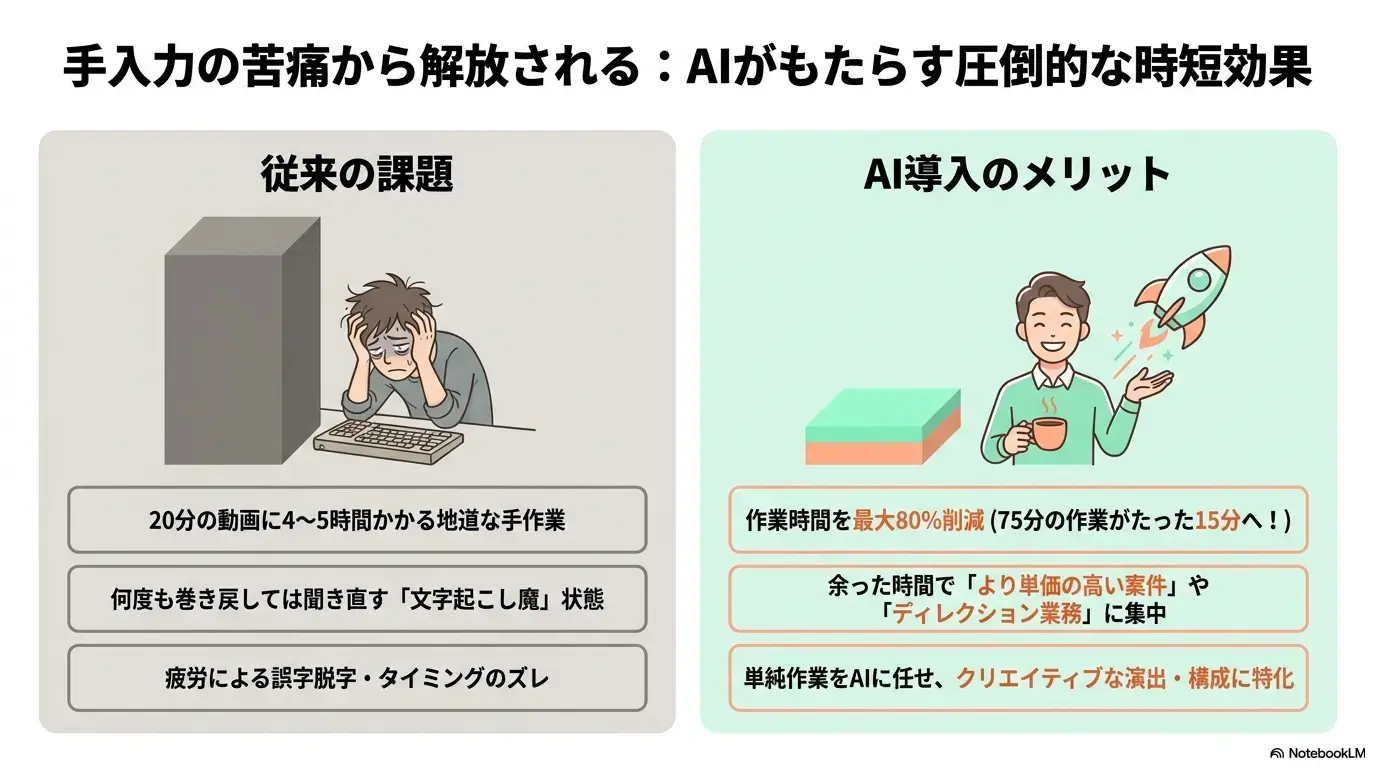
従来の手入力による文字起こしやテロップ作成は、非常に時間のかかる「クリエイターのボトルネック」でした。しかし、高性能なAI文字起こしツールの登場により、その作業時間は最大1/10にまで短縮されています。
劇的なスピード向上
数時間分の動画でも、AIなら数分でほぼ正確なテキストへと文字起こしが完了します。
校正作業の最小化
騒音下や複数人の会話でも高い精度を発揮。タイポや不要語をあらかじめ除外してくれます。
タイムコード同期
音声ファイルとテキストが時間単位で自動同期。そのまま各種動画編集ソフトへ直接出力可能です。
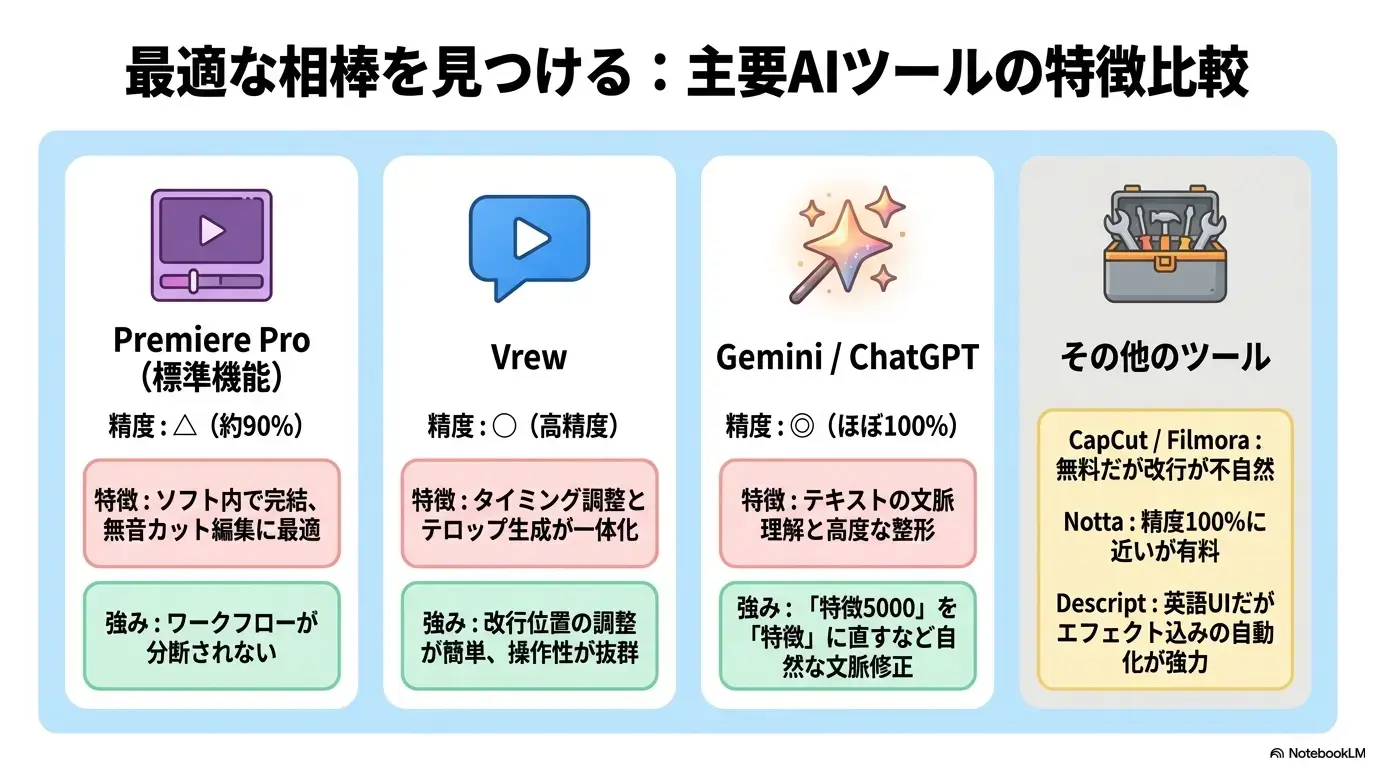
主要なAI文字起こしツールの特徴比較
代表的なツールを理解し、自分の制作環境や予算、目的に応じて適切に使い分けられるようにしておきましょう。
動画編集ソフト内でのシームレス連携
追加料金なしで、動画の読み込みから自動文字起こし・テロップ生成まで、編集画面から1クリックで直結・完結できるのが強み。
AI音声認識とカット編集の融合
テキストベースでの爆速カット編集が可能。多様なフォントデザインや、外部のSRT形式ファイル連携に対応した動画編集特化型AIツール。
動画①:【衝撃】動画編集で使えるAI文字起こしを比較してみたら、まさかの結果に・・・(YouTube)
02 Premiere Pro × AIテロップ爆速作成の基本フロー
Premiere Proだけで編集するよりも、外部のAI文字起こしソフト(Vrew)や生成AI(Gemini等)を組み合わせることで、テロップ作成効率を限界まで高めるプロの実践ワークフローです。
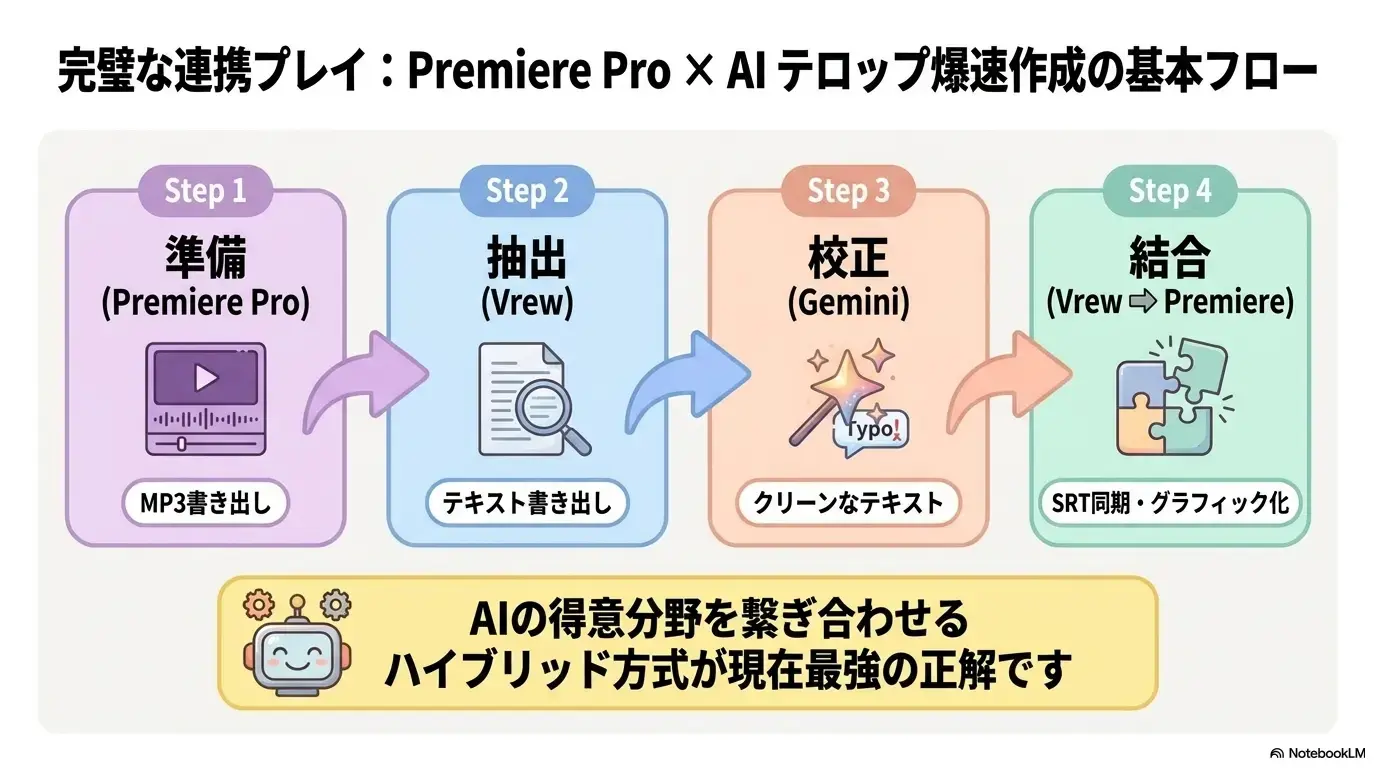
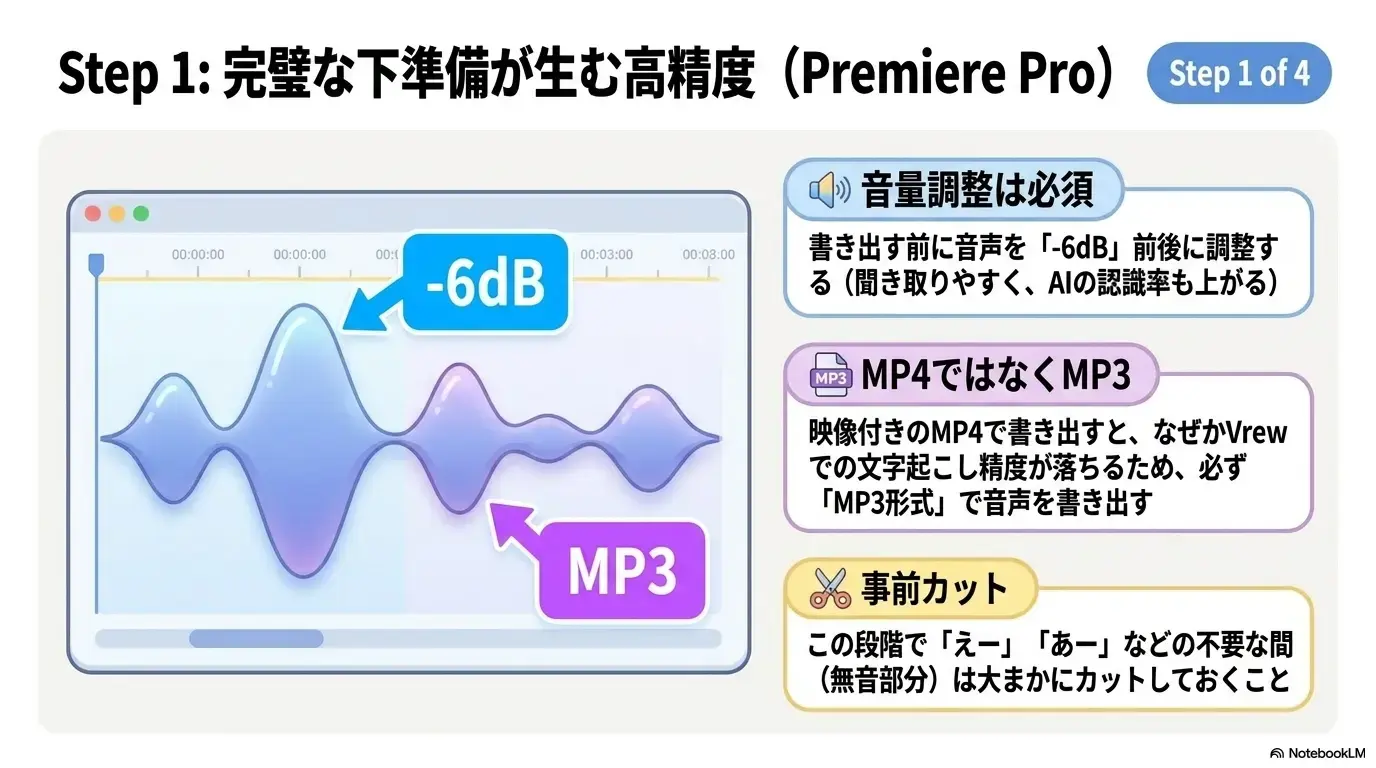
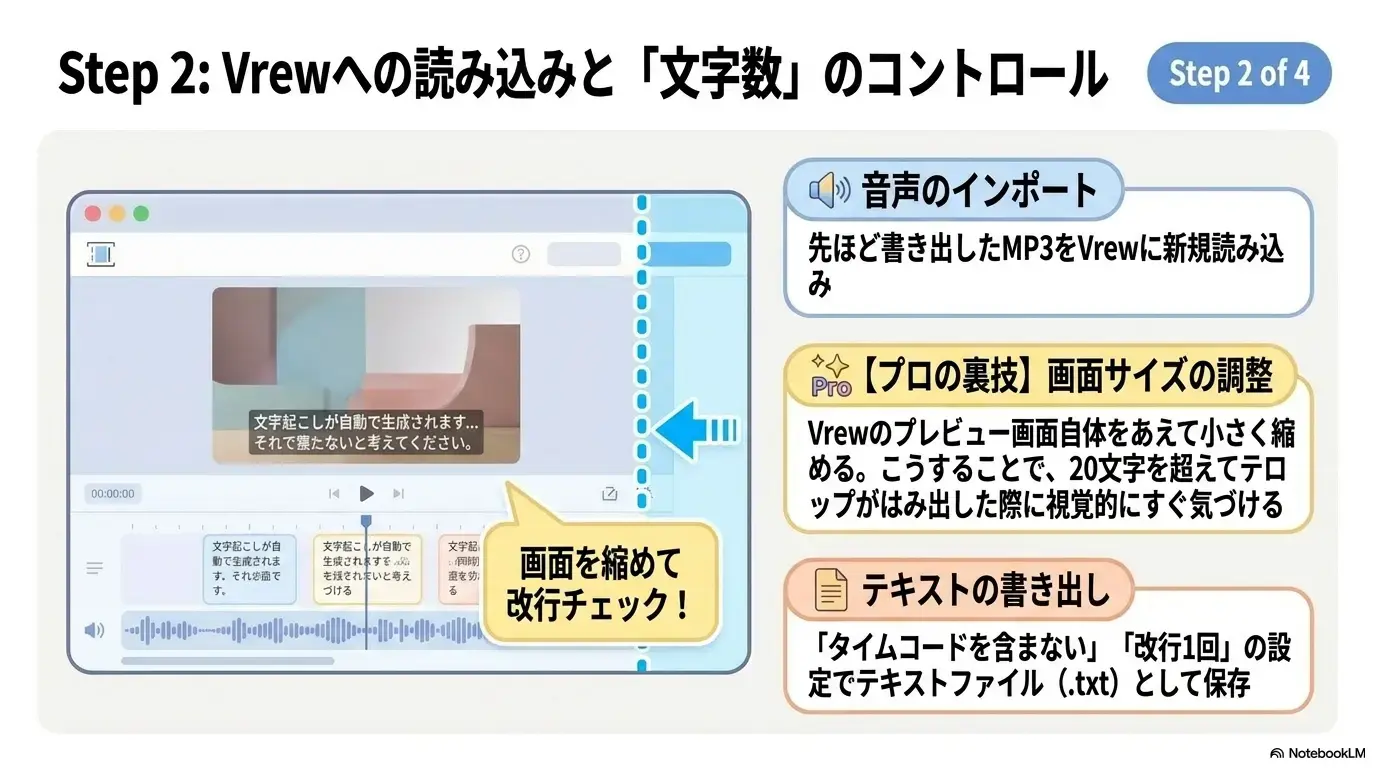
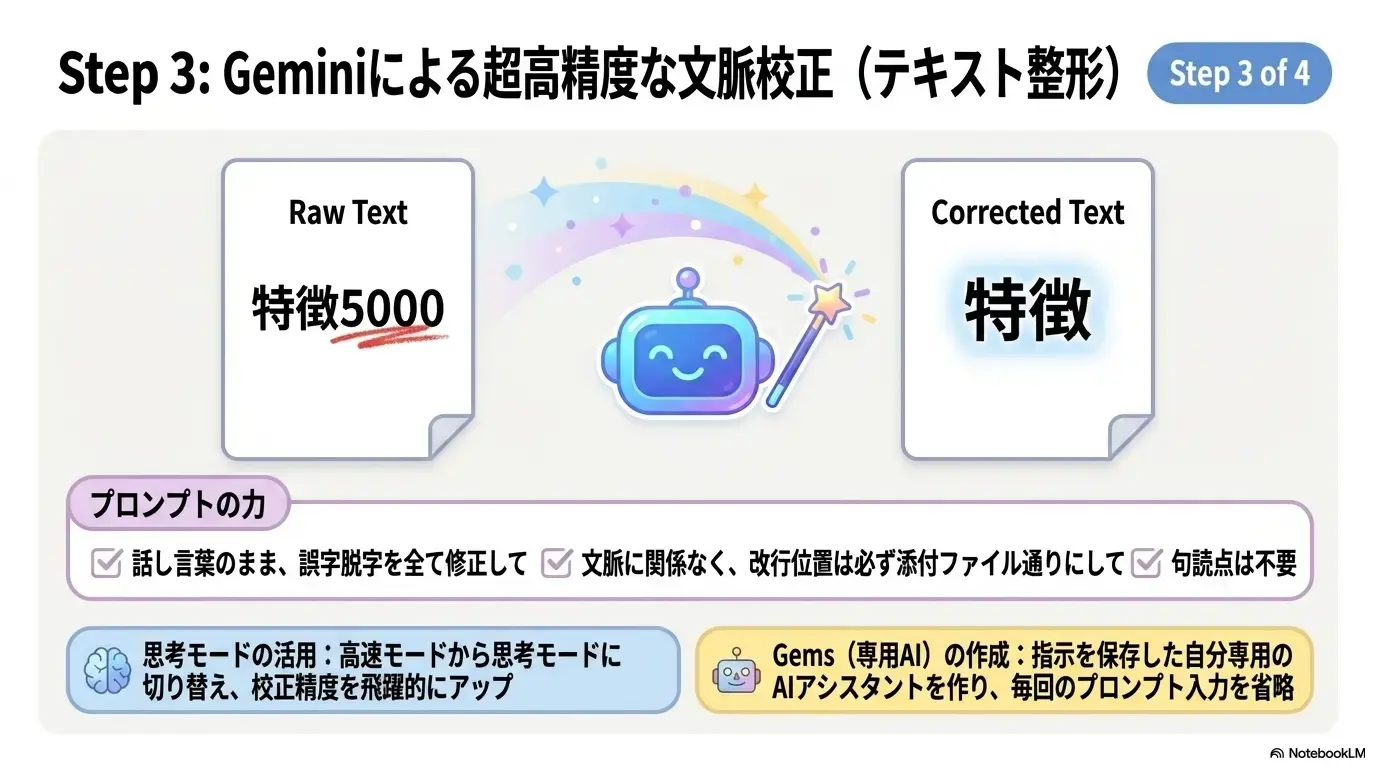
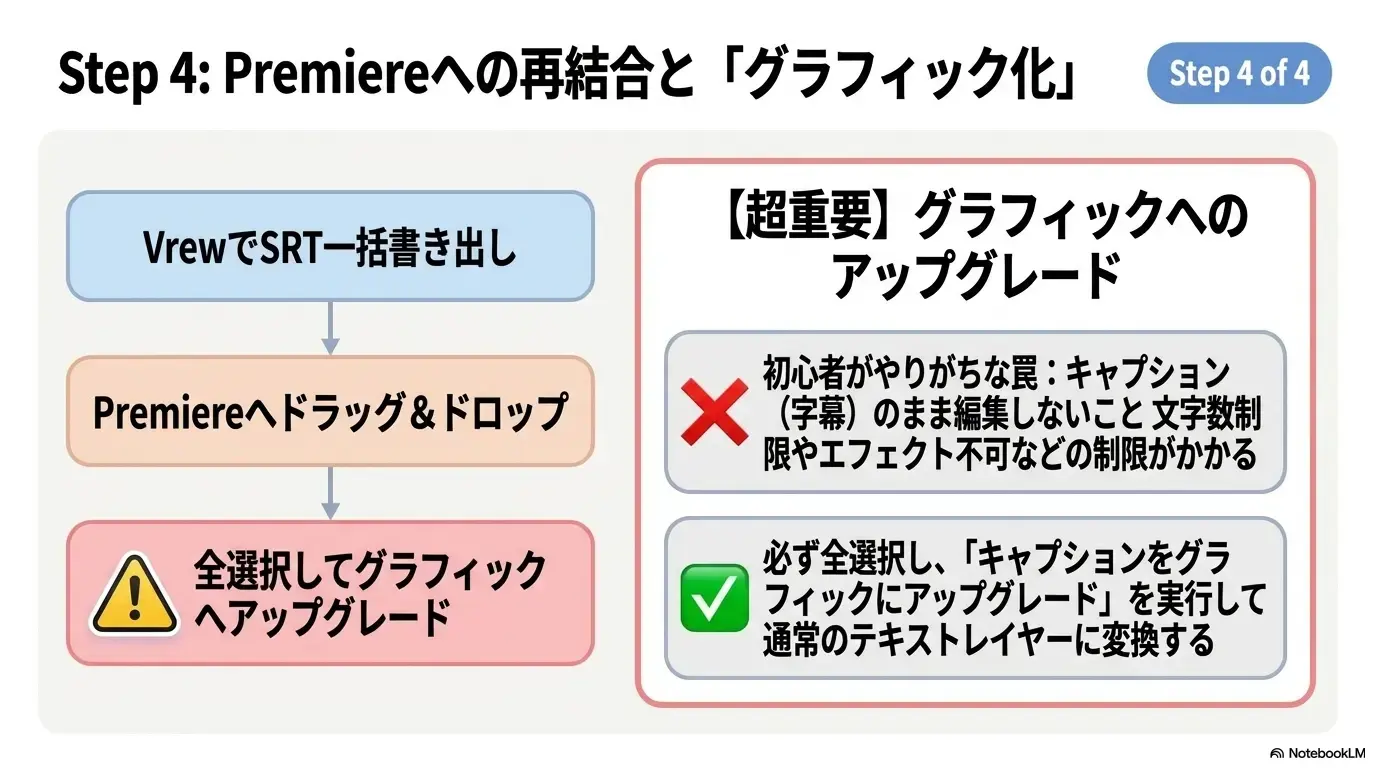
プロが現場で行う4ステップの詳細Tips
AIの誤認を防ぐため、事前に音声以外のBGMやノイズをオフにし、音量を-6dB程度に調整します。形式は軽量で扱いやすい「MP3形式」で書き出します。
書き出した音声をVrewに読み込ませて自動音声認識を実行。一文が長くなりすぎないように文字数をコントロールして分割し、下書きテロップを生成します。
VrewからエクスポートしたテキストをGemini等の生成AIへコピペ。「誤字脱字を直し、喋り言葉の語尾を整えて」と指示(プロンプト)を投げて、一瞬で正確なテキストに校正します。
校正したテキストをVrewに差し戻し、「SRT形式」で一括書き出し。Premiereへドラッグアンドドロップしたキャプションクリップをすべて選択して「キャプションをグラフィックにアップグレード」を実行すれば、タイムコードと完全に同期した通常のテキストレイヤーとして一括変換できます。
動画②:【2026年超最新版】PremiereProとAIを組み合わせてフルテロップを爆速で作成する方法を完全解説します(YouTube)
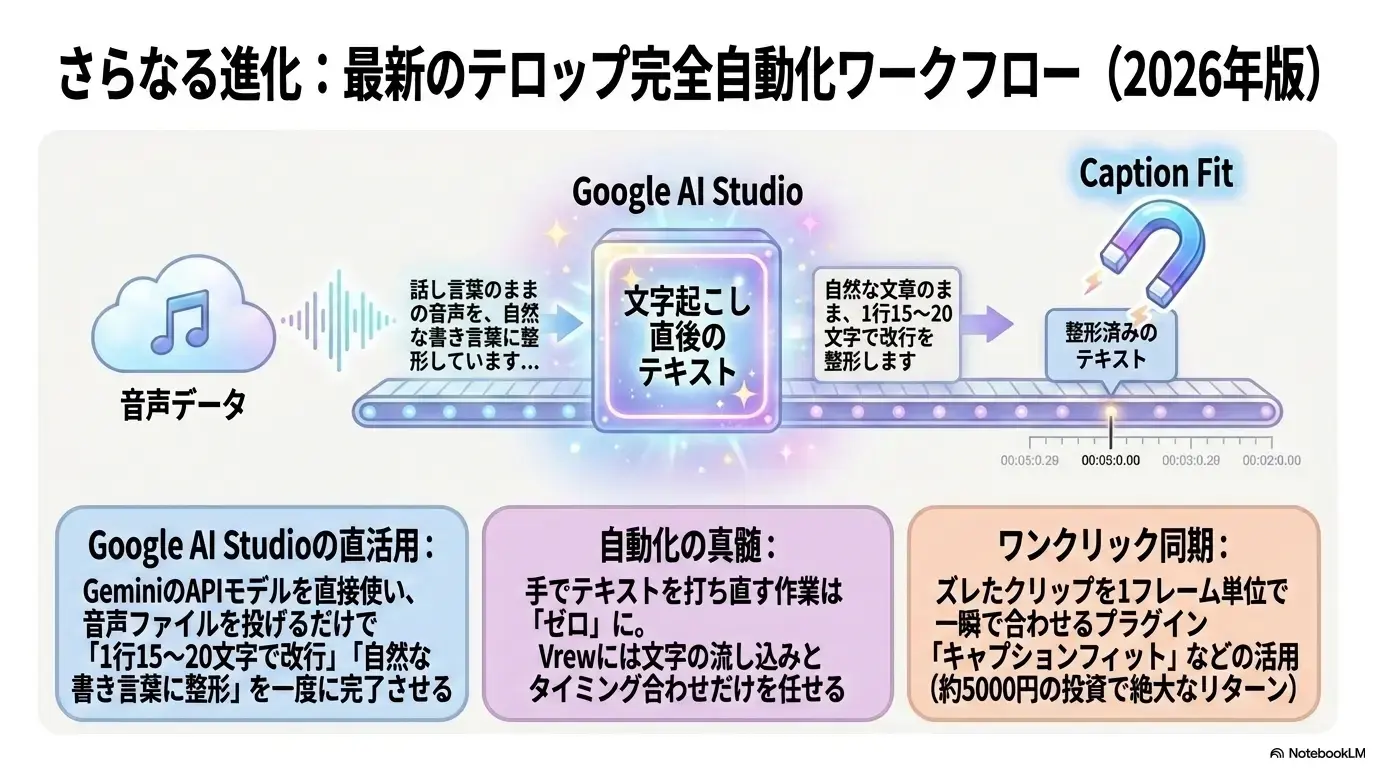
03 最新のテロップ完全自動化ワークフロー(2026年版)
Google AI Studioなどの最新APIや一括自動同期ツールを応用することで、従来のコピペ作業すらなくした完全自動テロップ生成ワークフローが構築可能になっています。
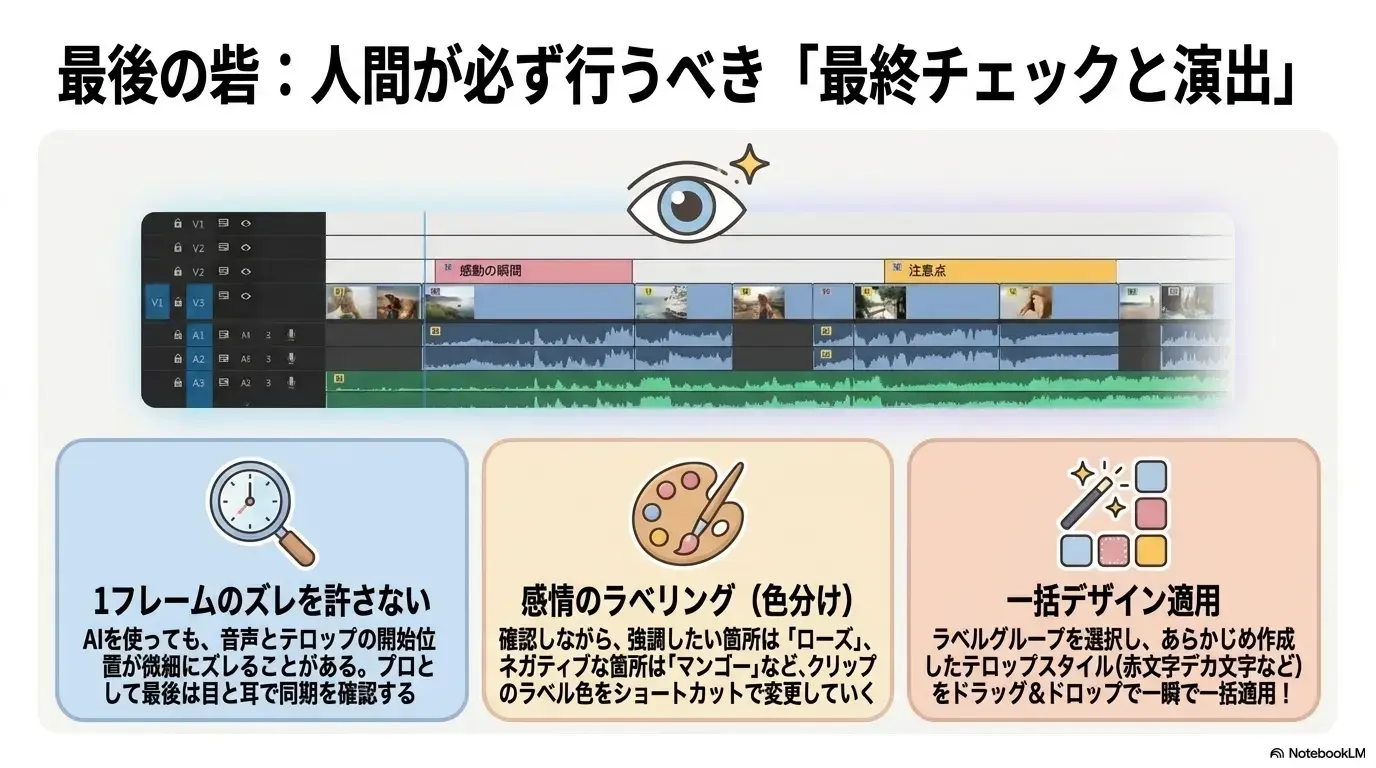
自動化の真髄:人間が必ず行うべき「最終チェックと演出」
自動化を突き詰めても、すべてをAIに丸投げすることはできません。動画の品質を左右する「最後の1割」は、人間が必ず目視・耳で確認して演出する必要があります。
AIは無音区間の前後でテロップの表示タイミングが1〜2フレームズレることがあります。不快感を与えないよう、音声の波形に合わせて手動で位置をぴったり合わせます。
楽しそうな場面はポップなフォントに、深刻な場面は暗いフォントにするなど、動画のシーンやトーンに合わせたデザインを手動で一括適用します。
驚きの声を大きく表示したり、強調したいキーワードだけフォントサイズや色を部分的に変えたりする「演演出装飾」は人間にしかできません。
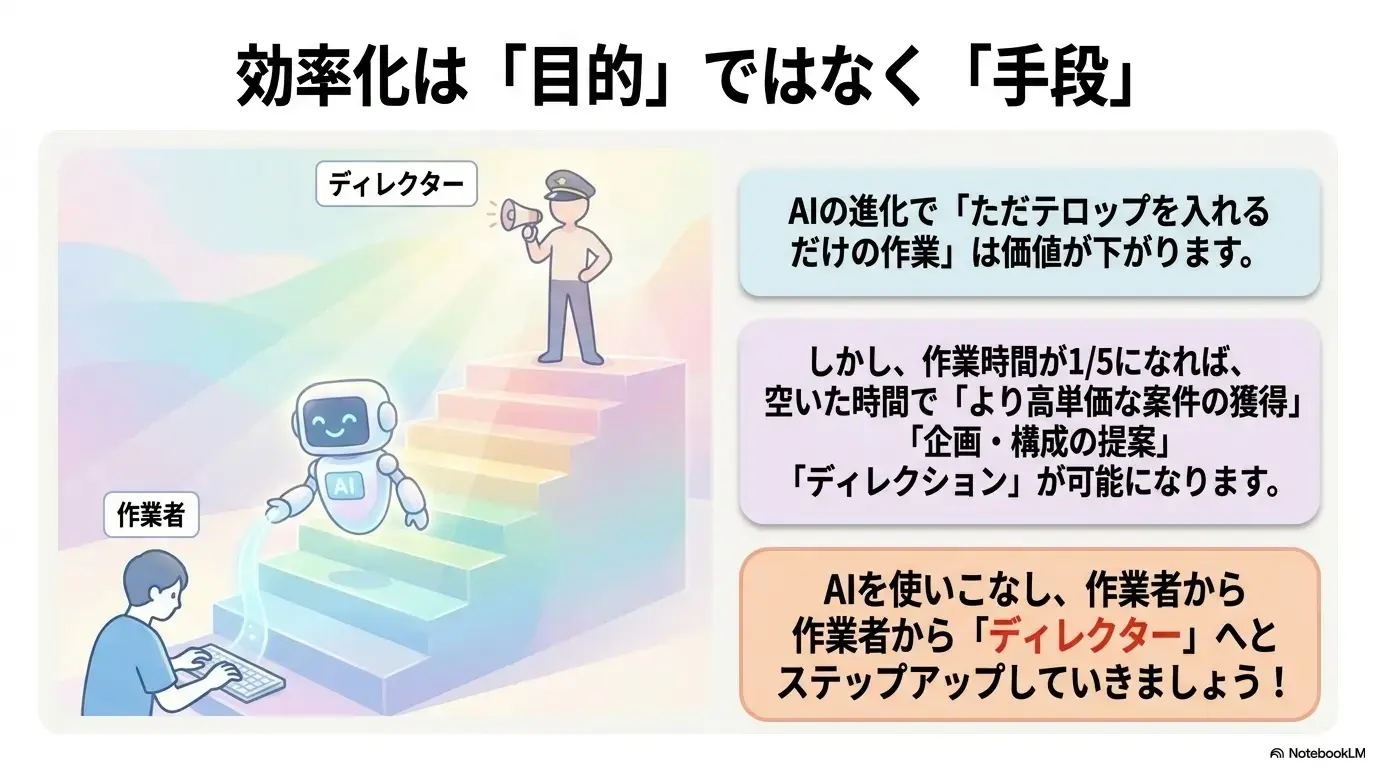
テロップ作業の自動化は、手を抜くためではなく、「人間にしかできない最終チェックと、感情を揺さぶる演出(エモの付与)に集中する時間を生み出すため」の手段です。効率化した分の時間を、クオリティ向上に注ぎ込みましょう。
動画③:【効率10倍】テロップ挿入を完全自動化する最新動画編集方法【2026年版】(YouTube)
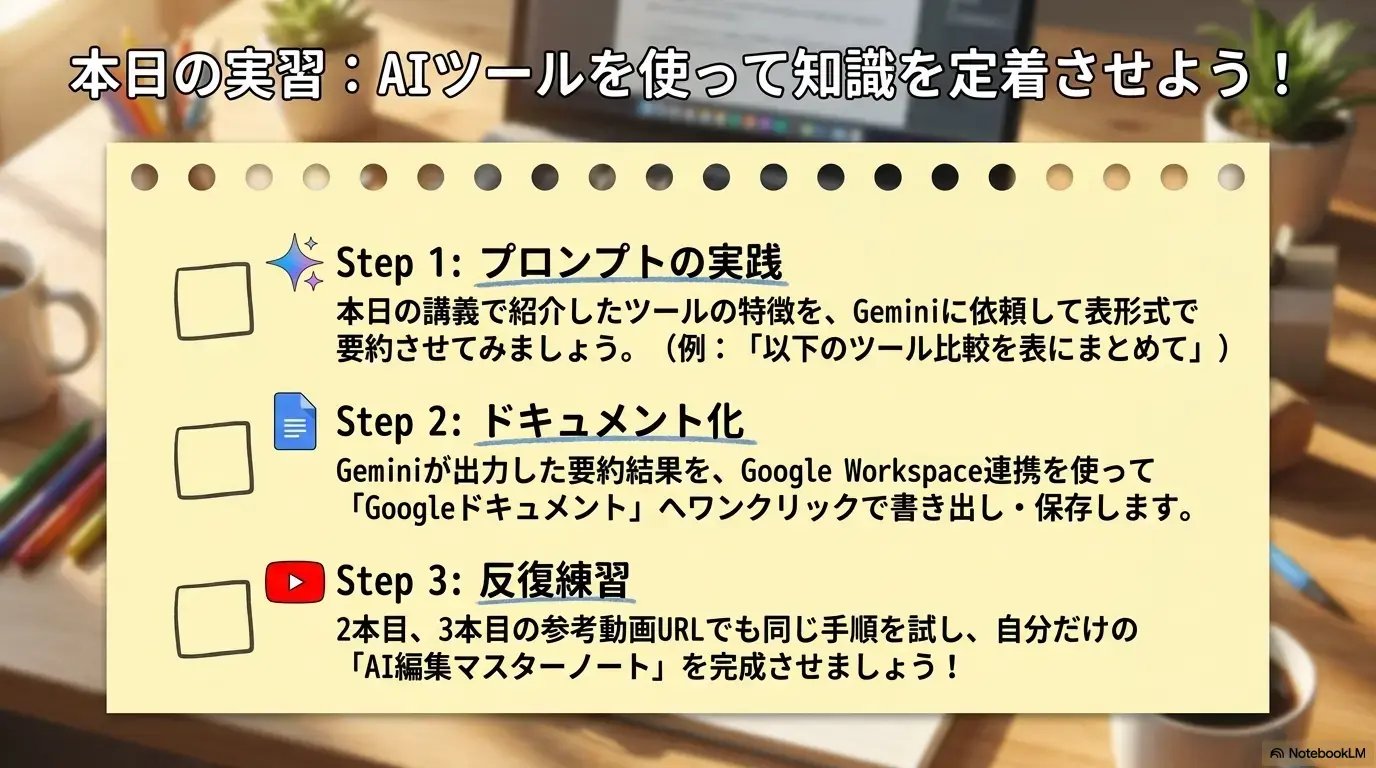
実習:編集ツールの特徴をノートにまとめてみよう
📌 目的:進化が早い編集ツールの特徴をつかんでクライアントが求める動画をすぐに形にできるようになる為に基本的な種類や特徴を覚えておこう。
📺 参考動画
1. 動画①:動画編集で使えるAI文字起こし比較
2. 動画②:PremiereProとAIテロップ爆速作成
3. 動画③:テロップ挿入完全自動化
💡 実習の流れ
-
① 自分のノートにツールの特徴をまとめよう
Geminiプロンプトを活用し、1本目の動画のまとめを生成させます。
Geminiプロンプト例) 「紹介されているツールの特徴を表形式でまとめて。https://www.youtube.com/watch?v=8V_XY9vscv4」
-
② Googleドキュメントに残す
そのまま続けてプロンプト指示を出し、ノートをGoogleドキュメントとして確認・保存します。
Geminiプロンプト例) 「Googleドキュメントを作成して」 ※うまくくいかない場合は追加で以下のように指示してみてください: 「できていないので、Google Workspaceと連携して書き出して。」
-
③ 動画2本目・3本目も、ノートを作ってみよう
2本目・3本目の動画についても、Geminiプロンプトを活用して特徴を同様にまとめます。
Geminiプロンプト例(2本目) 「紹介されているツールの特徴を表形式でまとめて。https://www.youtube.com/watch?v=Q879_Ulk78Y」 Geminiプロンプト例(3本目) 「紹介されているツールの特徴を表形式でまとめて. https://www.youtube.com/watch?v=VTOF2QFuvvA」
- ④ ノートや動画を見て、復習しよう 作成されたドキュメントやノート、紹介動画を見返して、それぞれのツールの特徴・自動化の流れを復習します。
04 映像に「動き」を加えるエフェクト・トランジション
画面の切り替え(トランジション)と視覚効果(エフェクト)を適切に組み合わせることで、視聴者を飽きさせないテンポ感と滑らかな演出を実現します。
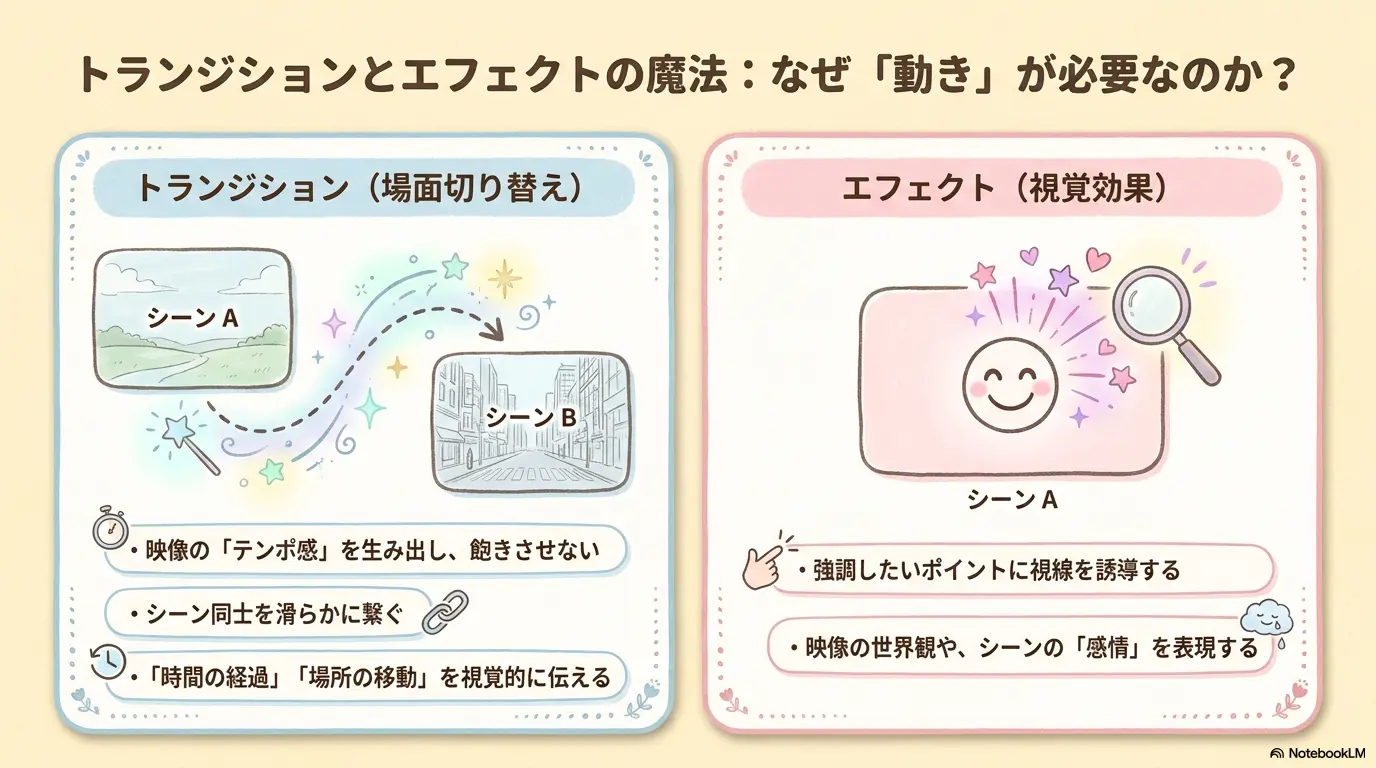
- 「トランジション」はシーン同士を滑らかに繋ぐスイッチ演出。映像のテンポ感を生み出し、「時間の経過」「場所の移動」を視覚的に伝える役割。
- 「エフェクト」は小道具的な視覚効果。強調したいポイントに視線を誘導したり、シーンの「感情」を表現したりするために使う。
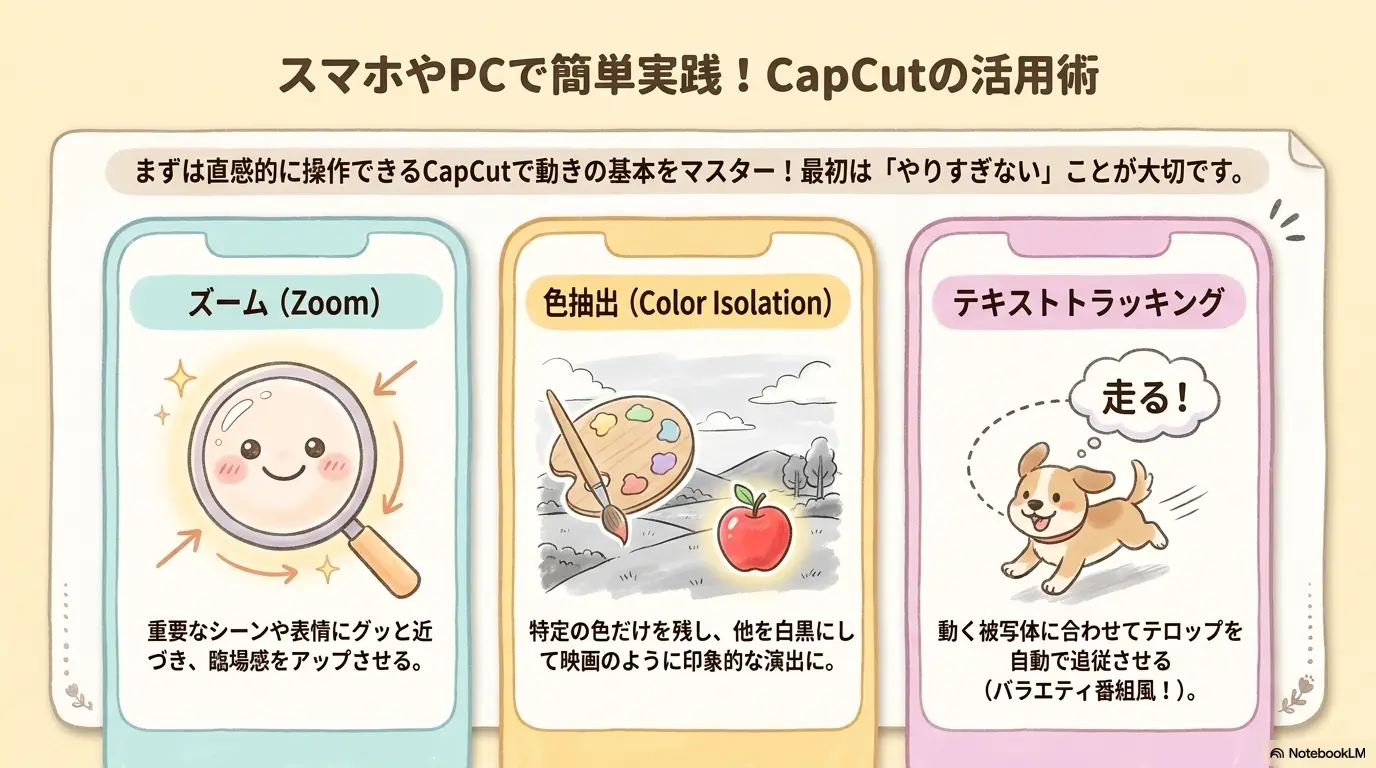
- ズーム(Zoom):重要なシーンや表情にグッと近づき、臨場感をアップさせる効果。
- 色抜出(Color Isolation):特定の色だけを残し、他を白黒にして映画のように印象的な演出に。
- テキストトラッキング:動く被写体に合わせてテロップを自動追従させる(バラエティ番組風)。
- まずは直感的に操作できるCapCutで動きの基本をマスター。「やりすぎない」ことが大切。
参考動画①:CapCutおすすめエフェクト15選(11:42)
05 Premiere Proでの高度な演出とキーフレームアニメーション
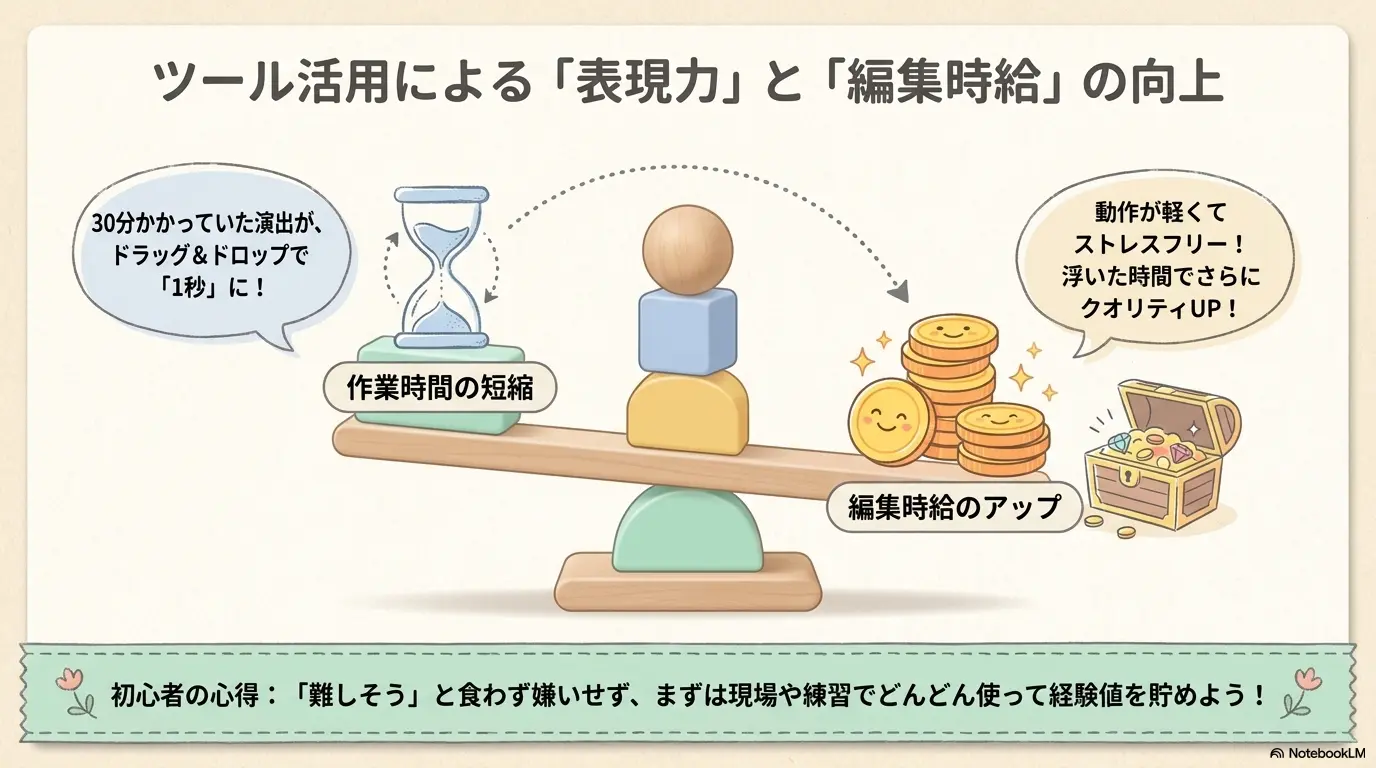
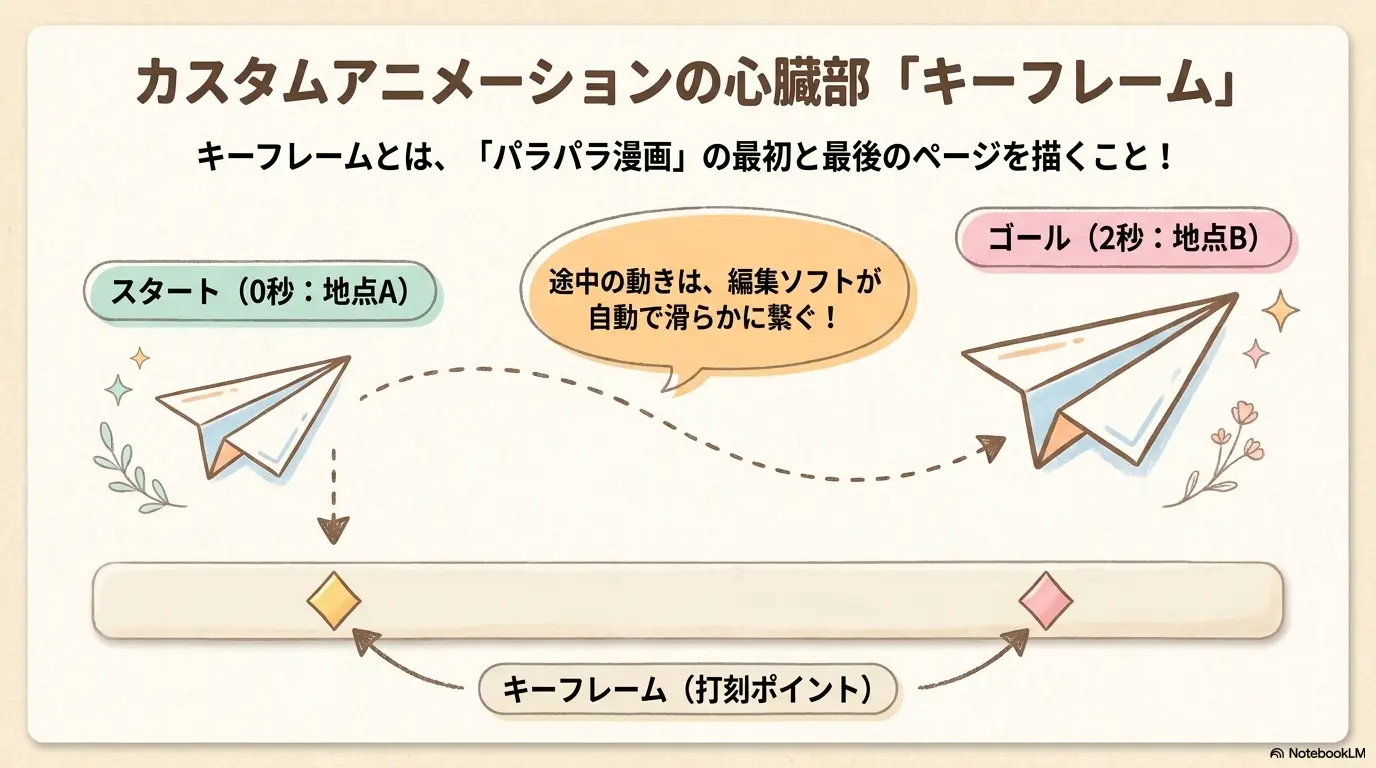
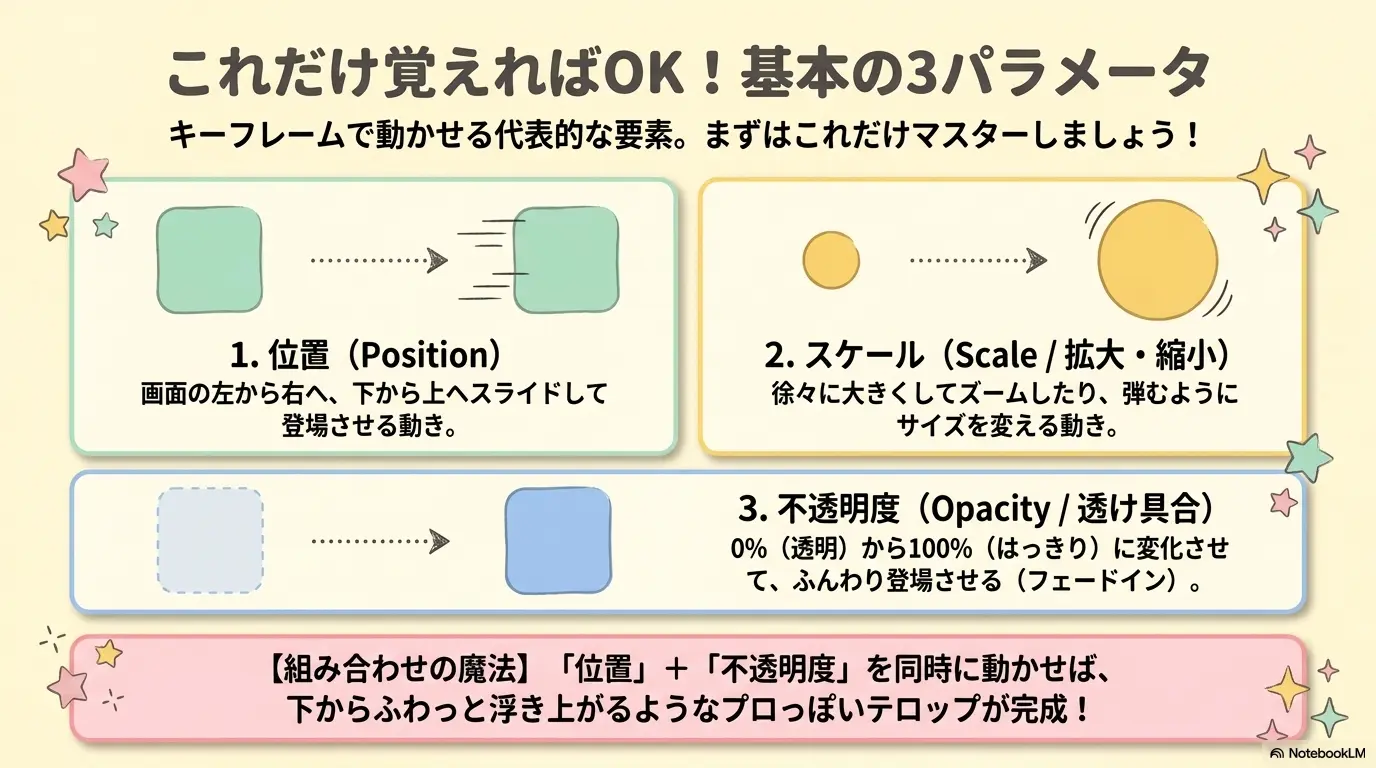
プロの現場で活用される外部トランジションツールや、任意の動きを自由に作り出す「キーフレーム」のパラメータ操作方法を学びます。
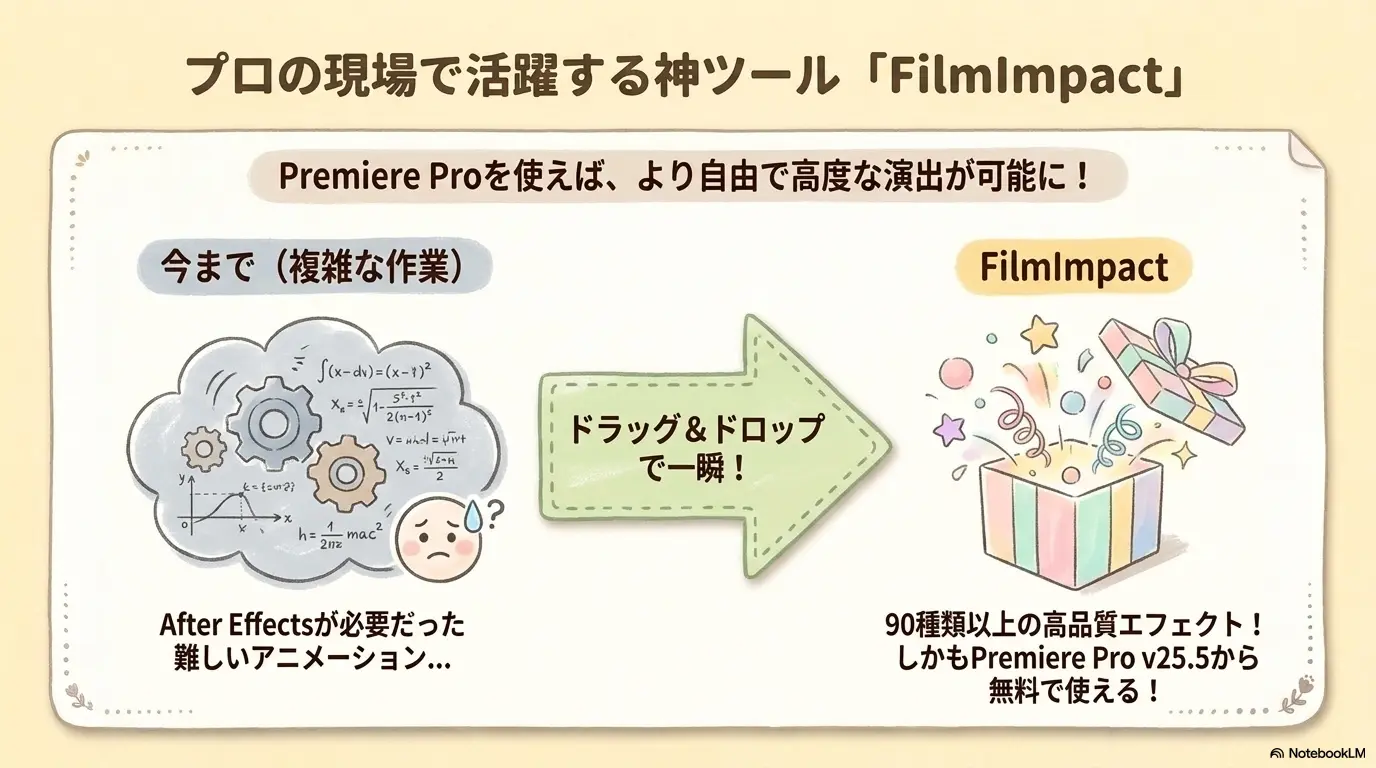
- Premiere Pro用の外部トランジションプラグイン。After Effectsが必要だった高度なアニメーションの多くを、ドラッグ&ドロップ一発で実現できる。
- 90種類以上の高品質エフェクトを搭載。Premiere Pro v25.5から無料で利用可能。
参考動画②:Premiere Proプラグイン「FilmImpact」活用術(12:15)
参考動画③:映像のクオリティを上げるPremiere Proエフェクト演出(14:30)
06 音(BGM・効果音)の挿入と商用利用の注意点
映像の感情やクオリティを左右するBGMや効果音(SE)の挿入ルールと、プロの現場で絶対に守るべき商用利用のライセンス制限を学びます。
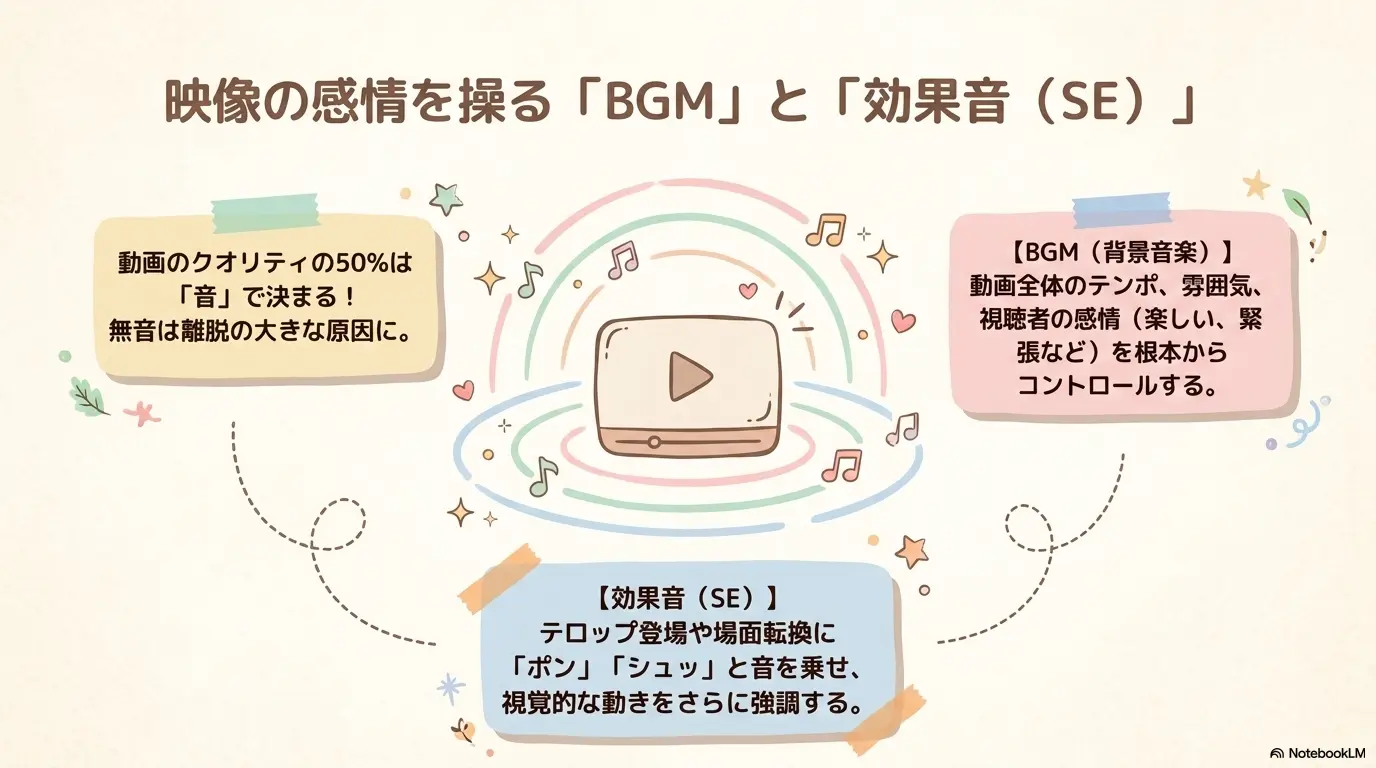
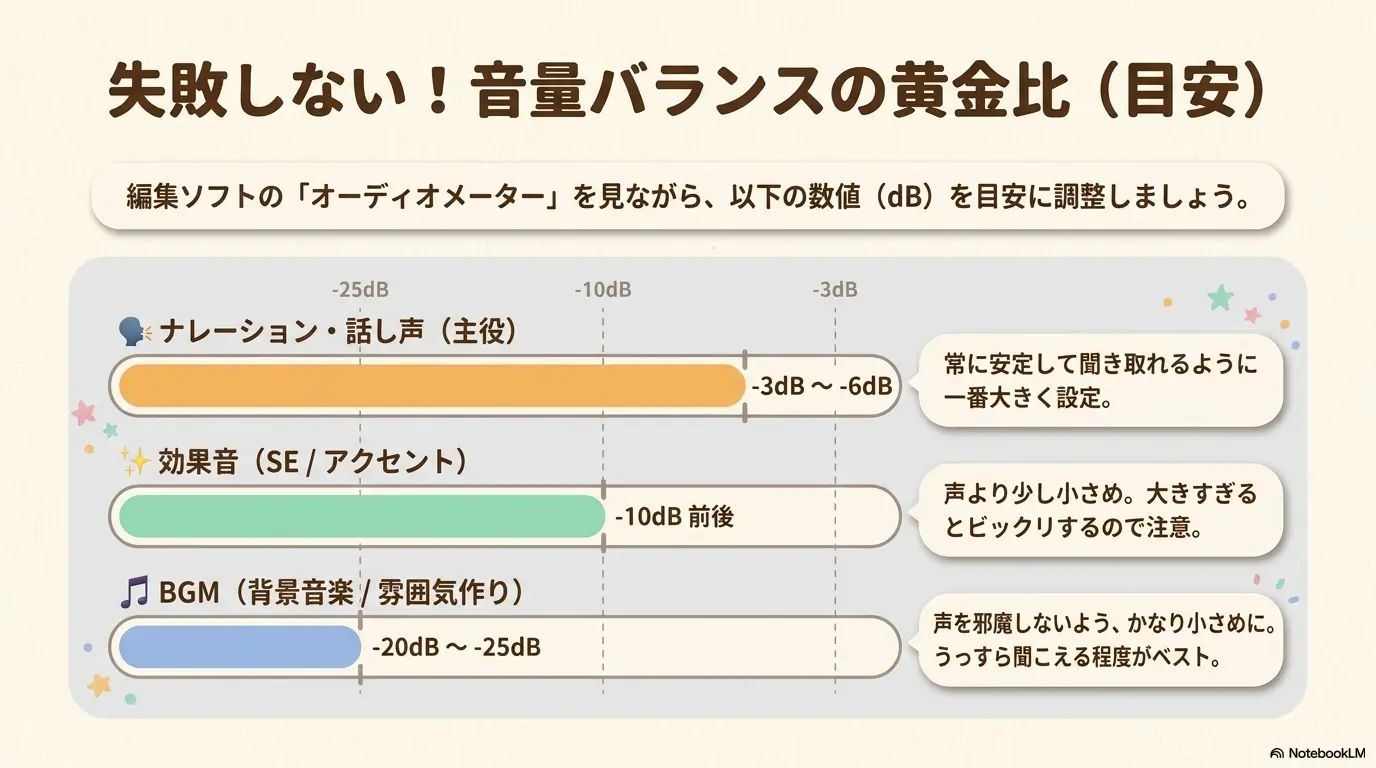
- 動画クオリティの50%は「音」で決まる。無音は離脱の大きな原因になる。
- BGM(背景音楽):動画全体のテンポ、雰囲気、視聴者の感情(楽しい、緊張など)を根本からコントロールする。
- 効果音(SE):テロップ登場や場面転換に「ポン」「シュッ」と音を乗せ、視覚的な動きをさらに強調する小道具。
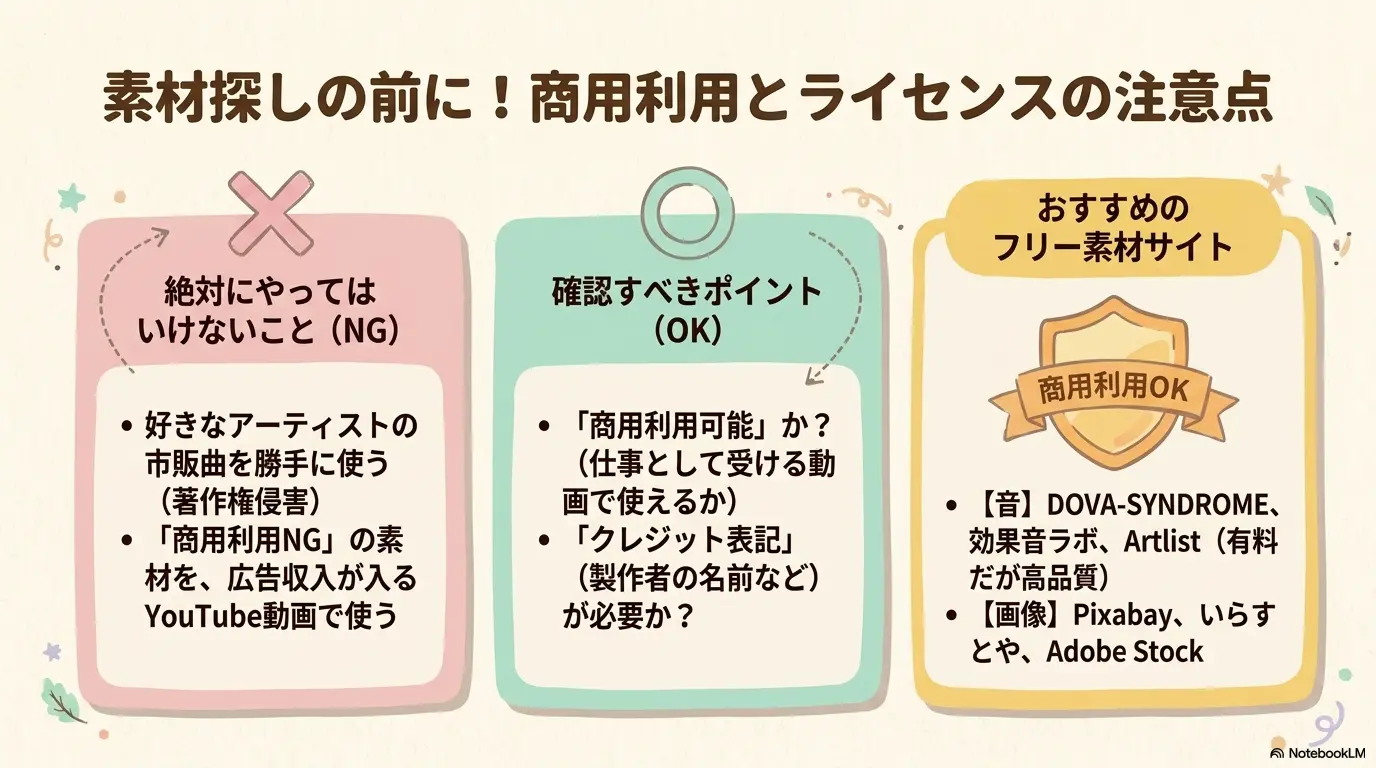
- 絶対にやってはいけない(NG):好きなアーティストの市販曲を勝手に使う(著作権侵害)、商用利用NGの素材を広告収入が入るYouTube動画で使うこと。
- 必ず確認すべき(2点):「商用利用可能」か?、「クレジット表記」が必要か?
- おすすめフリー素材サイト:【音】DOVA-SYNDROME、効果音ラボ、Artlist(有料・高品質) / 【画像】Pixabay、いらすとや、Adobe Stock
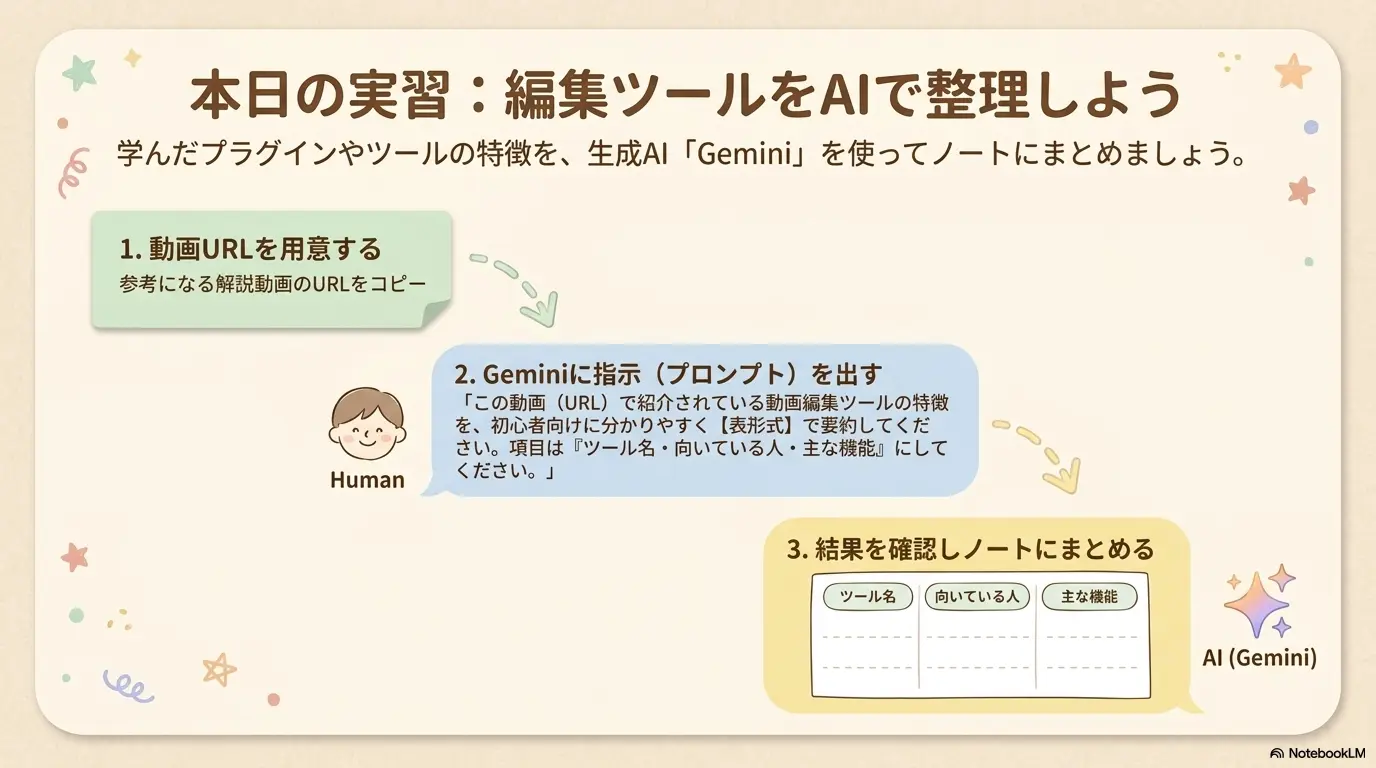
実習:編集ツールの特徴をノートにまとめてみよう
📌 目的:※ノートに書くだけで大丈夫です!進化が早い編集ツールの特徴をつかんでクライアントが求める動画をすぐに形にできるようになる為に基本的な種類や特徴を覚えておこう。
📺 参考動画:
1. 動画①:CapCutで使えるおすすめエフェクト15選
2. 動画②:Premiere Pro FilmImpact活用術
3. 動画③:Premiere Pro標準演出エフェクト解説
💡 実習の流れ
-
① 自分のノートにツールの特徴をまとめよう
Geminiプロンプトを活用し、1本目の動画のまとめを作成します。
Geminiプロンプト例(1本目) 「紹介されているツールの特徴を表形式でまとめて。https://youtu.be/lqJrG1EqU3g?si=Mo1phWaLYeQW_i5Q」
- ② Googleドキュメントに残す 下部の三点ボタンから「Googleドキュメントにエクスポート」で、Googleドキュメントを作成します。
- ③ Googleドライブの中に作成されているか確認 Googleドライブ( https://drive.google.com/drive/u/0/home )を開き、ドキュメントが正しく生成されていることを確認します。
-
④ 動画2本目・3本目も、ノートを作ってみよう
2本目・3本目の動画についても、Geminiプロンプトを活用して特徴を同様にまとめます。
Geminiプロンプト例(2本目) 「紹介されているツールの特徴を表形式でまとめて。https://www.youtube.com/watch?v=TtTcWvTTLd4」 Geminiプロンプト例(3本目) 「紹介されているツールの特徴を表形式でまとめて。https://www.youtube.com/watch?v=pkWOHAcqxt8」
- ⑤ ノートや動画を見て、復習しよう 作成されたドキュメントやノート、紹介動画を見返して、それぞれのツールの特徴・エフェクト処理・演出の流れを復習します。
07 遊び心満載!3Dおさらいカード
カードをクリック(タップ)すると反転して裏面が表示されます。今日の重要トピックを楽しくおさらいしましょう!
AI文字起こしツールの導入による、具体的な時短効果とメリットは?
クリックで確認最大1/10に削減!
従来の書き起こしとテロップ入れの作業時間を最大1/10に削減。誤字脱字の校正スピードも劇的に向上します。
Premiere Pro と Vrew、Geminiを連携させた基本ステップは?
クリックで確認SRTによる爆速同期
①Vrewで自動音声認識 ➔ ②Geminiで一括テキスト校正 ➔ ③SRT形式で書き出し ➔ ④Premiereでグラフィックへアップグレード。一発で時間同期が完了します!
自動化しても、AIに丸投げできず人間が行うべき最終防衛線とは?
クリックで確認感情を揺さぶる「演出」
1フレーム単位の「音ズレ」微調整、感情に合わせた「一括デザイン(スタイル)適用」、テロップを目立たせる「エモの演出」は人間の仕事です。
エフェクトやトランジションを選ぶ際、最も重要視すべきプロの思考法は?
クリックで確認「伝えたい感情」に合わせる
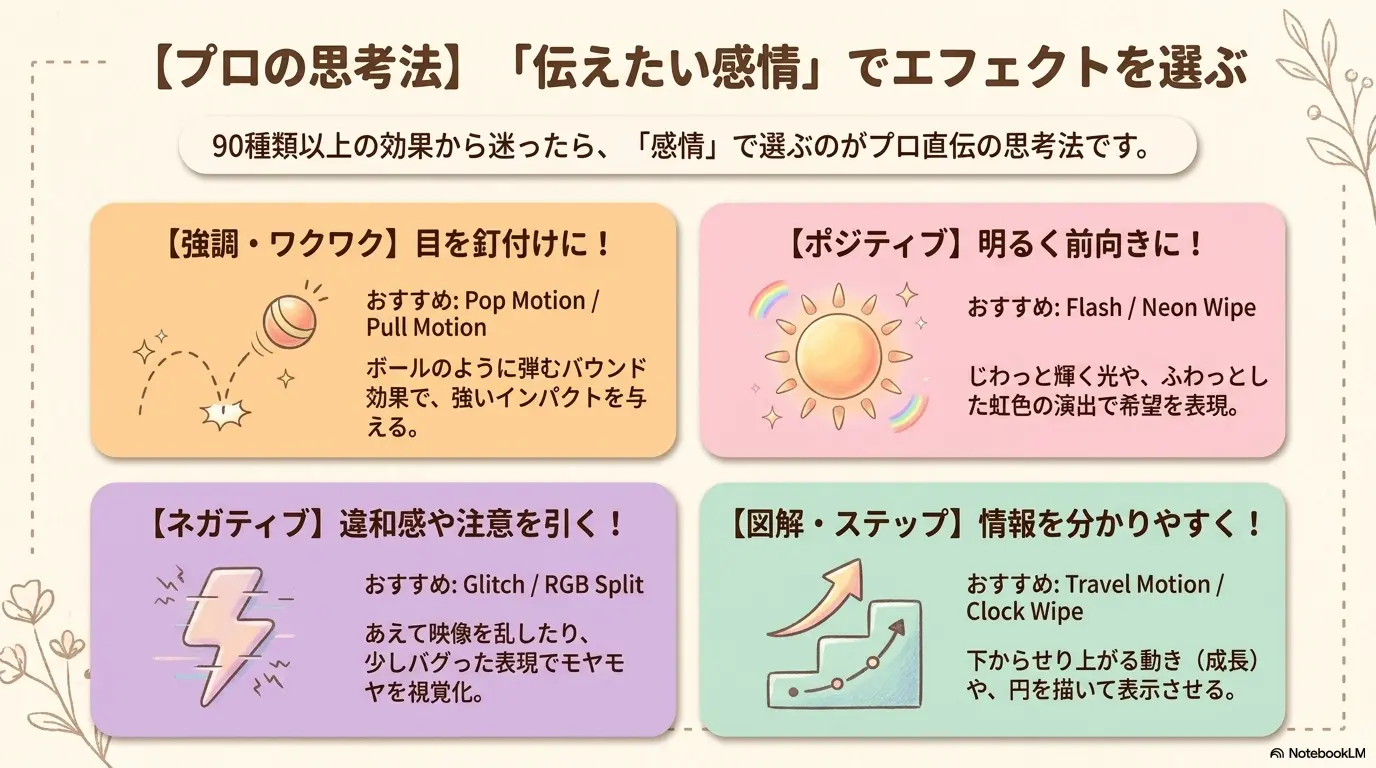
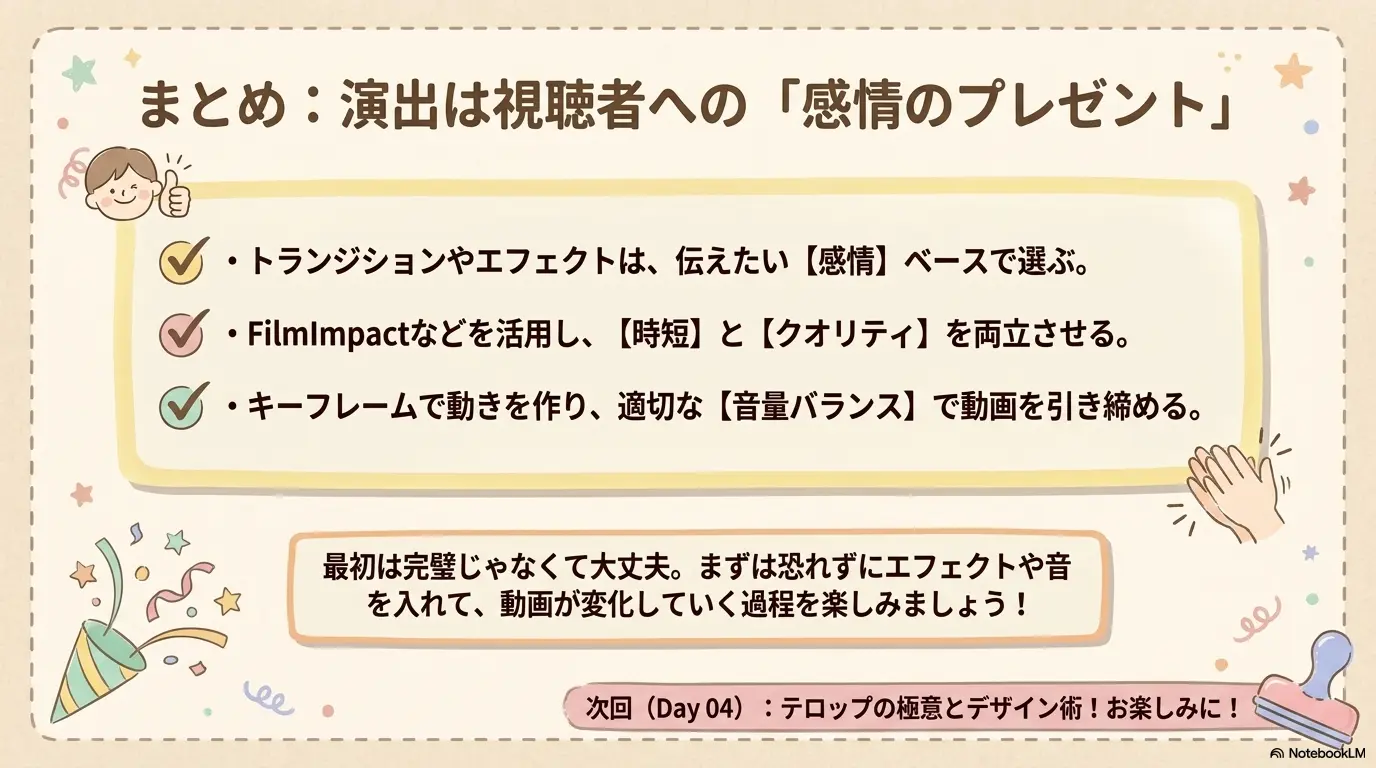
演出は視聴者への「感情のプレゼント」。動画のその場面で伝えたい感情(強調、ポジティブ、ネガティブ、図解)に合わせて視覚効果を選択します。
キーフレームを用いたカスタムアニメーションで操作する基本の3パラメータは?
クリックで確認位置・スケール・不透明度
任意の時間における「位置」「スケール(拡大縮小)」「不透明度」のキーフレームを打つことで、自由自在なテロップや画像の動きを生成します。
失敗しない音量バランスの黄金比と、素材使用時の注意点は?
クリックで確認黄金比の維持と商用利用確認
ナレーション(-3〜-6dB)を基準に、効果音(-10dB前後)、BGM(-20〜-25dB)の黄金比を保つこと。また、フリー素材であっても商用利用ライセンスを必ず確認します。
08 All Green! チェックリスト
今日の講義内容を習得できたら、チェックを入れて「All Green(すべて緑)」を目指しましょう!
▶ Day 04へ続く: 次回は「ポートフォリオ動画の制作」について学習します。