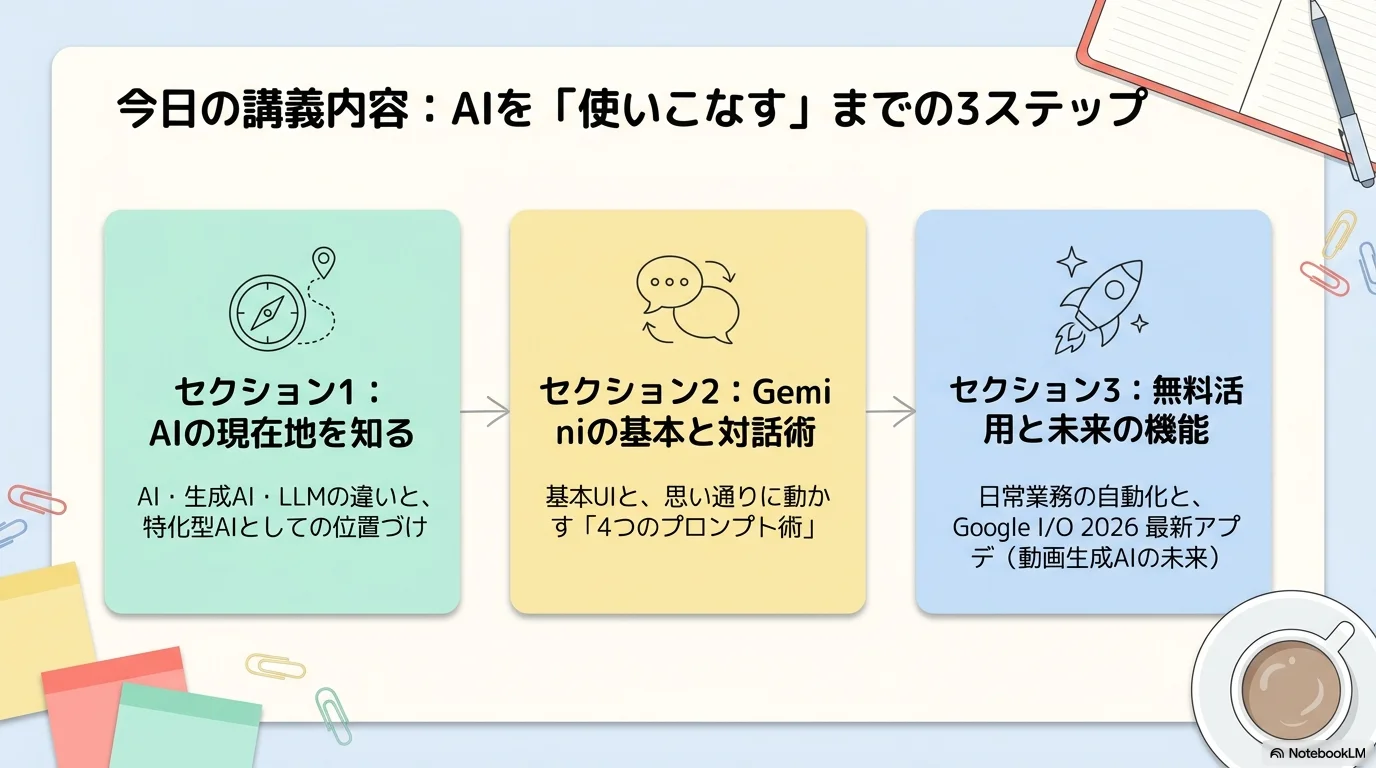
今日のゴール
Googleの生成AI「Gemini」の基本機能を理解し、
視聴者の感情を動かす動画編集フローの全体像を把握すること。
動画編集で成果を出すためには、編集の手順(シーケンス設定、カット、BGM, テロップ)を一気通貫で理解し、そこに生成AIをアイデア出しや構成の補助として活用することが不可欠です。Day 01はその基礎知識と全体の流れから学習を開始します。
01 AI・生成AI・LLMの基本概念
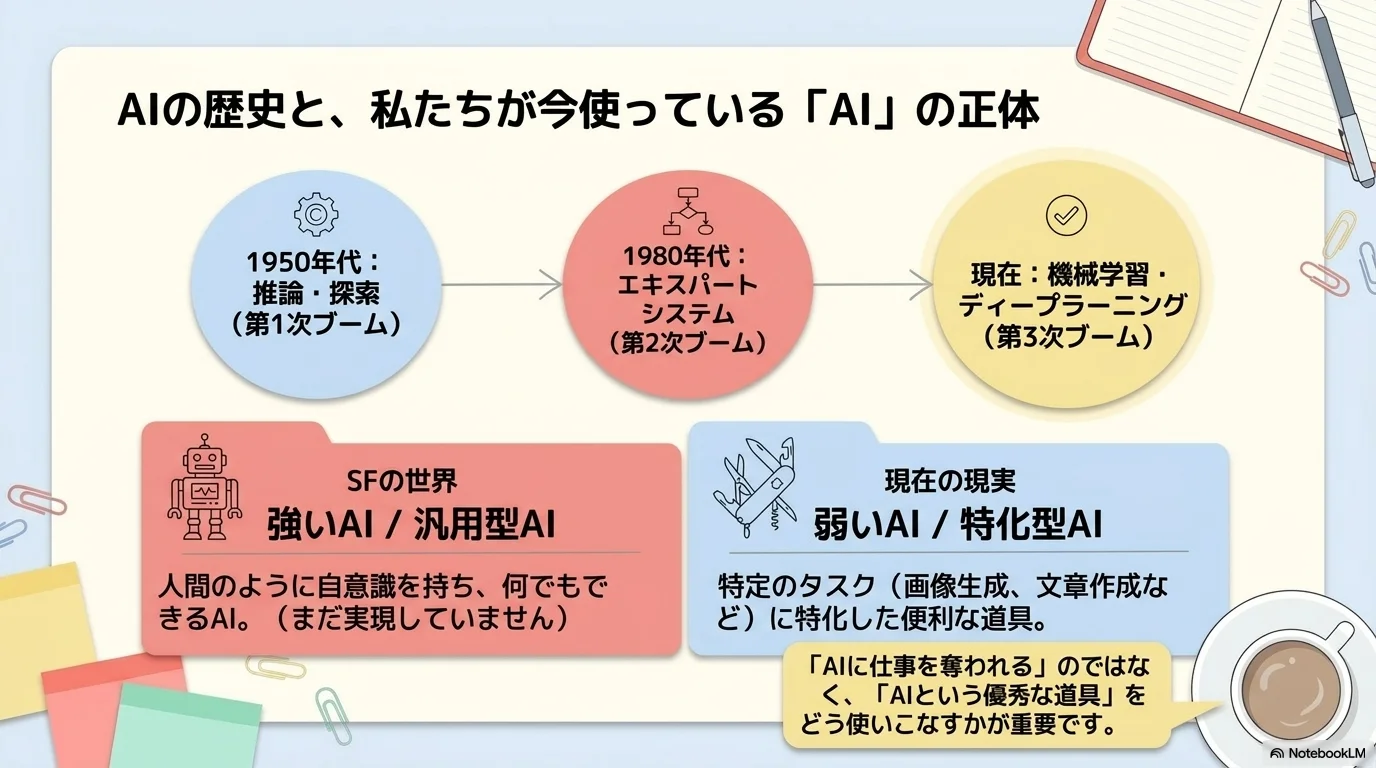
AI(人工知能)とは、人間の知的能力(学習、推論、判断など)をコンピュータで再現する技術の総称です。歴史上、3つの大きなブームを経て急速に進化を遂げてきました。
パズル解法や、専門家の知識をあらかじめコンピュータに入れ込む「エキスパートシステム」が主流だった時代。
自律的にデータ特徴を学習する「ディープラーニング」から、文章・画像・動画をゼロから生み出す「生成AI」へ発展しました。
現代のAI環境を正しく把握するために、まずは基本概念を整理しておきましょう。
特定のタスクのみ実行
画像認識、音声翻訳、チェスなど、あらかじめ定義された特定の機能のみを処理するAI。現代の実用AIのほぼ全てがこれに該当します。
人間同等の自律的思考
人間のように自律的に思考し、未経験のタスクに対しても応用・学習・解決できる理想のAI。現在、開発に向けて急速な研究が進行しています。
大規模言語モデル(LLM)と生成AI
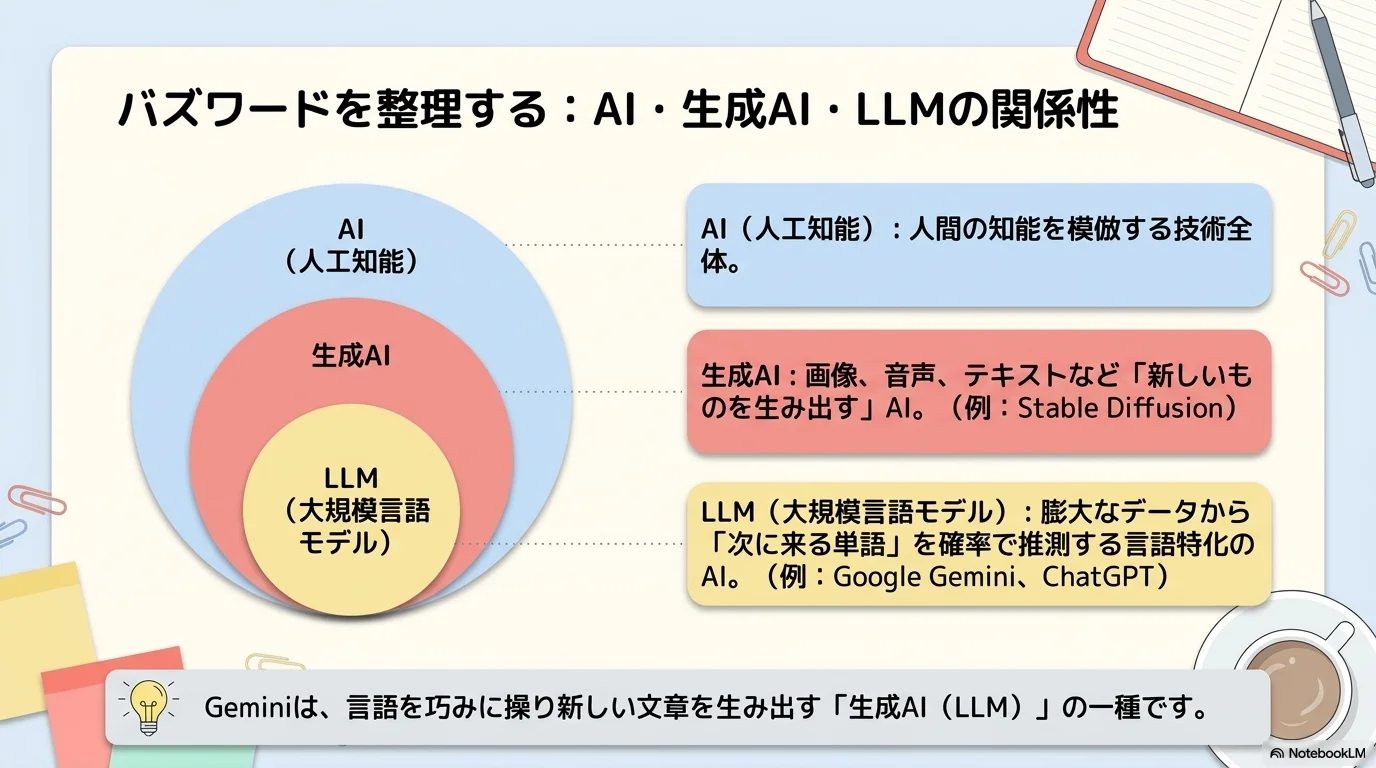
予測や分析に留まらず、コンテンツを自動生成する技術を「生成AI」と呼びます。その中核を成すのが、膨大な言語データを学習し、文脈の次に来る最も確率の高い単語を出力する自然言語処理モデル「大規模言語モデル(LLM)」です。
動画①〜③:AI・生成AI・LLMの基本仕組みと歴史(YouTube)
02 Google Geminiの実用プロンプトのコツ
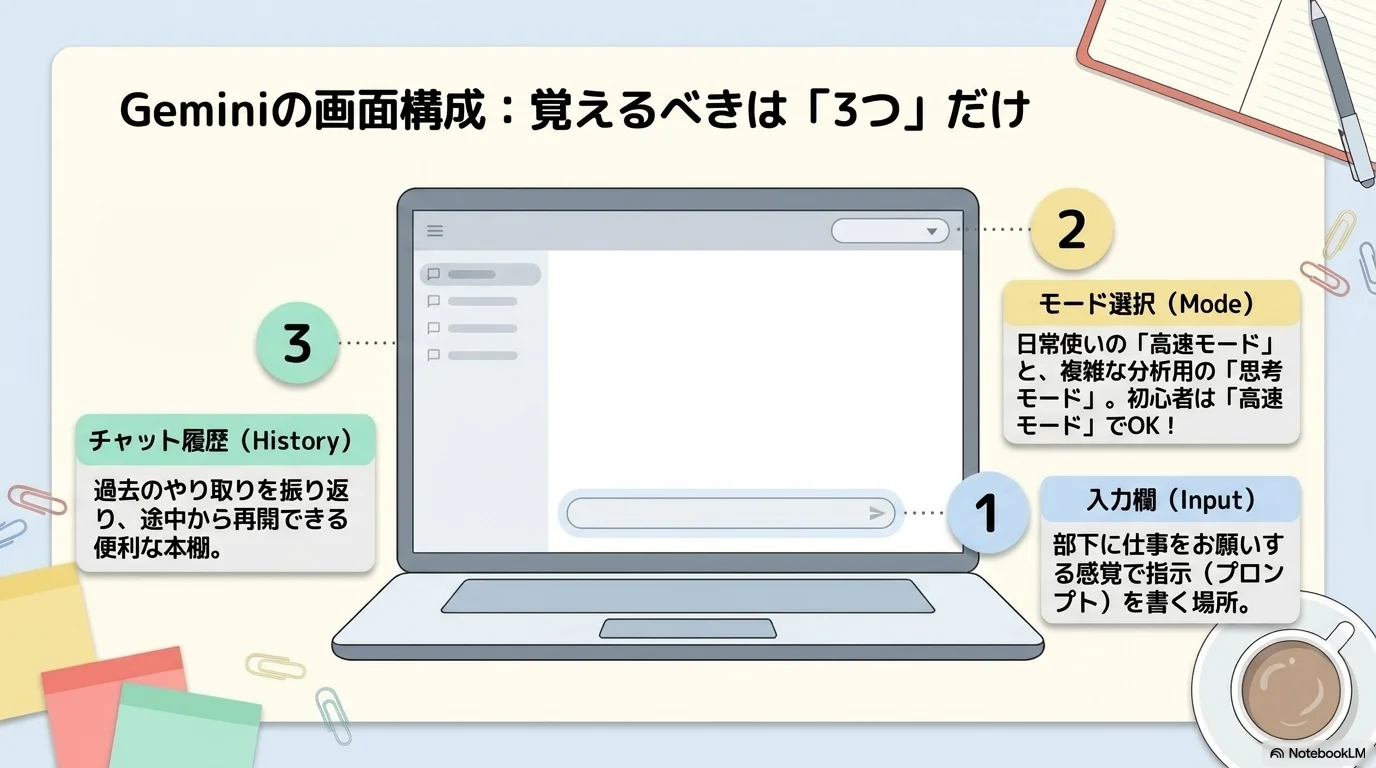
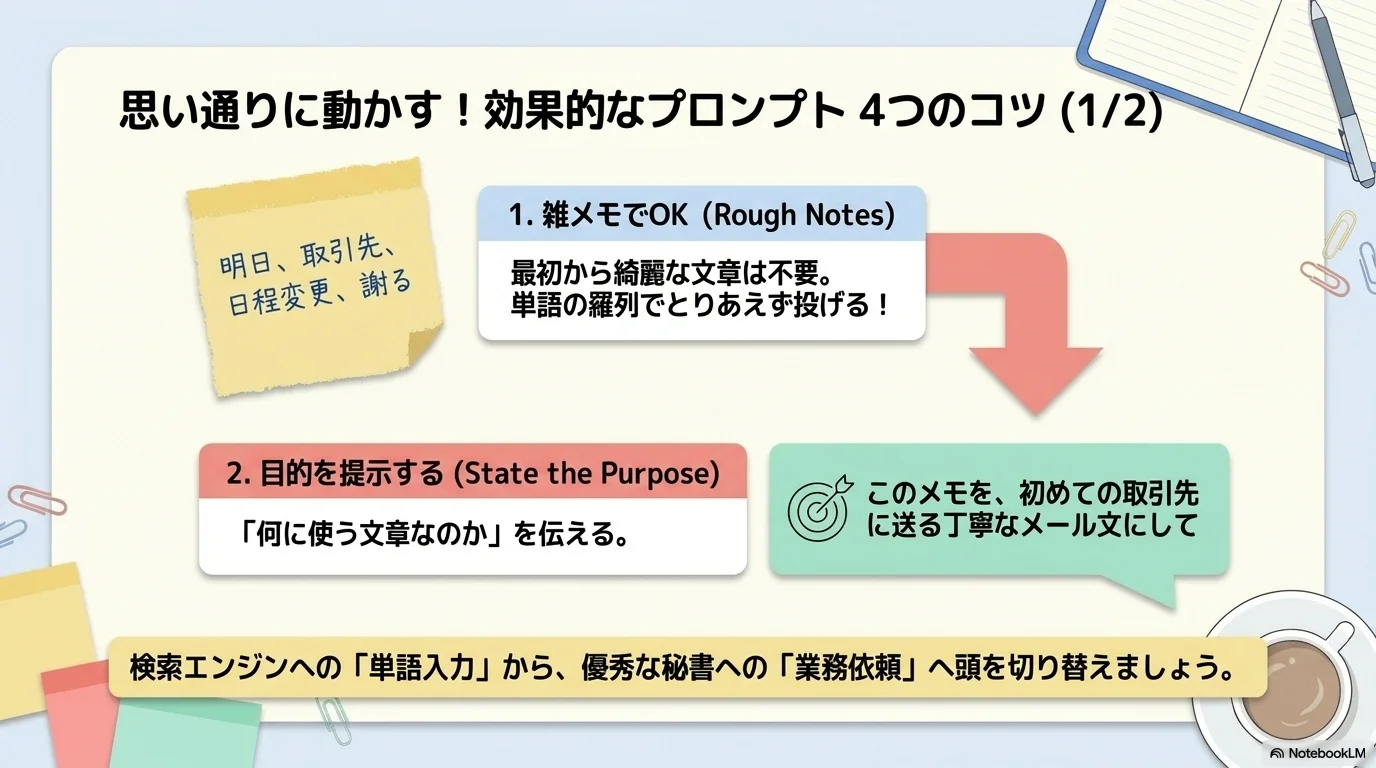
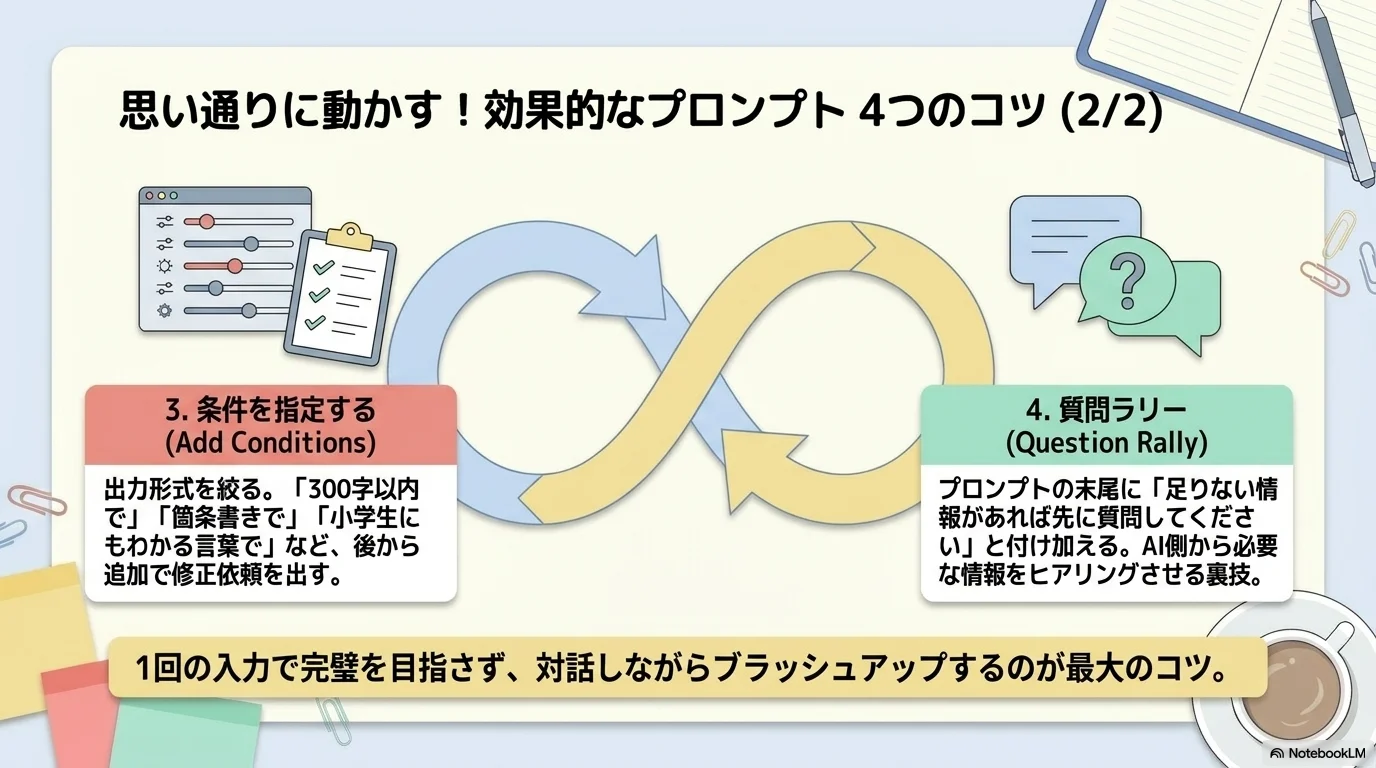
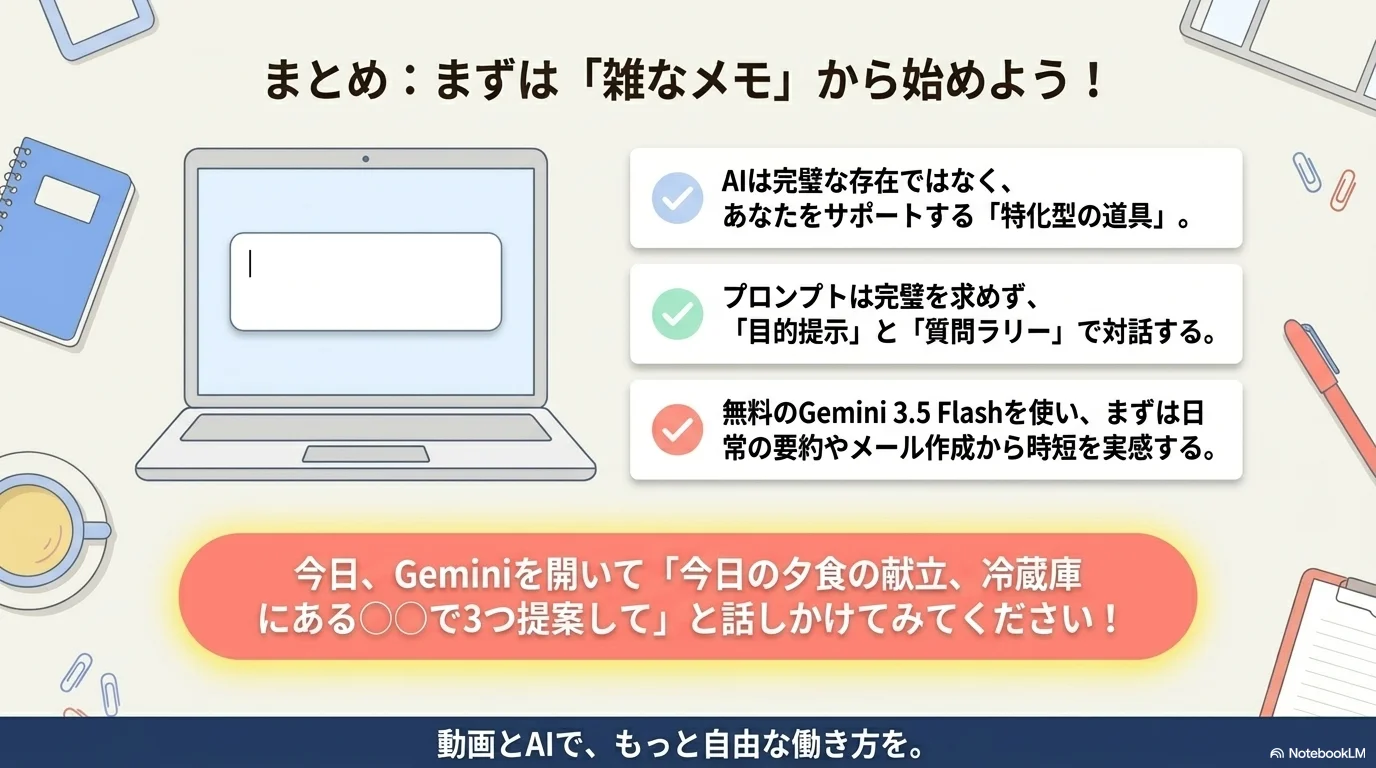
Googleの「Gemini(ジェミニ)」は、テキストだけでなく画像や動画も同時に理解する高性能マルチモーダルAIです。優秀なアシスタントとして使いこなすためには、プロンプト(指示文)に4つのコツを意識します。
最初は雑なメモでOK
完璧な指示を作ろうとせず、頭の中にあるキーワードを投げてAIに形にしてもらう。
目的(用途)を伝える
「ブログ構成用」「客先メール返信用」など、何のために使うコンテンツかを明示する。
条件(ルール)を指定する
文字数制限(例: 300字以内)、箇条書き構成、トーンなどをルール化する。
不足情報は質問してもらう
「もし不足している情報があれば、作成前に質問してください」とラリーを促す。
動画④:【まるわかり】Geminiの使い方完全ガイド!(YouTube)
03 Geminiの実用業務活用と最新アップデート
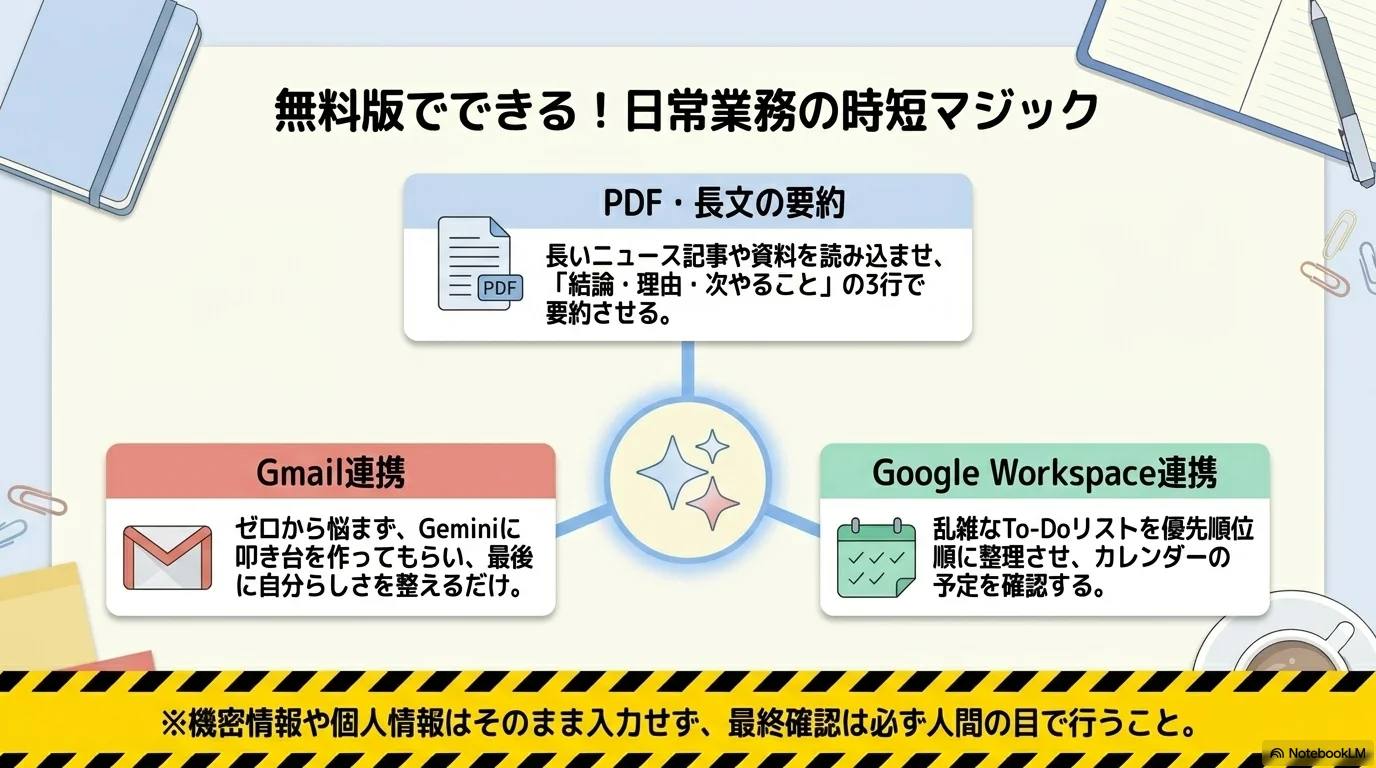
無料版でも日常のメール下書きやPDF要約に大活躍しますが、Google Workspace拡張機能をオンにすることで、Gmailやカレンダー、ドライブのデータを直接読み込んで自動処理を行う「専属アシスタント」として機能します。
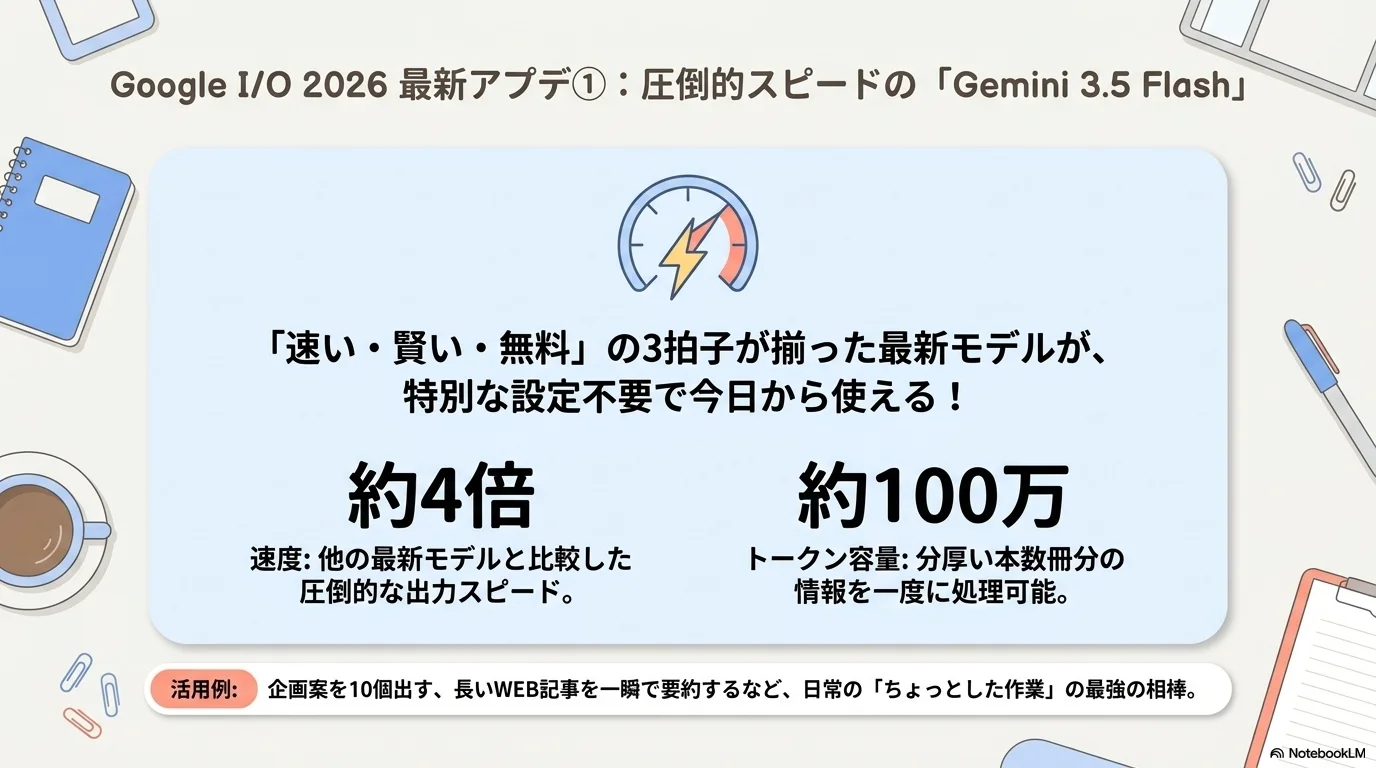
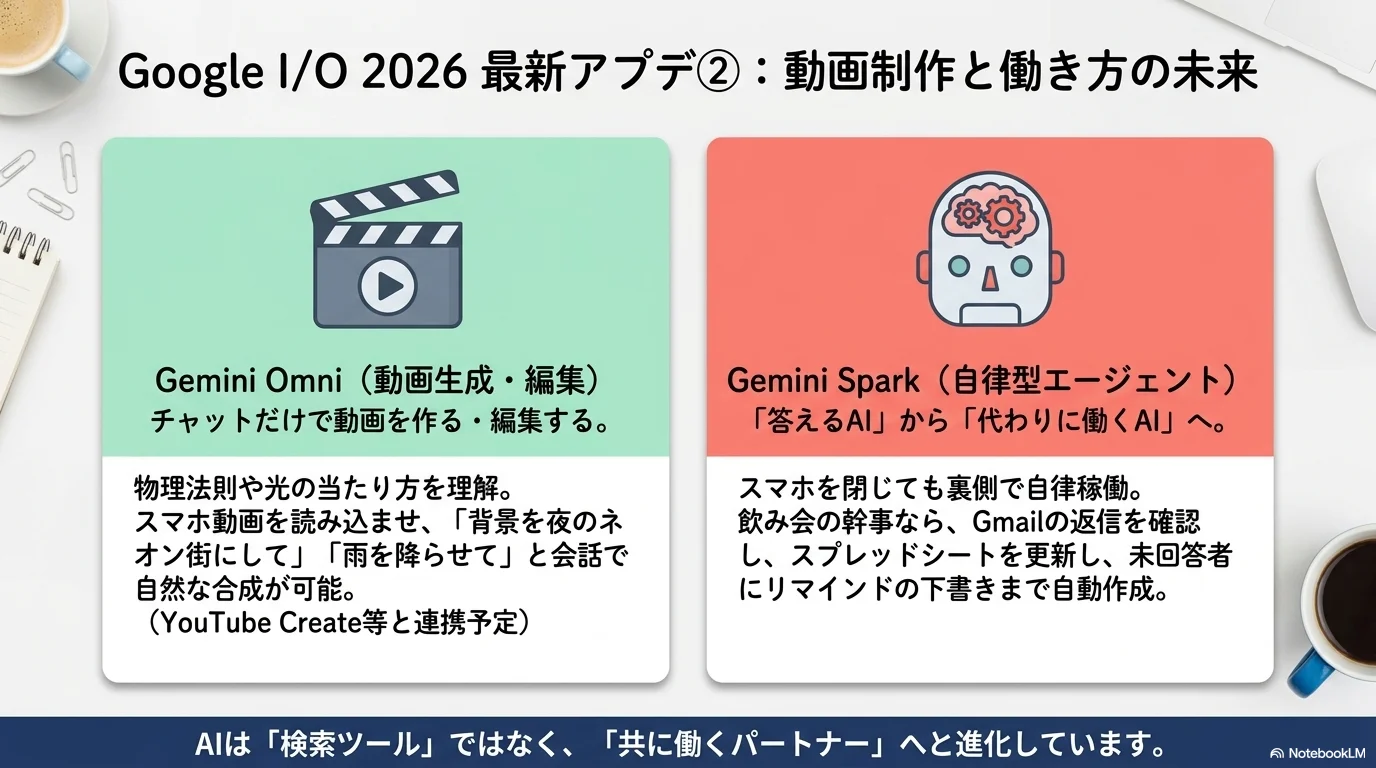
処理スピードが爆発的に向上した「3.5 Flash」、動画内の物体を自然に削除・編集できるマルチモーダル映像編集「Omni」、バックグラウンドで自律的にスケジュール調整などを行う「Spark」の登場により、AIは自ら考えて行動する自律エージェントの時代へ突入しました。
3.5 Flash
高速かつ無料で使える最新モデル。長文の要約やリサーチに最適。
Gemini Omni
対話しながら動画のオブジェクト削除や背景変更を自動で行う機能。
Gemini Spark
受信トレイを監視し、スプレッドシート連携などを自律実行するエージェント。
動画⑤:Google最強AI Gemini新機能アプデまとめ(YouTube)
実習:Geminiを使ってみよう
Googleの高性能AI「Gemini」にサインインして、AIアシスタントの対話を体験してみましょう。
実習の目的
Geminiの色々な使い方を体験する
事前準備
参考動画
実習の流れ
- 参考動画を視聴する 動画を見ながら、Geminiがどのような作業に対応できるかのイメージを掴みましょう。
- Geminiの機能を試す プロンプトの4つのコツ(特に目的・条件の明示)を実践し、「動画編集で今月どんなジャンルの動画を制作すべきか」などの質問をGeminiに投げかけてみてください。
04 視聴者の「感情」をデザインする映像制作
動画編集の本質は「素材の切り貼り」ではなく, テンポの良いカット、話し声を邪魔しないBGM音量、適切なタイミングで挿入されるテロップと効果音(SE)によって、視聴者の感情(ワクワク、緊張、安堵)をコントロールする設計にあります。
映像制作の4大フェーズ
Premiere Proを使った感情デザイン編集の基本的なワークフローを、順を追って確認しましょう。
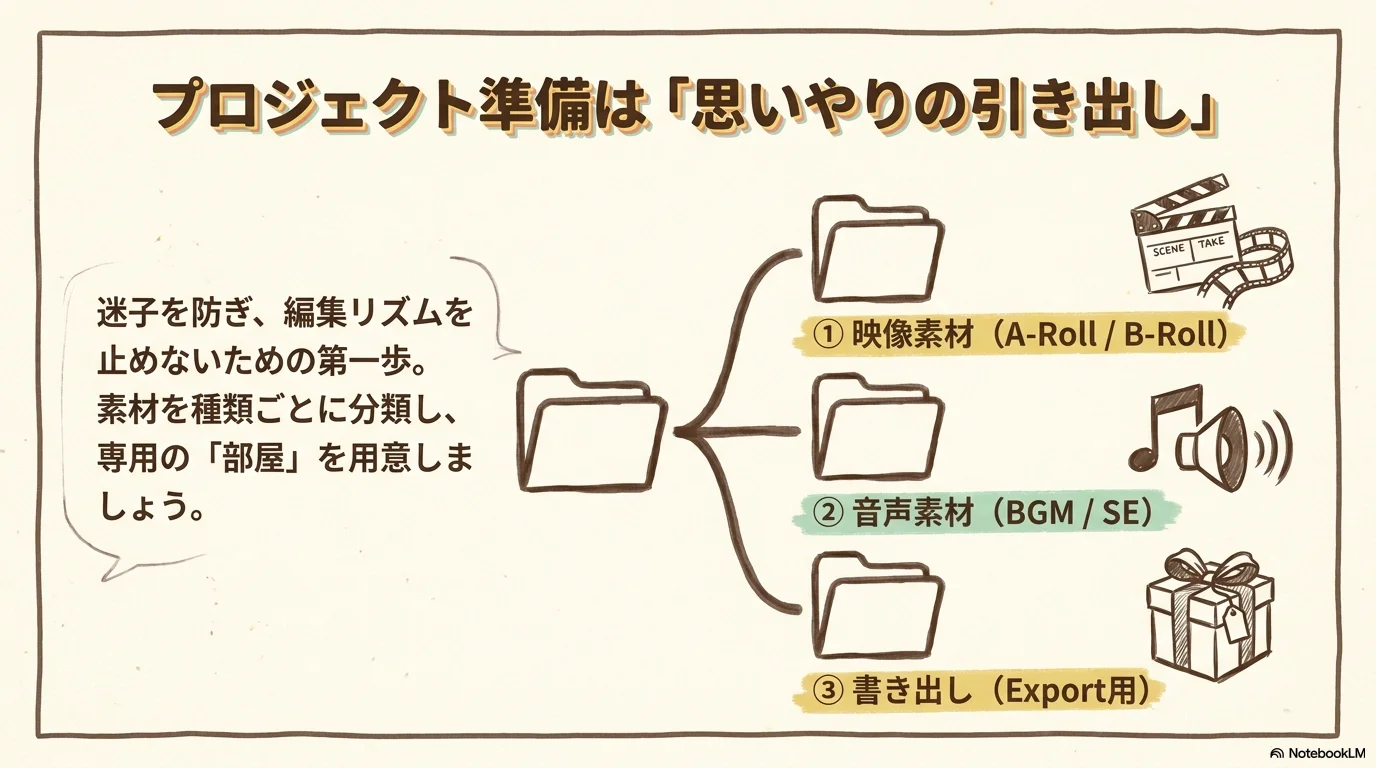
プロジェクトの初期作成段階でのフォルダ整理整頓が、後からの素材の迷子を防ぐ一番の鍵となります。以下のような基本の3分類構造を徹底します。
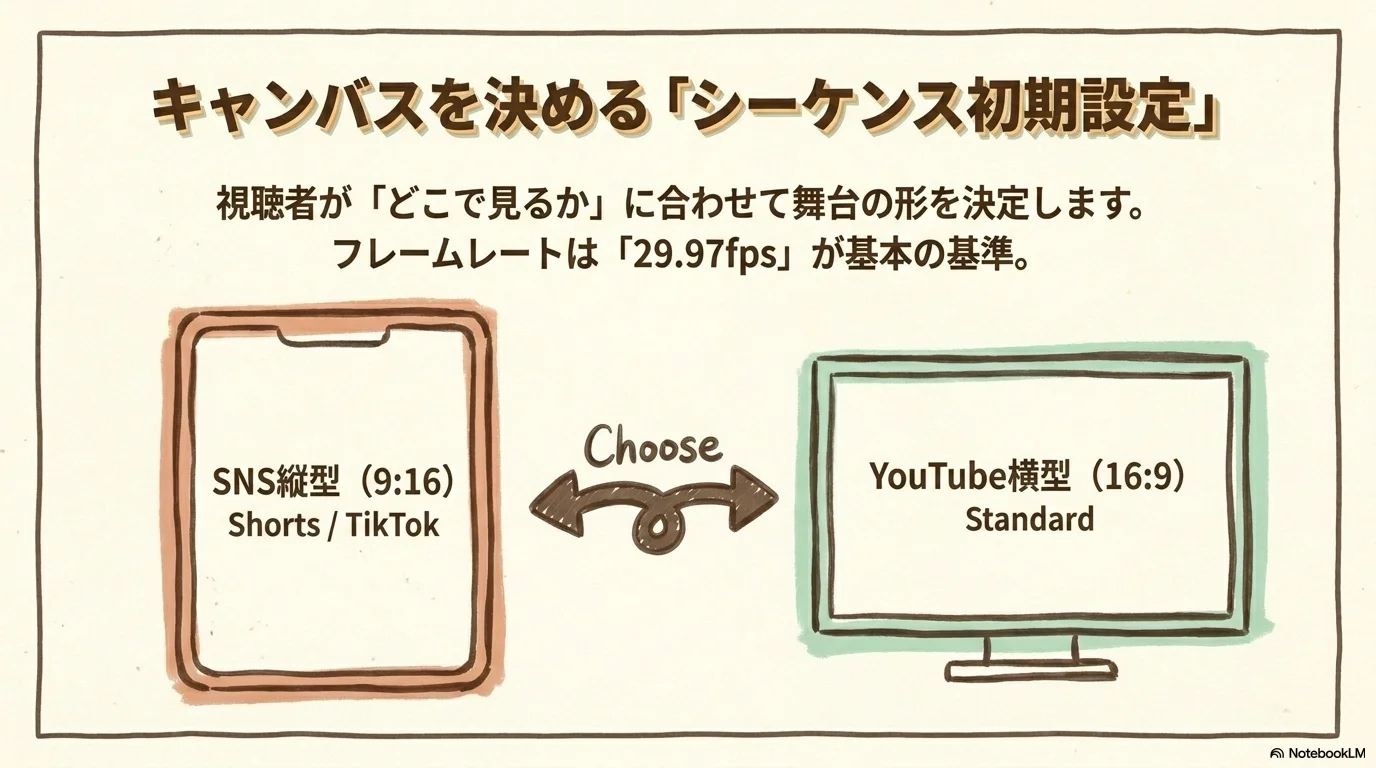
配信媒体に合わせて、9:16 の縦型(TikTok/Instagramリール等)か、16:9 の横型(YouTube等)のアスペクト比とフレームレートを正しくシーケンス設定します。
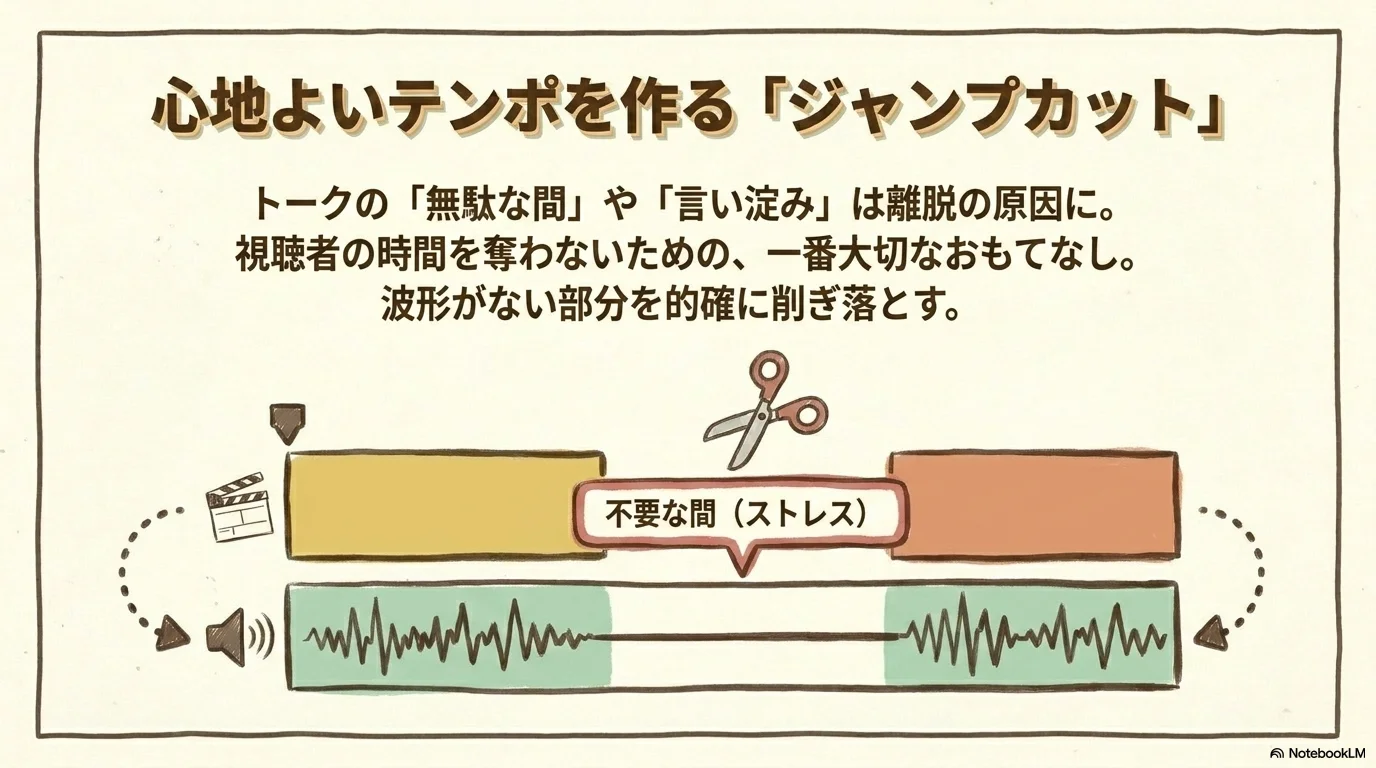
不要な無駄な「間」や言い淀み(えーっと、あの, 等)をオーディオトラックの音声波形を目安にしながら的確に間引く「ジャンプカット」を行い、視聴者の飽きを徹底的に排除します。
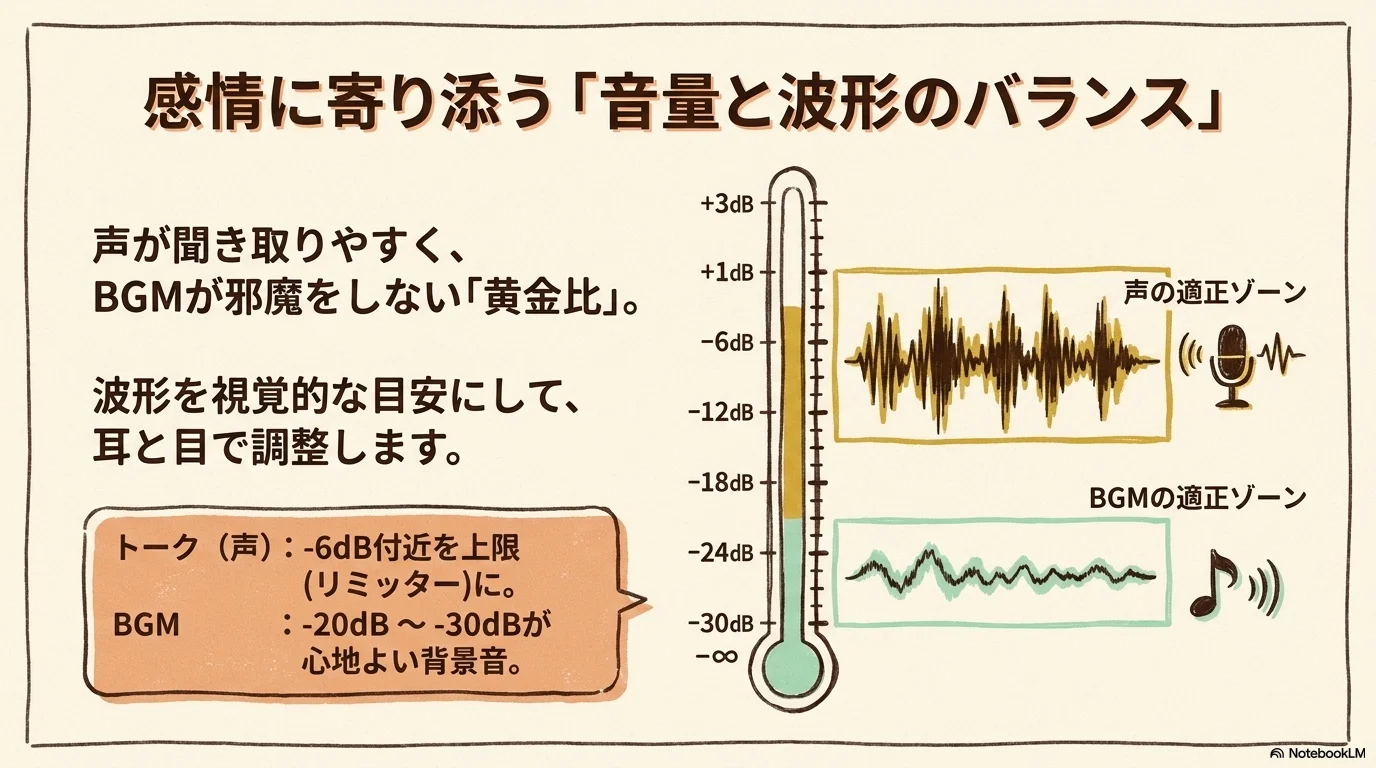
話し声(トーク)の音量を決して邪魔しないよう、BGMのオーディオゲイン(ボリューム)は基本として -20dB 〜 -30dB 付近に調整します。視聴者が聞き心地良いバランスを最優先にします。
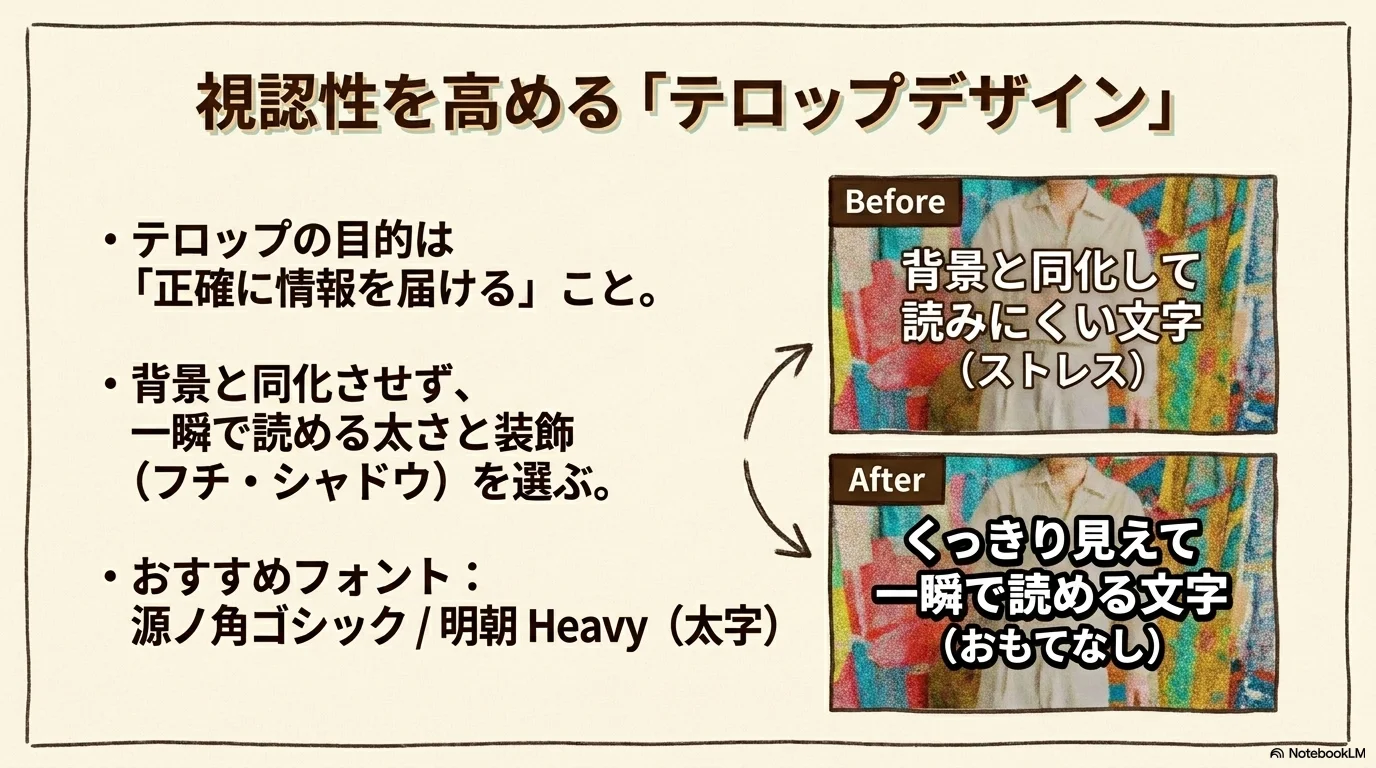
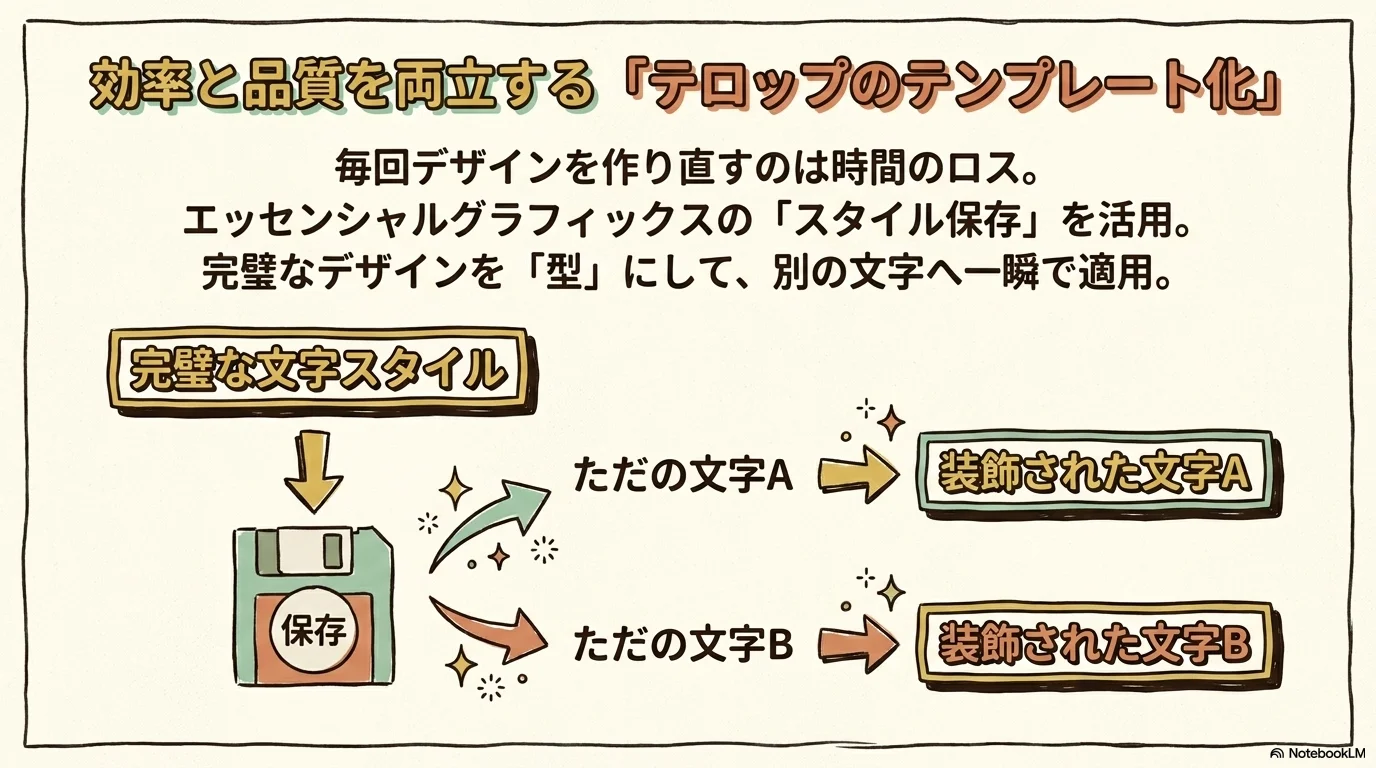
動画のターゲットに合わせてフォントを選び、文字のフチ(境界線)やドロップシャドウで視認性を引き上げます。エッセンシャルグラフィックス機能によるテンプレート化(マスタースタイル適用)で作業を徹底的に効率化します。
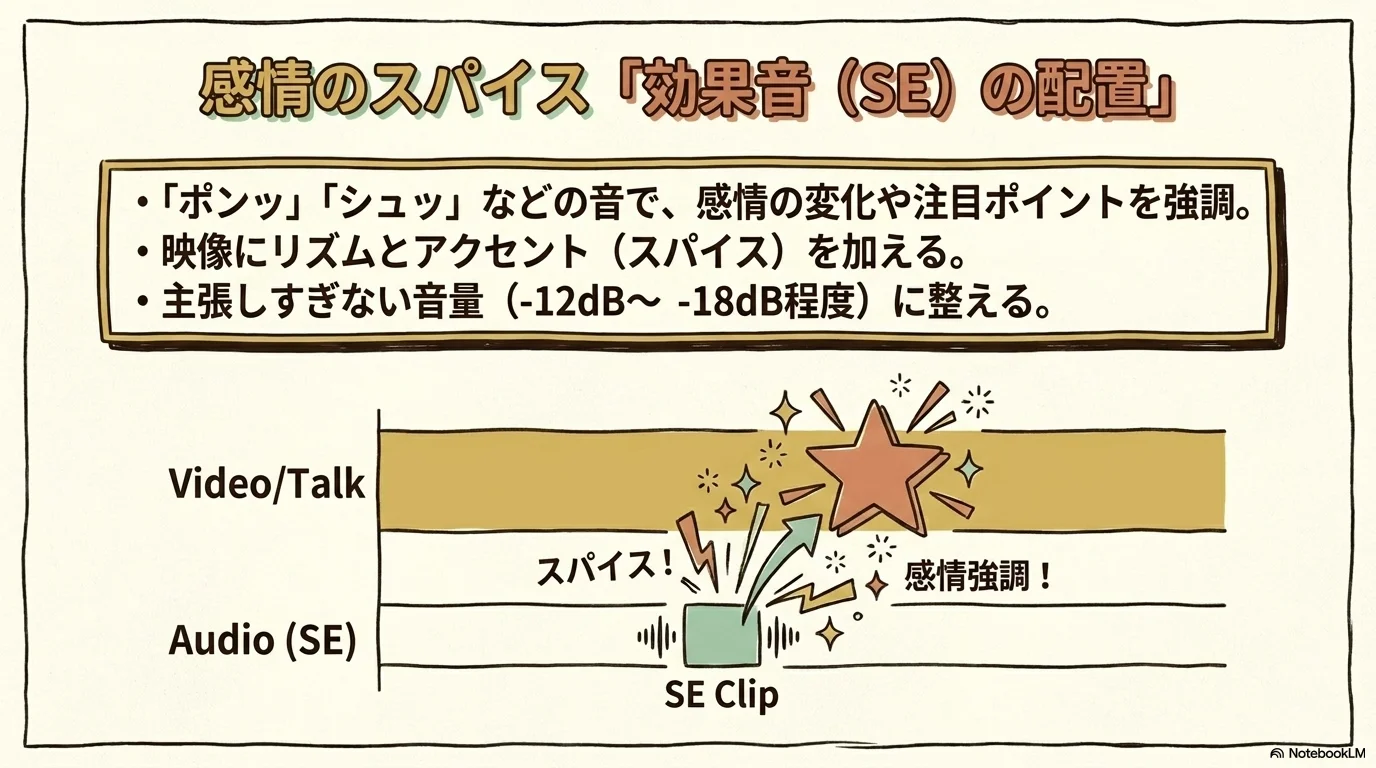
さらに、感情の強調箇所や切り替わりに的確なタイミングで効果音(SE)を配置してリズム感を生み出します。
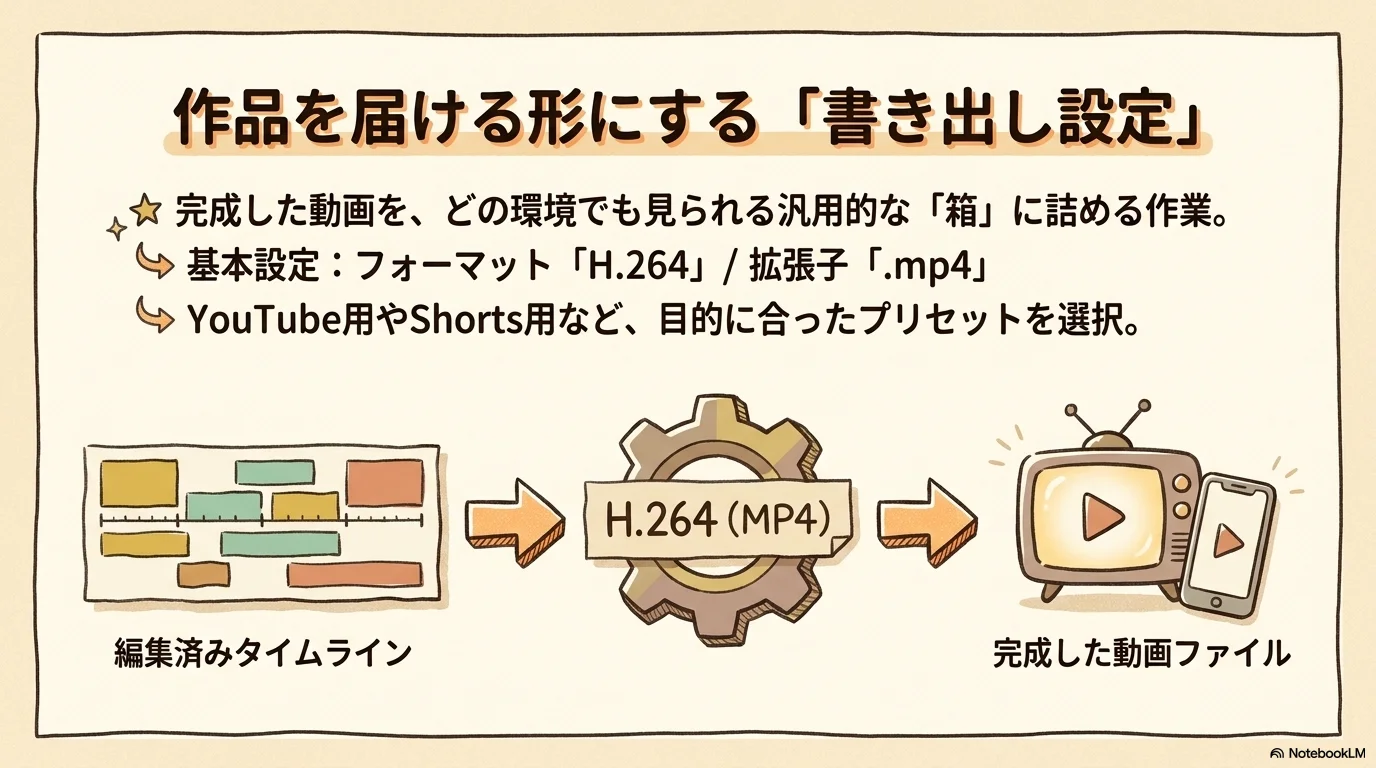
配信媒体に適した軽量・高画質な標準形式である「H.264 (MP4)」プリセットで書き出しを行います。
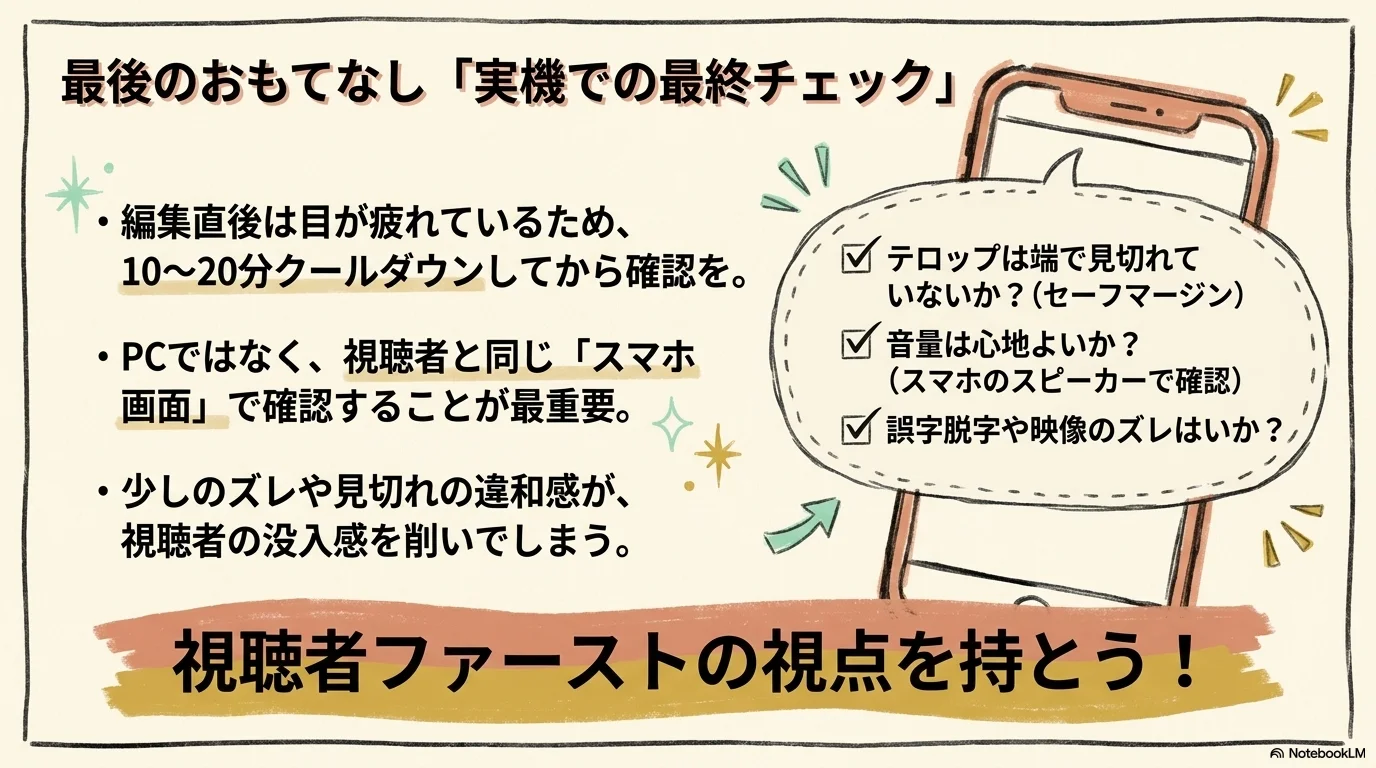
書き出し後は必ず「スマートフォン実機」へ転送して再生し、SNSアプリ固有のUI枠でテロップが隠れていないか、音量バランスが崩れていないかの事前最終テストを行います。
動画⑥:完全初心者でもこの動画1本で動画編集ができるようになります(YouTube)
実習:目標達成のためのワークフローを読む
動画編集コースのロードマップと、動画制作における「感情をデザインする」ための一連の流れを整理した資料を熟読します。
実習の目的
今月の目標を考える
実習の流れ
- ワークフローを読み込もう 以下の外部リンクから「感情をデザインする動画編集ワークフロー」の公式ドキュメントを開き、内容を精読します。
今日のおさらい
カードをクリック(またはホバー)すると、くるっと裏返って実務で使える「プロからの極秘Tips」が見られます!
前半:生成AIとGeminiの要点
現代のAIは特定の機能のみを処理する「特化型AI」が主流。歴史上の3つのブームを経て、コンテンツを自律生成する「生成AI」の時代へ到達しました。
共同編集者として接する
AIを全知全能のツールと捉えず、構成案の壁打ち相手として「優秀な共同編集者」のように接するのが挫折しない最大のコツです!
Geminiを動かすプロンプトは、最初から完璧を求めず、目的と条件(ルール)を明示してラリー(質問のやり取り)を繰り返すことで精度を最大化します。
履歴と文脈を活かす
一度で完璧な答えは出ません。3〜4回の対話ラリーを想定し、会話履歴から文脈を引き継がせる対話力を磨いていきましょう!
Google I/O 2026で発表された「Gemini 3.5 Flash」「Omni」「Spark」により、AI活用は人間の操作から「エージェントへの自動委任」へシフトしています。
人間にしかできない「感情設計」へ集中する
近い将来、編集作業の多くの雑務はAIエージェントが自動実行します。だからこそ人間は、視聴者の心を惹きつける「感情のデザイン」にこそ脳のメモリを使うべきです!
後半:感情をデザインする映像制作の要点
動画編集は単なるカット作業ではなく、ジャンプカットによるテンポ感、心地よいBGM(-20dB〜-30dB)、適切なテロップとSEの相乗効果で「感情を設計する」技術です。
最初の3秒で心拍数を上げる
動画の冒頭3秒が勝負。離脱を防ぐため、開始直後に視聴者の興味を惹きつけるジャンプカットと印象的なSE・テロップを集中させましょう!
Premiere Proでの実制作は、後々の迷子を防ぐフォルダの3分類整理から始まり、設定シーケンス、波形カット、効果演出、書き出しの4つの明確なフェーズを巡ります。
フォルダ構成はテンプレート化する
素材迷子は時間の最大の敵。プロジェクト開始前に必ず「Material/Audio/Export」の親フォルダ構成をローカルにテンプレートとして保存し、複製して使いましょう!
書き出し(標準形式のH.264 / MP4)が完了した後は、必ず「スマートフォン実機」へ転送してテスト再生し、SNSのUI被りや聞き取りづらさがないか最終確認することが必須です。
PCで完璧でもスマホで崩れる罠を防ぐ
PCモニターで綺麗に見えても、スマホのモノラルスピーカーではBGMで声がかき消されたり、テロップがSNSのいいねボタンと被るミスが多発します。実機チェックは絶対です!
All Green チェックリスト
Day 01の達成項目をチェックしましょう。完了状態は自動保存されます。
明日の予告
Day 02では、本日の基本フローを踏まえて、実際に動画素材の準備と最初のタイムライン編集に進みます。進捗はトップのカレンダーから記録していきましょう。