動画①の中心は、汎用オートカットではなく、Claude Codeを動画編集エージェントとして使うことです。Premiere Proから素材やXMLを書き出し、AIへ指示し、処理済みファイルを戻すサイクルを作ると、編集者は判断と確認に集中できます。
ポータルへ戻る
12 / 13
2026年7月28日(火)
Day 12:AI動画編集の基礎と応用
Claude CodeとAntigravityによる動画編集自動化、Silence Removerによる無音カット、AIにはできない人間編集者の判断力を学びます
今日の学習ゴール
Claude Codeを動画編集エージェントとして使う基本サイクルを理解し、無音カット・テロップ生成・演出・素材作成を実務で試せる状態を目指します。厳密なルール適用が得意なClaude Codeと、自然言語で直感的に操作できるAntigravityを目的に応じて選べるようになります。

今日の学習ロードマップ
01
Claude Codeで動画編集を時短する6つの手法
講義動画①を見る AI動画編集の6手法
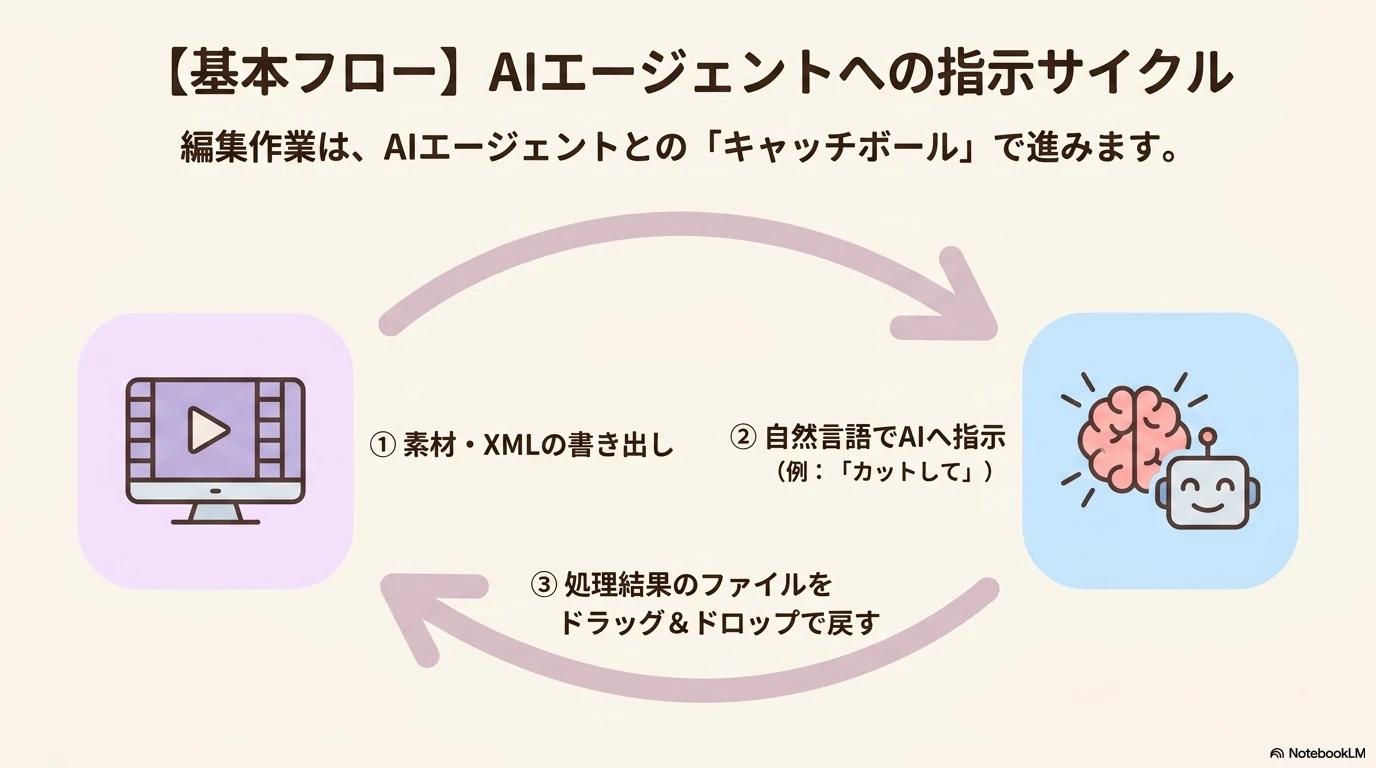
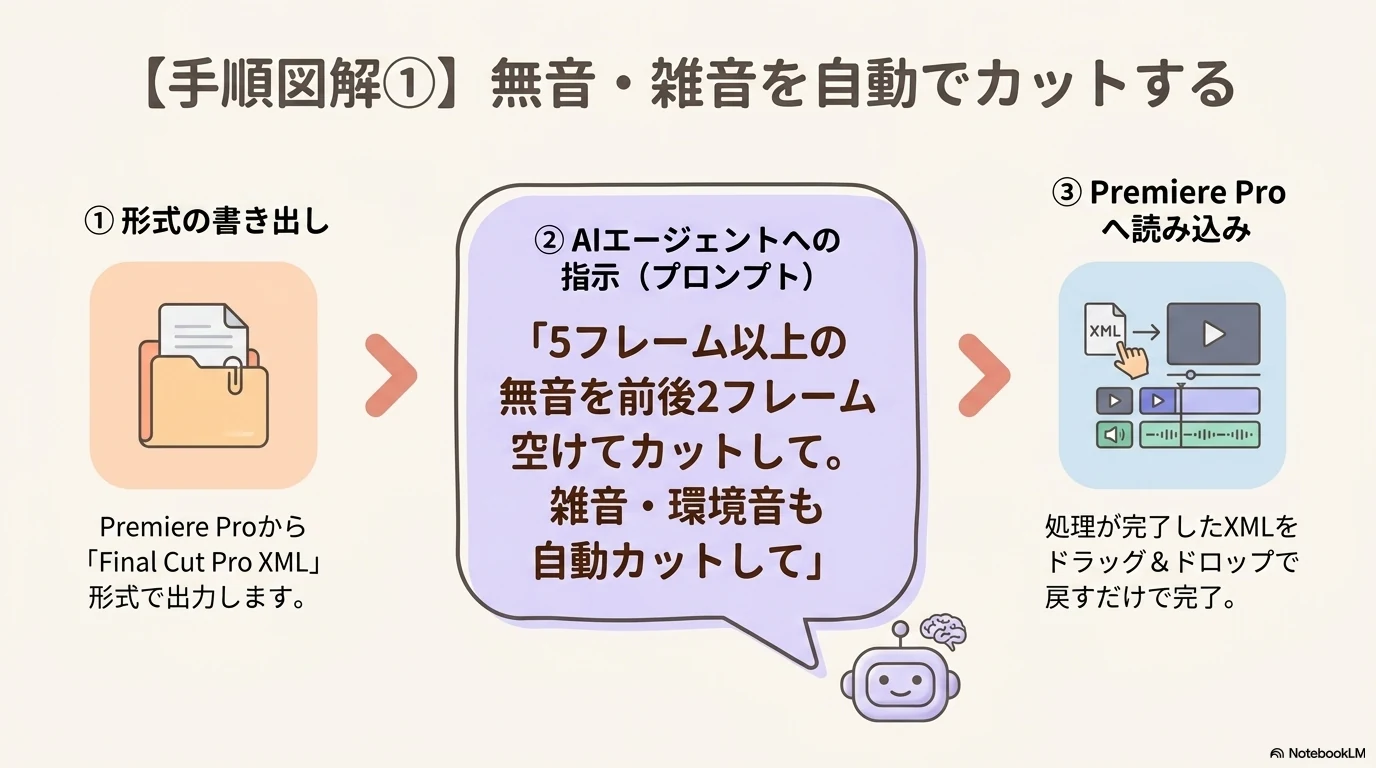
基本サイクルは「Premiere Proから書き出す → Claude Codeへ自然言語で指示 → XMLや字幕ファイルを確認 → Premiere Proへ戻す」です。最初から全編を処理せず、30〜60秒のテスト素材でカット位置と書き出し形式を確認してから本番へ進めます。
添付のXMLを解読して、5フレーム以上の無音部分を前後に2フレームの間隔を開けてカットしてください。また雑音や環境音と判断できる箇所も自動でカットしてください。出力はテストカット済みXMLでお願いします。
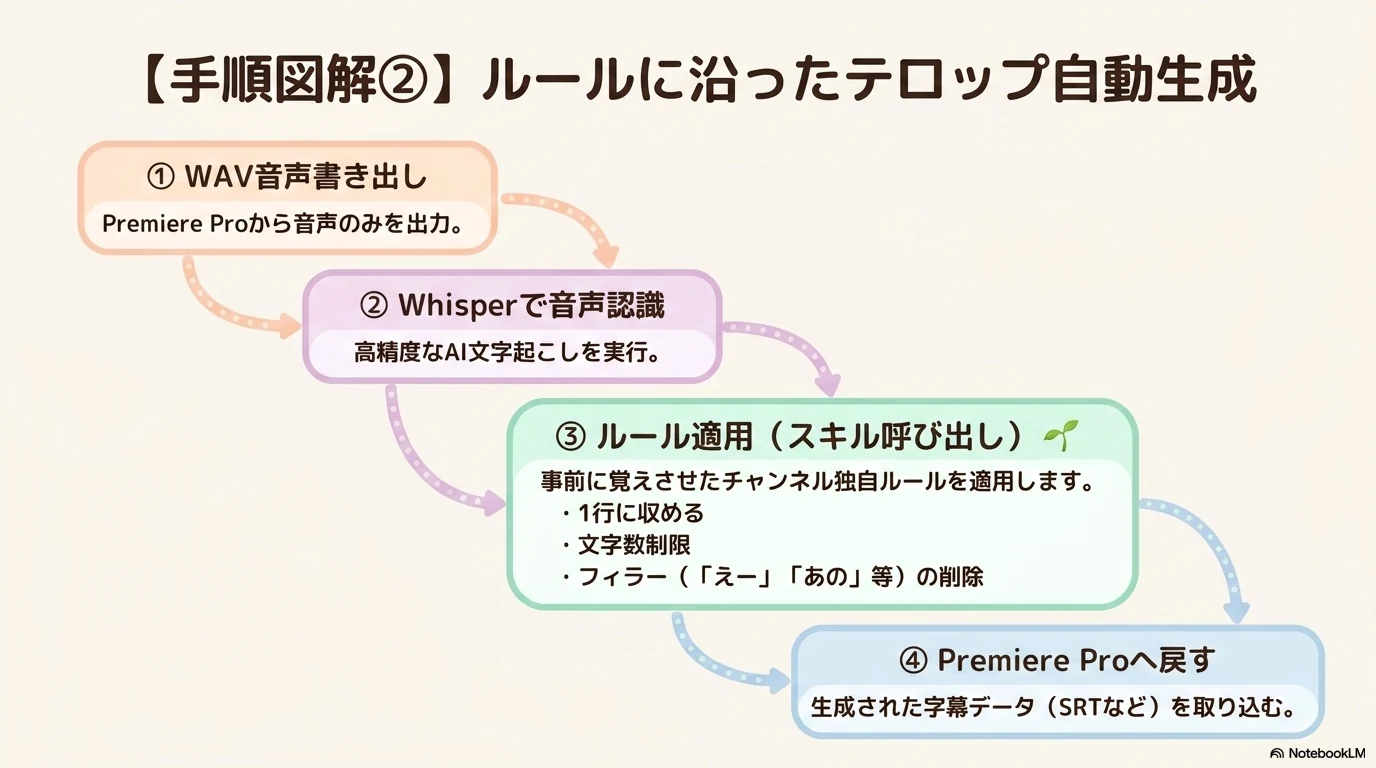
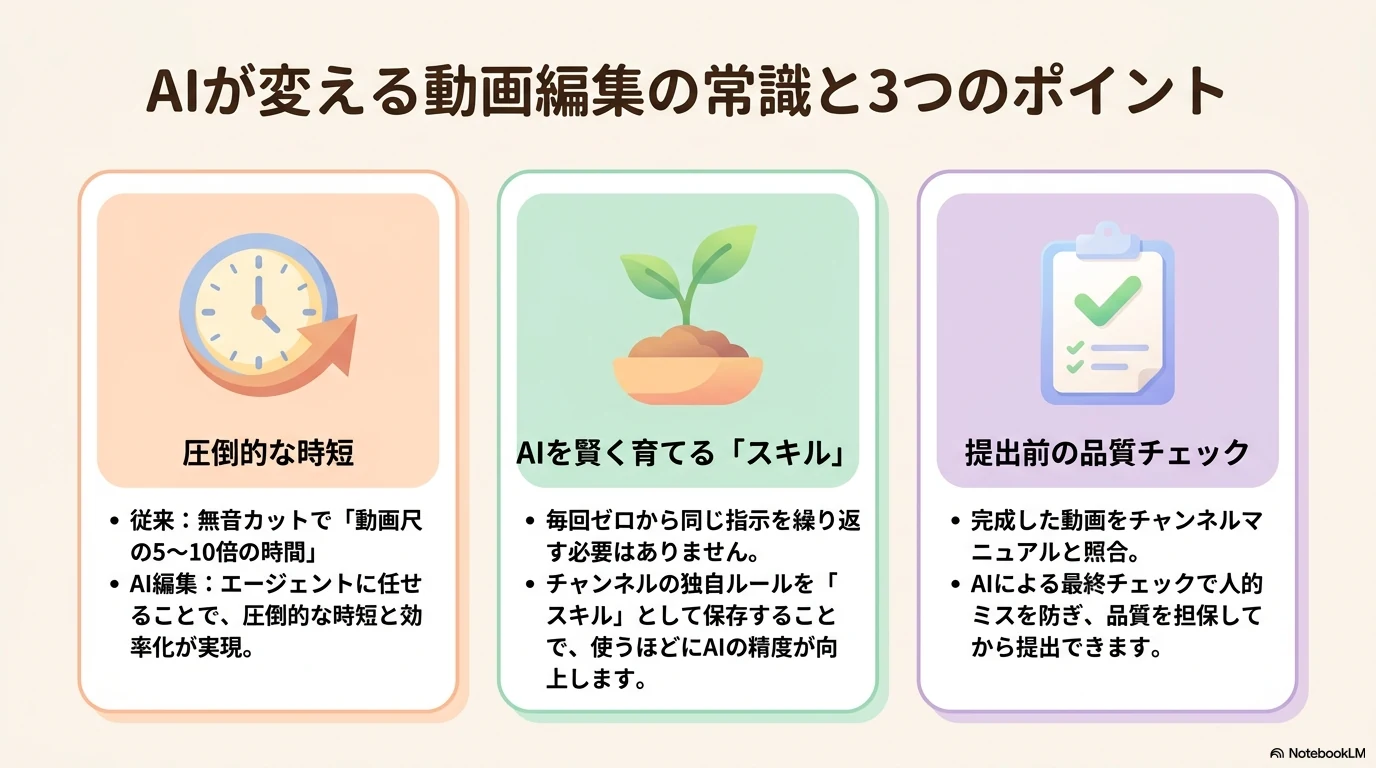
毎回同じ指示を書く代わりに、1行の文字数、フィラーの扱い、固有名詞の表記などを「スキル」として登録します。修正したルールを次回にも適用できるため、作業を繰り返すほどチャンネル固有の品質へ近づけられます。
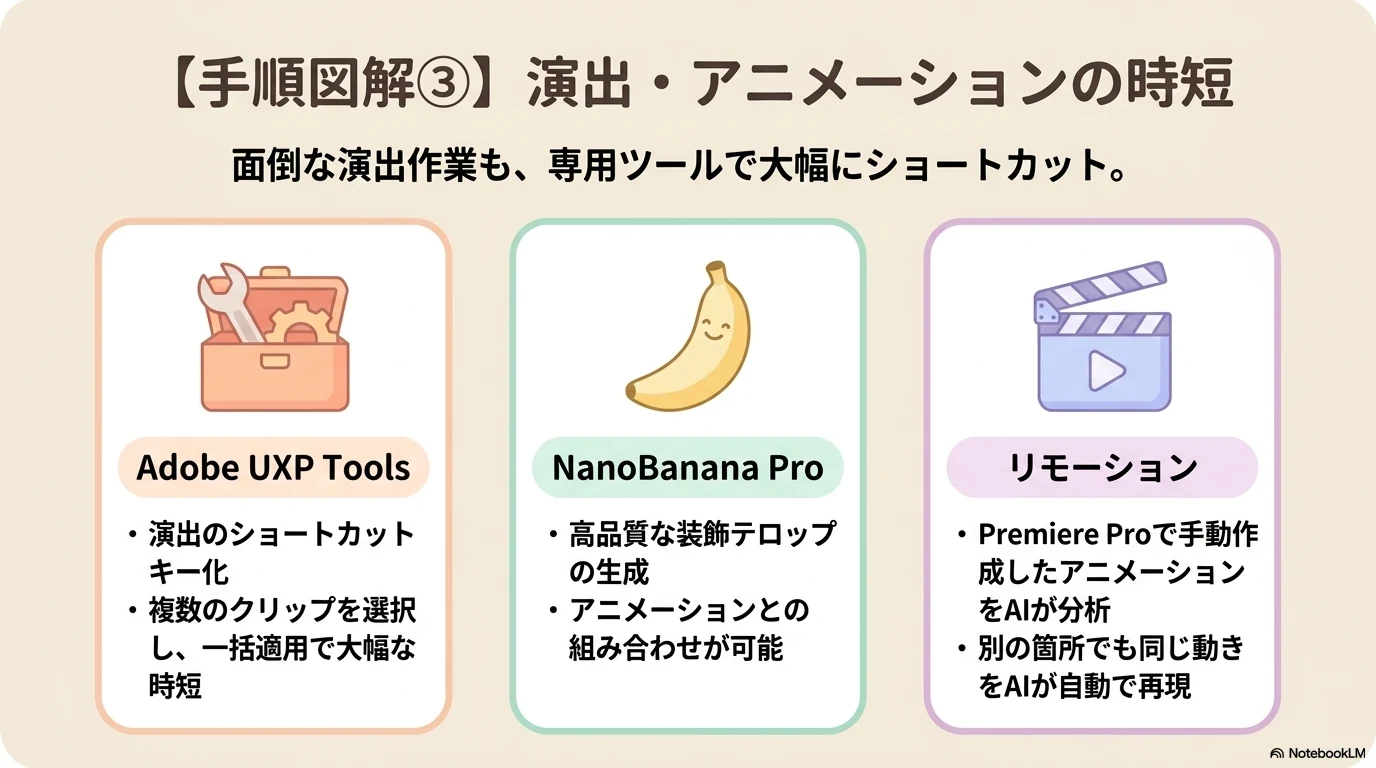
演出工程では、まずAdobe UXP ToolsでPremiere Pro内の定型演出をショートカット化・一括適用し、繰り返し操作を減らします。装飾テロップや動きの素材には、スライドで紹介されているNanoBanana Pro・クロスピック・リモーションなどを候補にし、目的に合う生成結果を選びます。
短い素材で演出を試す
生成した演出は最初から全編へ適用せず、数秒の素材で位置・文字の読みやすさ・動きの速さを確認してからPremiere Proへ戻します。手動で作った基準アニメーションをAIに分析させると、ゼロから一発生成するより再現性を高められます。
権限設定は最初に確認
Claude Codeの「許可を確認」と「許可をバイパス」は意味が異なります。初めて使うときはバイパスせず、ファイル変更や書き出しのたびに内容を確認できる設定から始めます。
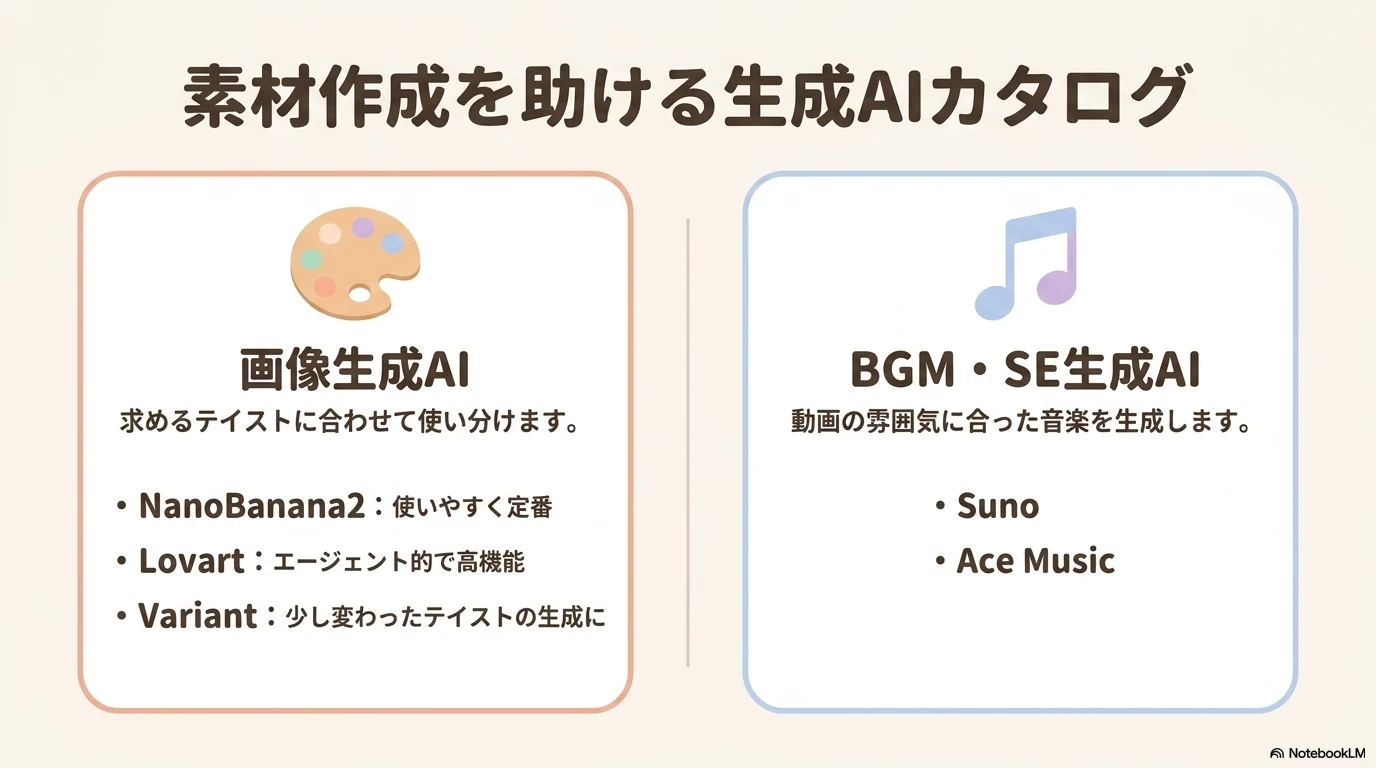
| 目的 | 候補 | 選び方 |
|---|---|---|
| 定番の画像生成 | NanoBanana2 | 使いやすさを優先する標準候補 |
| エージェント的な画像制作 | Lovart | 複数工程をまとめて進めたいとき |
| 変わったテイスト | Variant | 定番から外した表現を試すとき |
| 商用BGM | Suno | 商用利用は有料プランの条件を確認 |
| BGM・SEの補助 | Ace Music | 用途とライセンスを確認して使い分け |
02
Claude CodeとAntigravityの目的別の使い分け
講義動画②を見る Antigravity×Premiere Pro連携
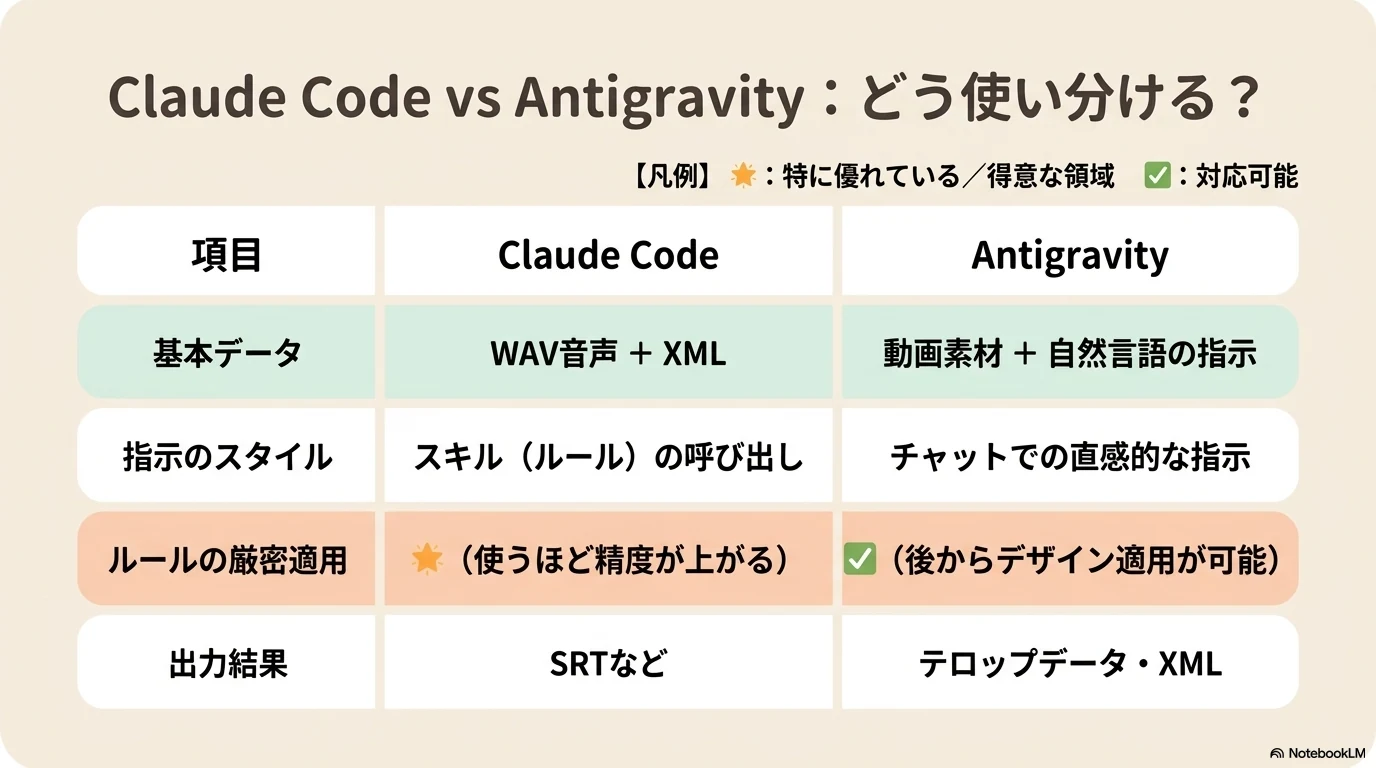
Antigravityは「カットして」「テロップを入れて」のような自然言語の指示からXMLやテロップデータを生成し、Premiere Proへドラッグ&ドロップして反映できます。厳格なルールと再現性が必要な工程はClaude Code、会話しながら直感的に試作したい工程はAntigravity、と判断すると迷いにくくなります。
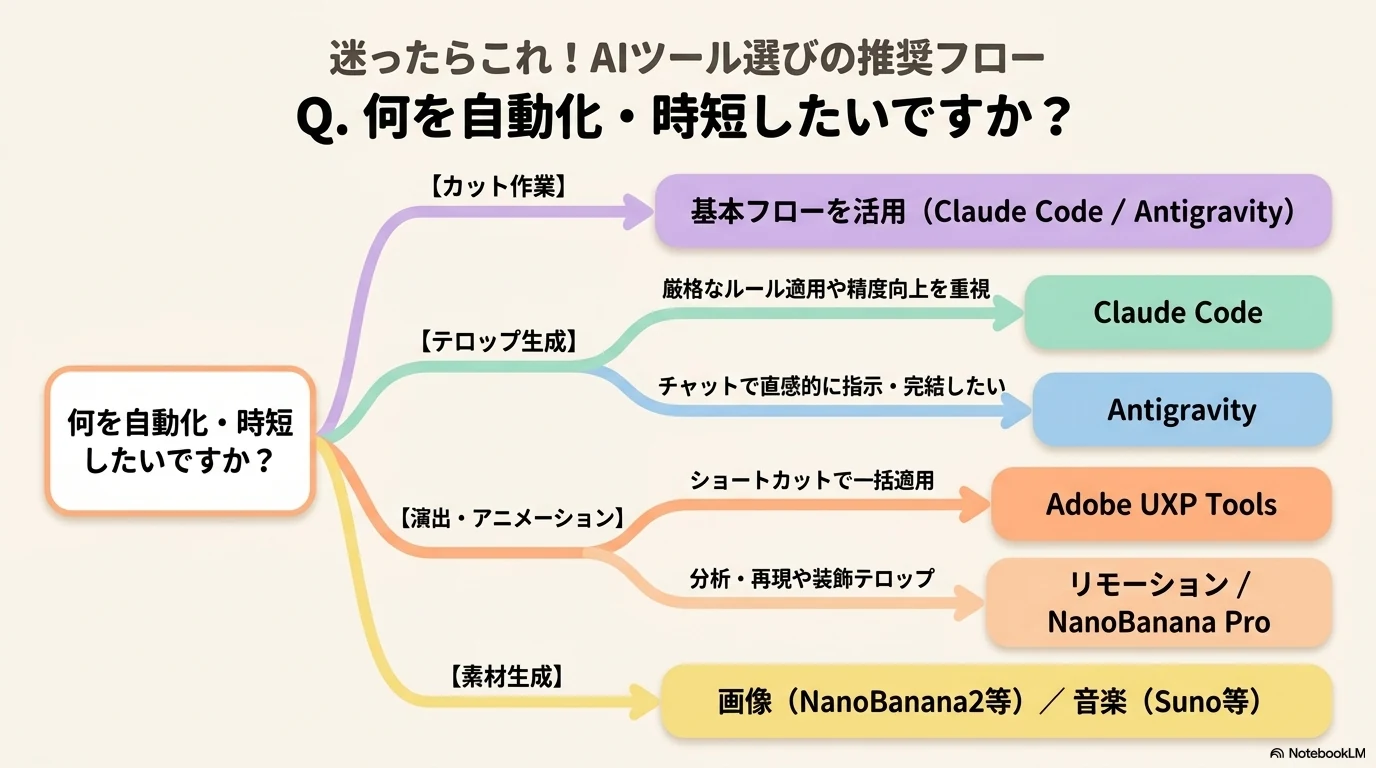
アニメーションは一発生成ではない
アニメーションはゼロから一発で完成するわけではありません。まず手動で基準となる動きを1つ作り、それをAIに分析・再現させる流れで進めます。
前半実習:AI動画編集ワークフロー
講義内容を、自分の編集ルールと制作条件へ置き換えて整理しましょう。
# 演習1:10分のインタビュー動画。言い直し部分は無音カットの対象外にしたい場合の指示文を作る
# 演習2:自分のチャンネル用「テロップ生成スキル」のルールを3つ考える
# 演習3:毎回同じテロップルールを厳密に守る週次番組で、Claude CodeとAntigravityのどちらを選ぶか判断する
Googleドキュメントへの保存:回答を生成 → 回答ボックス右下の「共有とエクスポート」 → 「Googleドキュメントにエクスポート」を選択。
03
無音カットの超高速化「Silence Remover」
講義動画①を見る Silence Removerの活用
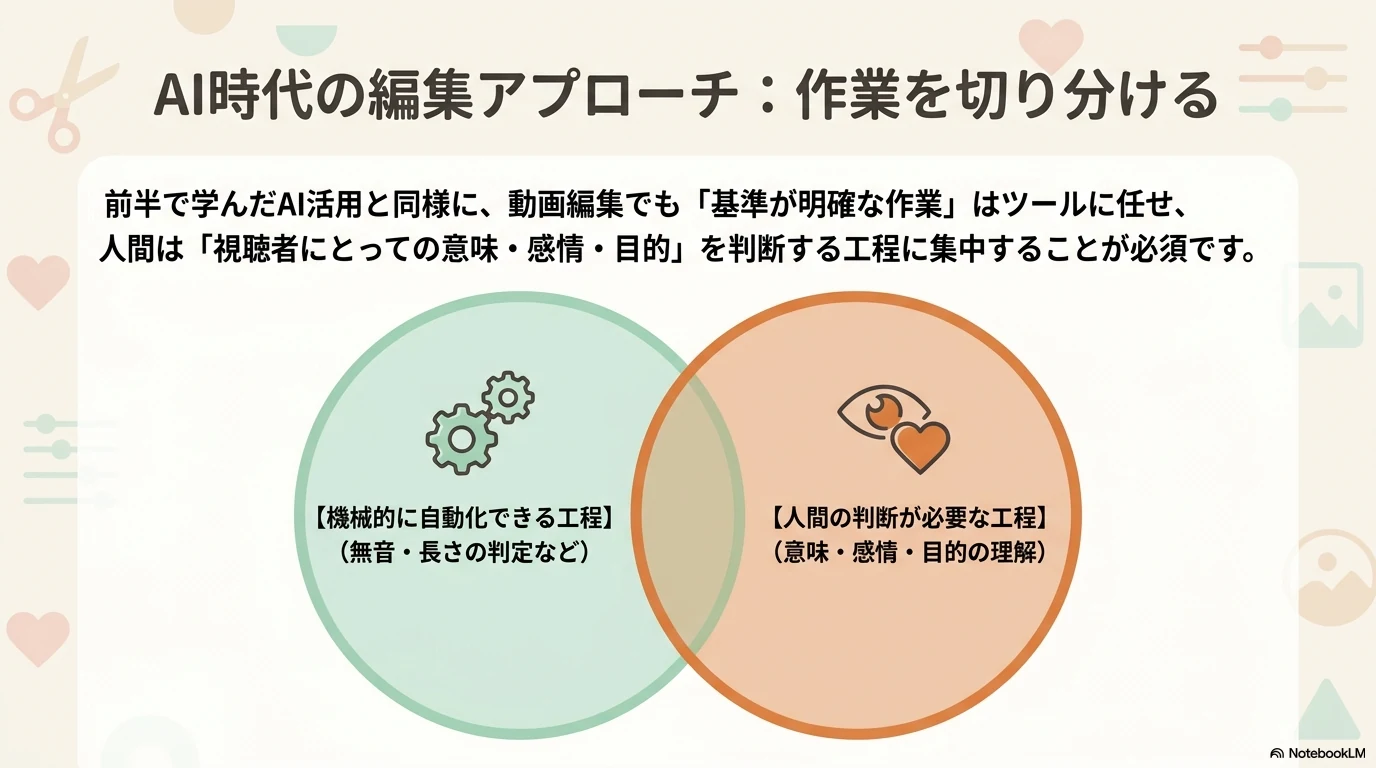
前半で学んだAIエージェントの考え方を、後半では機械的に測れる作業と人間の判断へ切り分けます。無音検出のような反復作業を専用ツールへ任せることで、編集者は意味や感情を確認する時間を確保できます。
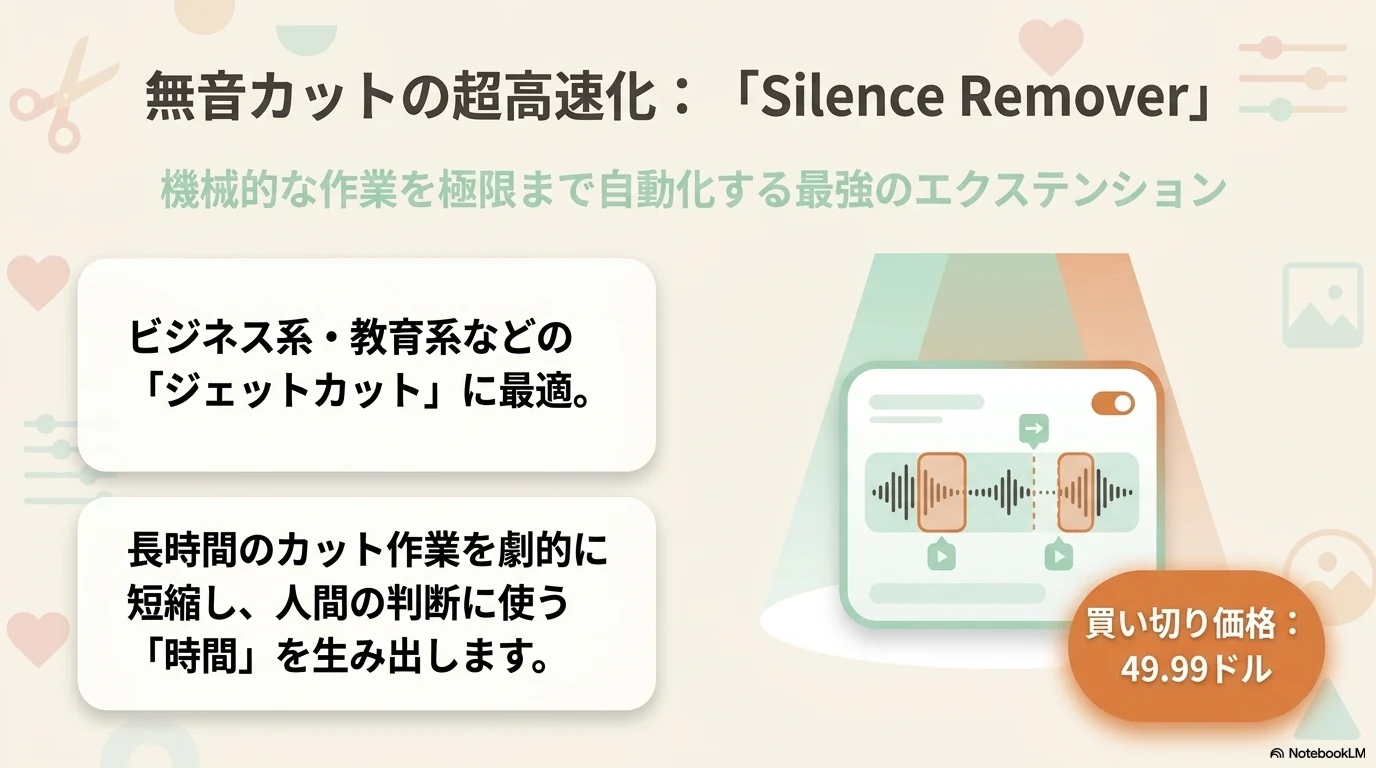
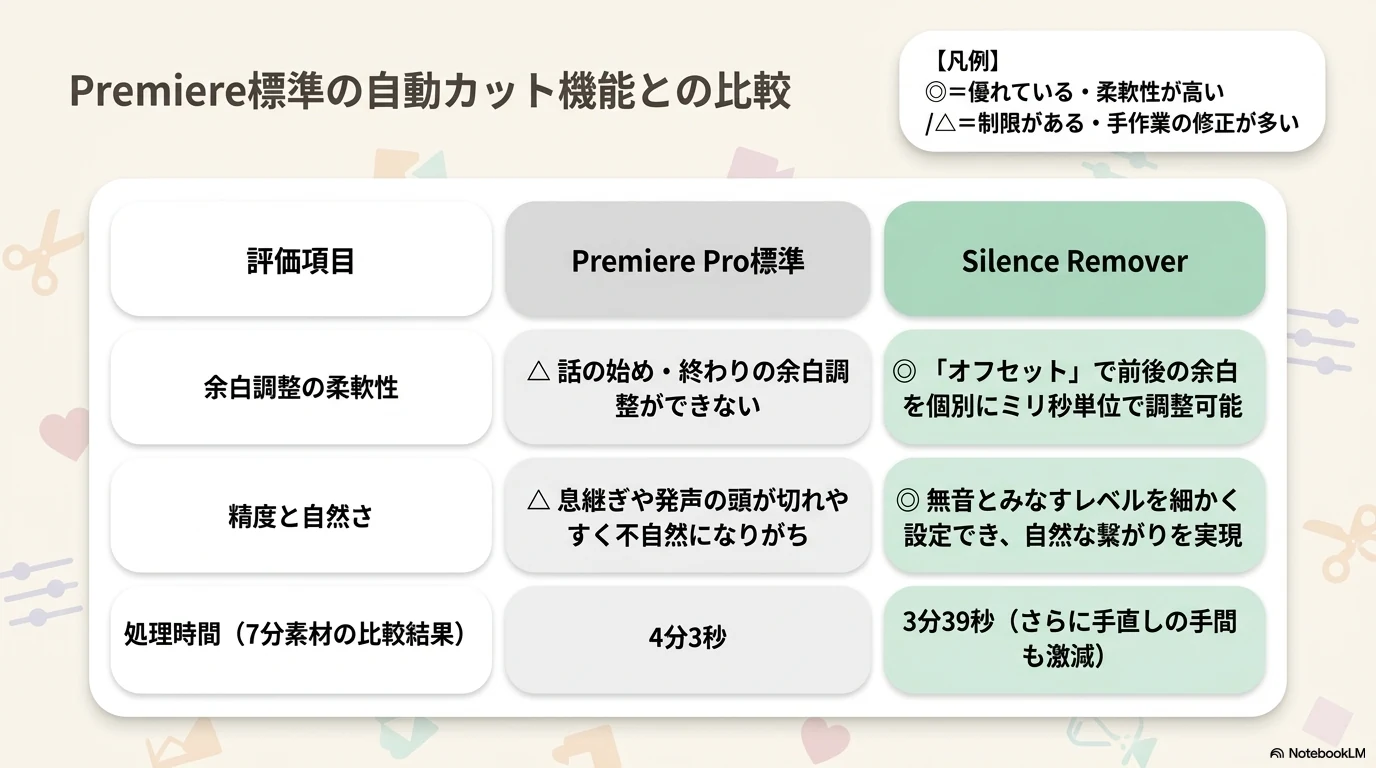
Silence Removerは買い切り49.99ドルの自動カットツールです。同じ素材でPremiere標準機能が4分3秒、Silence Removerが3分39秒という実演結果でした。処理時間だけでなく、話し始めと話し終わりの余白を調整できる点で使い分けます。
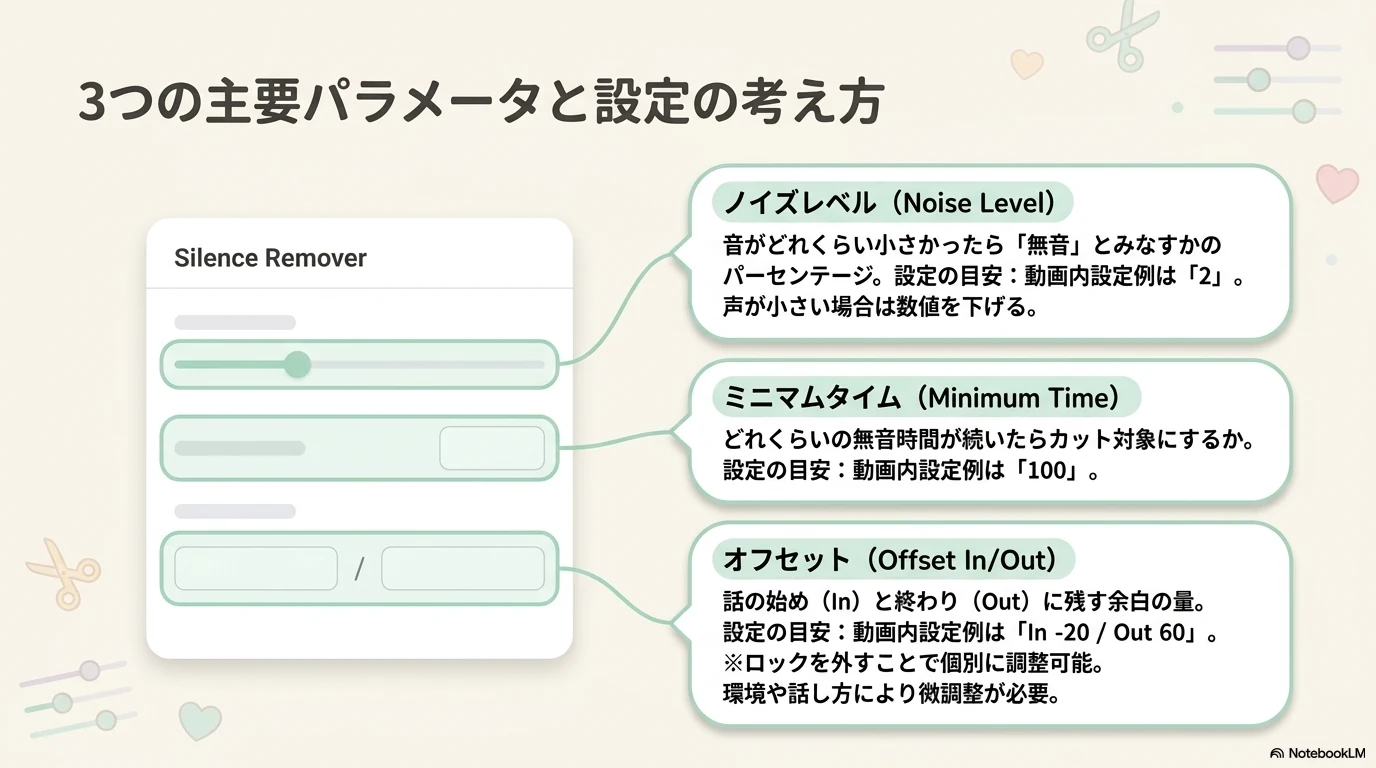
| パラメータ | 動画内の設定例 | 役割 |
|---|---|---|
| ノイズレベル | 2 | 無音とみなす音量の閾値。声が小さい場合は下げる |
| ミニマムタイム | 100 | この時間以上の無音をカット対象にする |
| オフセット In / Out | -20 / 60 | 話し始め・話し終わりに残す余白。ロックを外すと個別調整できる |
設定は素材に合わせて調整
ノイズレベルを下げすぎると環境音まで拾って詰まりすぎ、上げすぎるとノイズが残ります。カットされすぎ/残りすぎのどちらが多いかを確認し、オフセットのロックを外すかも含めて調整します。
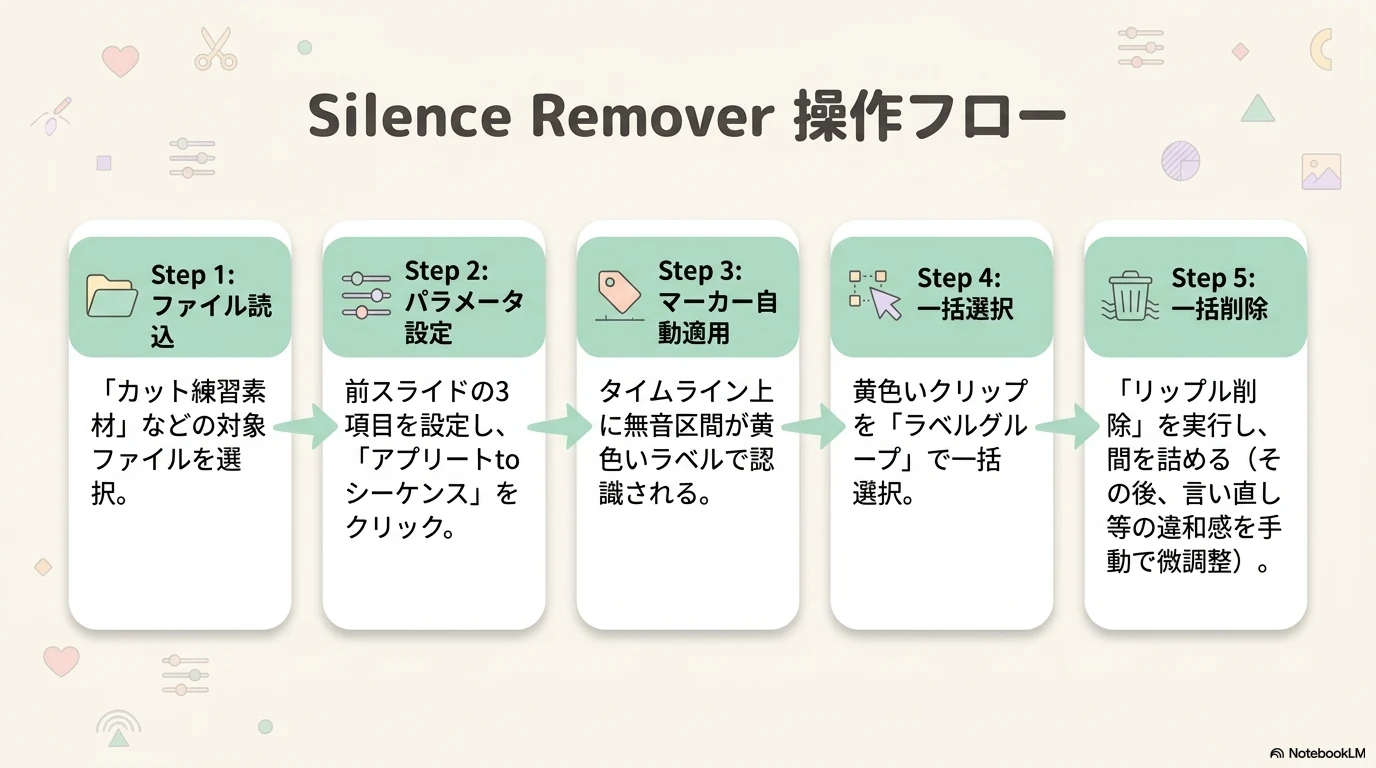
Silence Removerの操作手順
- ファイルを読み込む:対象の音声・動画素材をSilence Removerへ読み込みます。
- パラメータを設定する:ノイズレベル、ミニマムタイム、オフセットIn/Outを素材に合わせます。
- マーカーを自動適用する:無音判定を実行し、カット候補が意図した位置に付いているか確認します。
- ラベルグループを一括選択する:削除対象として生成された区間をまとめて選択します。
- リップル削除する:選択区間を削除し、後続クリップを自動で詰めます。
削除前に候補を確認
マーカーの自動適用後すぐに削除せず、語尾・息継ぎ・意図的な間が候補へ含まれていないかを再生して確認します。過剰に選ばれている場合は、パラメータを調整してから再実行します。
04
AIにはできない、人間編集者の10の判断力
講義動画②を見る AIにはできない10の活用法
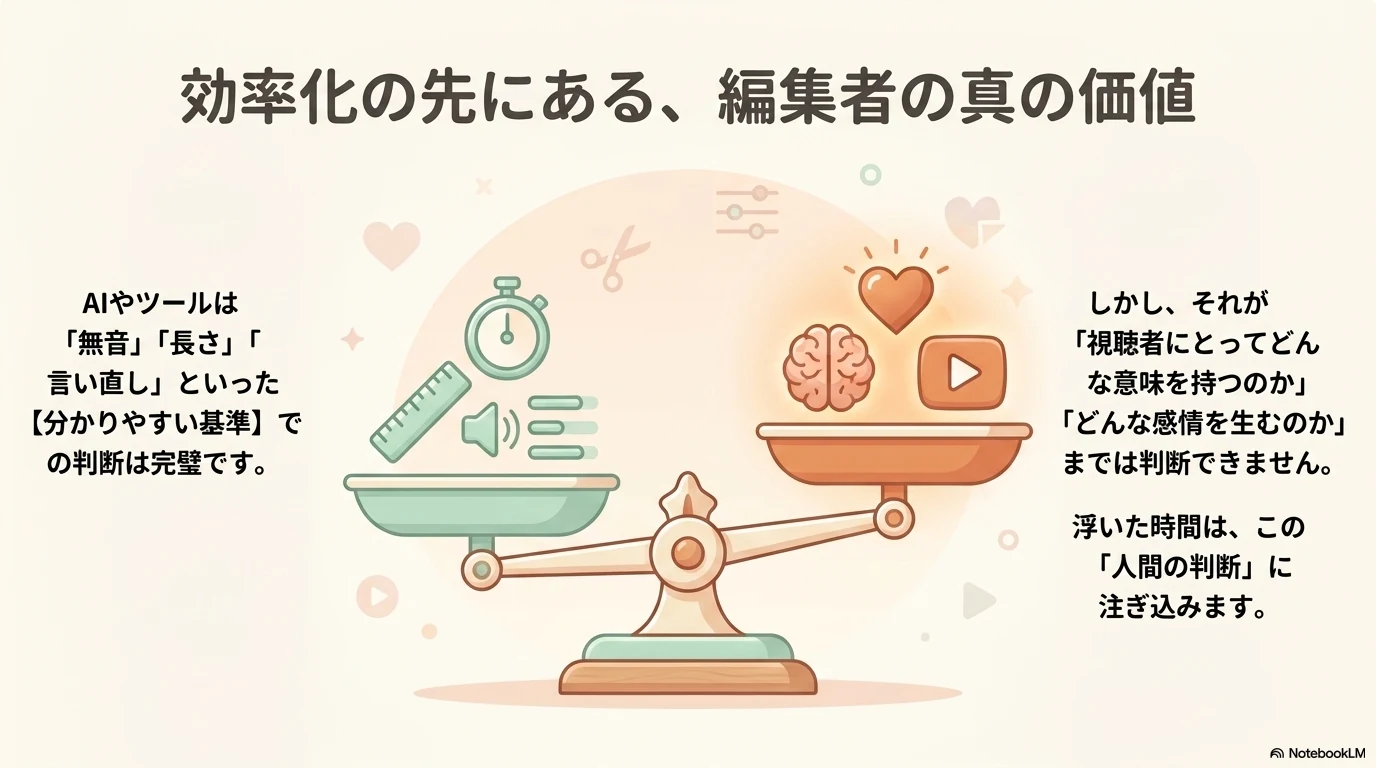
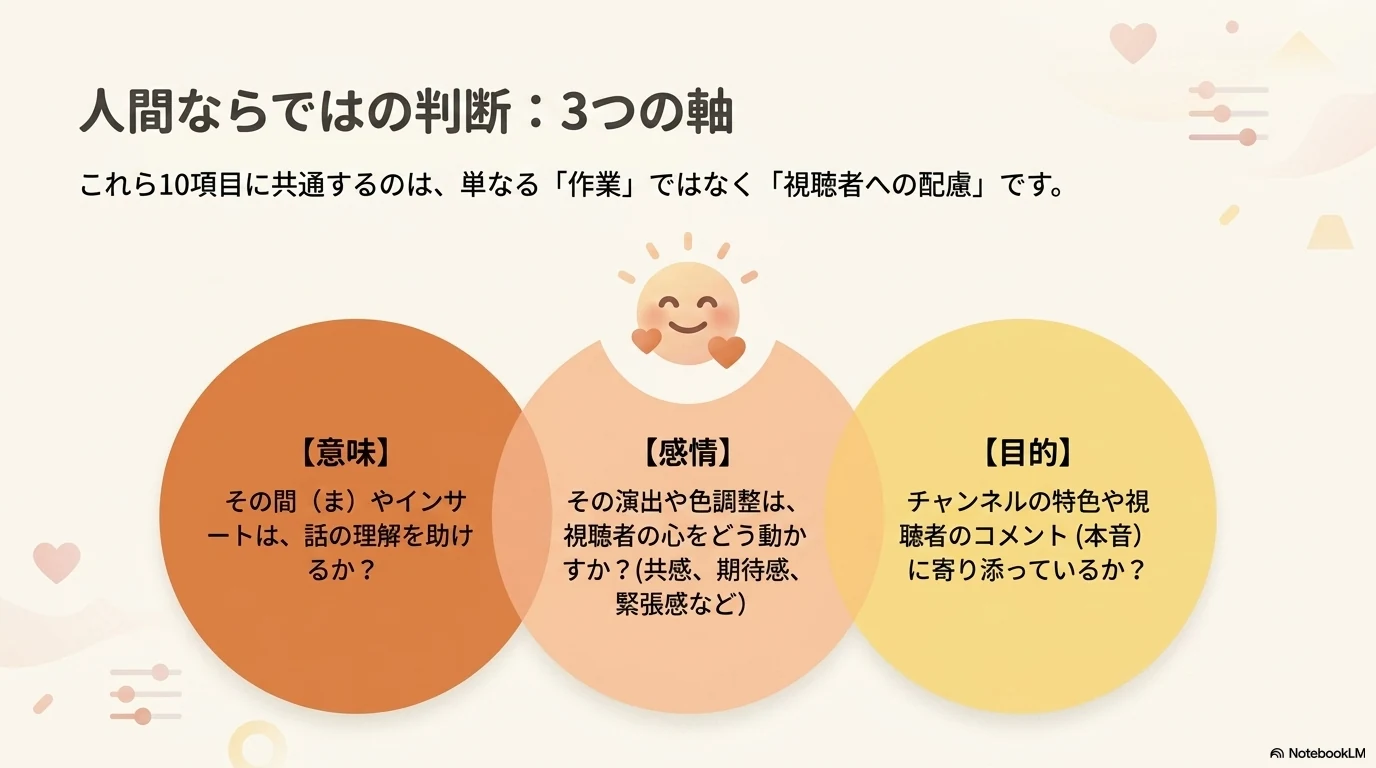
AI編集は無音や長さのように測れる条件を処理できますが、視聴者にとっての意味・感情・目的までは決められません。結論を言う直前の「間」はAIならカットしがちですが、編集者が残すことで期待感や説得力を演出できます。
| AIに任せやすい工程 | 人間が判断する工程 |
|---|---|
| 無音検出、長さの判定、定型処理 | 意味・感情・視聴者の目的に関わる間 |
| 同じルールの反復適用 | 雑談と解説でテンポを変える判断 |
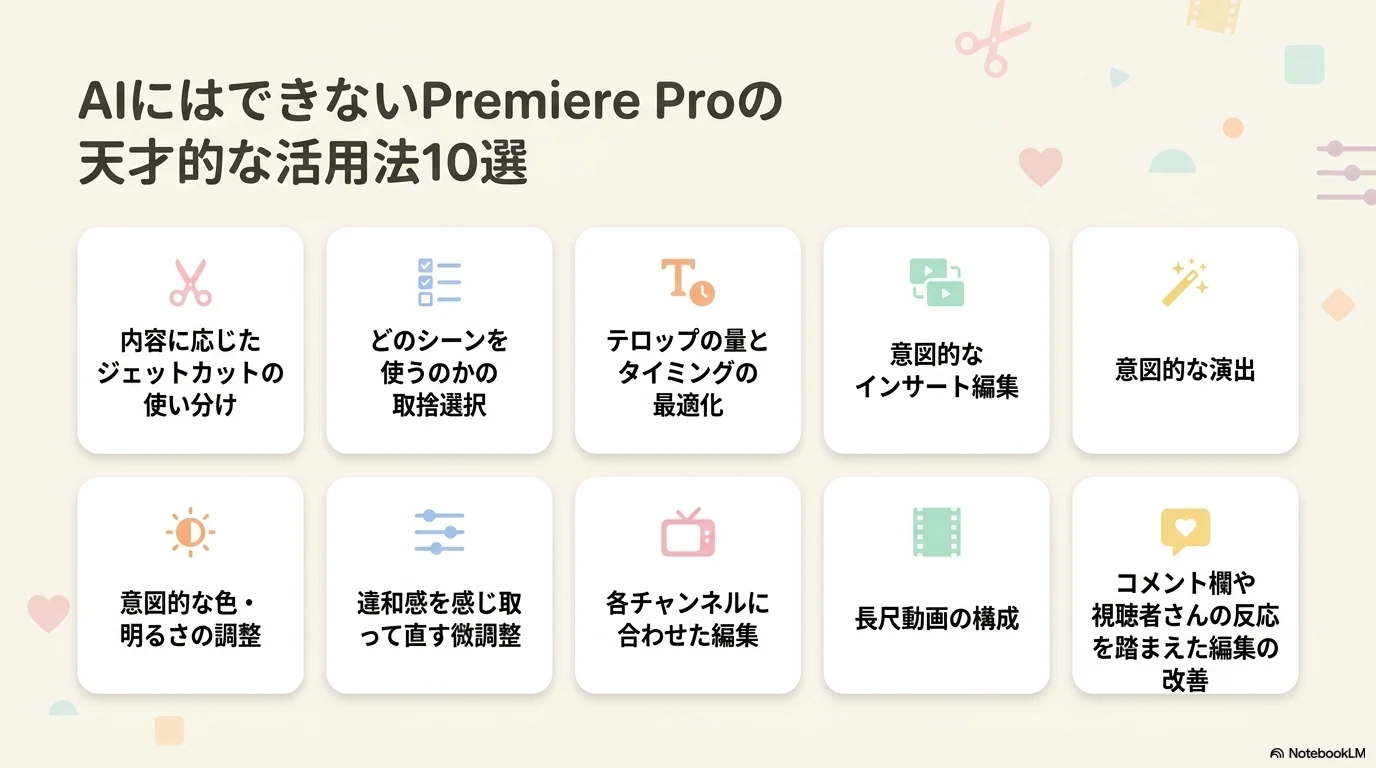
解説パートも雑談パートも同じ設定で一律ジェットカットすると、テンポは良くても単調になりやすい点に注意します。ジェットカットは単に間を詰める作業ではなく、視聴者の集中・感情・理解を助けるために「意味」を切る作業です。
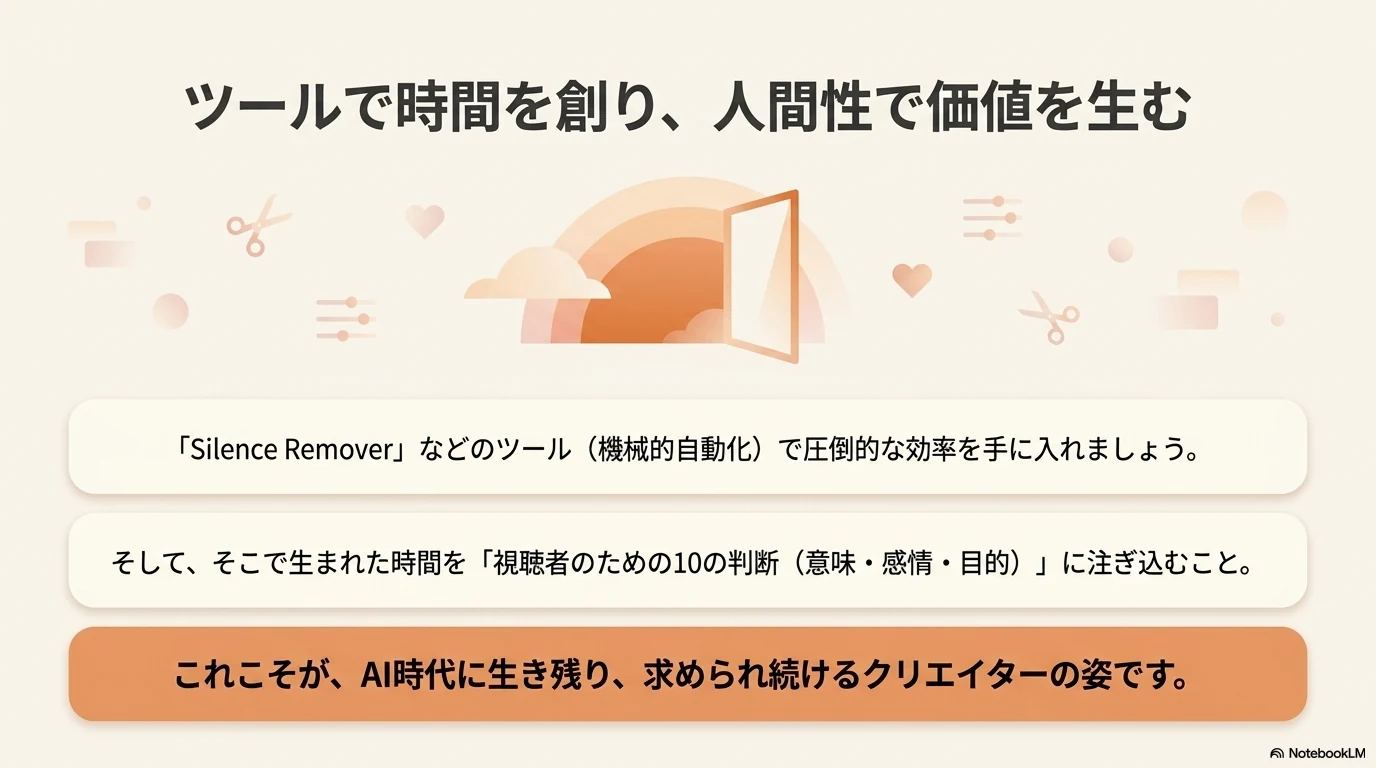
ツールで時間を創り、人間性で価値を生む
自動化の目的は編集者の判断をなくすことではありません。反復作業で生まれた時間を、意味・感情・目的に沿った演出と最終確認へ振り向けることが、AI時代の編集者の価値です。
後半実習:ツールと人間の役割分担
後半の判断軸を自分の編集フローへ置き換えて整理しましょう。
# 演習1:ASMR風で声が小さい動画のSilence Remover設定方針を考える
# 演習2:強くジェットカットしてよいパート/弱めるパートを3つずつ挙げる
# 演習3:ツールに任せてよい工程と、人間が判断すべき工程を書き出す
Googleドキュメントへの保存:回答を生成 → 「共有とエクスポート」 → 「Googleドキュメントにエクスポート」を選択。
✓
Day 12のおさらい
カードをクリックして、AI動画編集の実務ポイントを確認しましょう。
POINT 01
基本サイクル
素材を書き出し、AIへ指示し、結果を確認してPremiere Proへ戻す。
POINT 02
無音カット
5フレーム以上の無音を対象にし、前後2フレームを残してテストする。
POINT 03
テロップのスキル
文字数やフィラーなどのルールを登録し、修正を次回へ反映する。
POINT 04
Adobe UXP Tools
Premiere Proの演出をショートカットや一括適用で時短する。
POINT 05
素材生成の選択
NanoBanana2、Lovart、Variantは目的と表現の癖で選び分ける。
POINT 06
商用BGM
Sunoは商用利用条件を確認し、プランとライセンスを記録する。
POINT 07
Claude Code
厳格なルール適用や再現性が必要な工程に向く。
POINT 08
Antigravity
自然言語で試作し、生成物をすぐPremiere Proで確認したい工程に向く。
POINT 09
Silence Remover
ノイズレベル・ミニマムタイム・オフセットを素材に合わせて調整する。
POINT 10
Premiere標準との比較
処理時間だけでなく、話し始め・話し終わりの余白調整で選び分ける。
POINT 11
10の判断力
意味・感情・目的を読み、AIに任せる範囲を決める。
POINT 12
人間性で価値を生む
ツールで時間を創り、最終判断と演出へ時間を使う。
All Green! チェックリスト
次回の講義(Day 13)
次回は「ポートフォリオ制作」。学んだ編集・AI活用を作品としてまとめる流れを学びます。