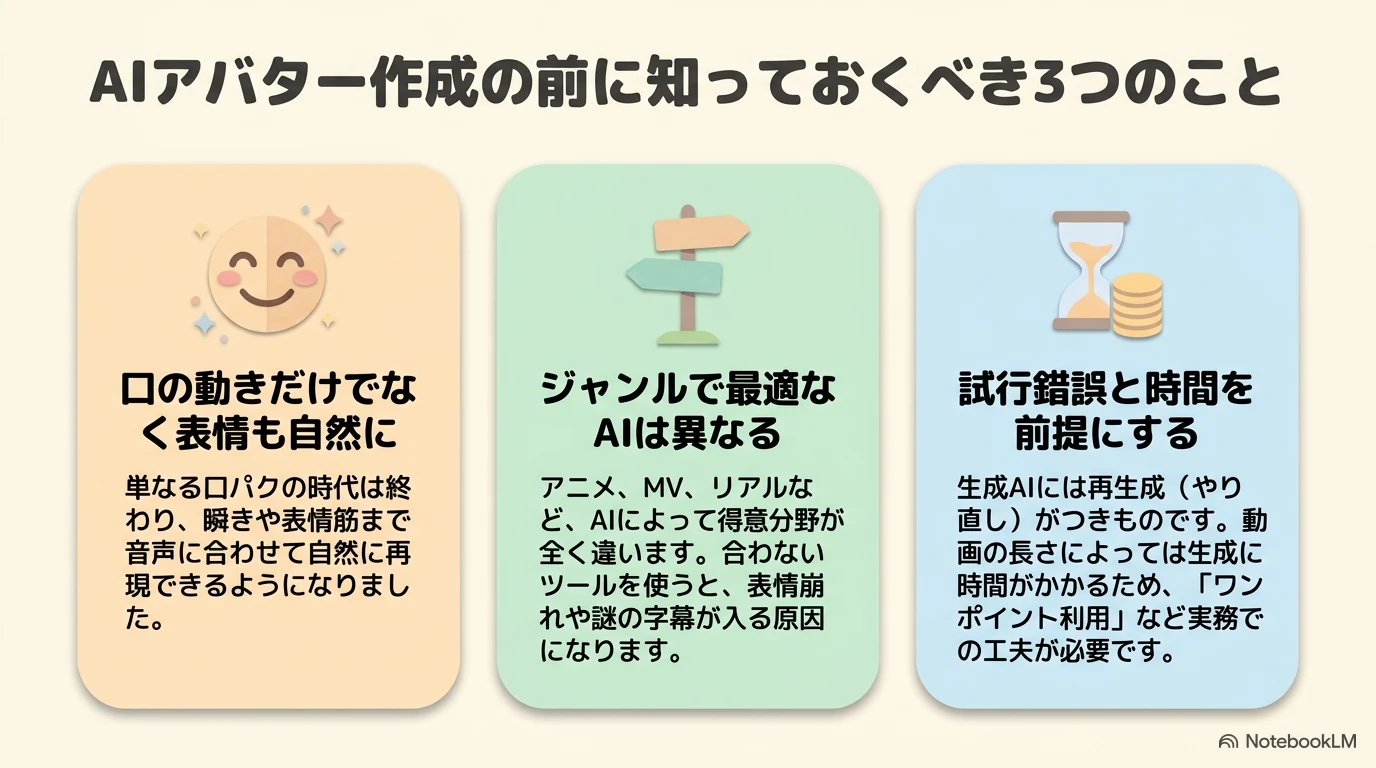
リップシンクは口の動きだけでなく、表情、まばたき、顔の向きまで含めた自然さで評価します。同じ素材でもAIによって得意分野が違うため、1回で完璧を狙わず、短い素材で複数AIを試すことが最短ルートです。
ポータルへ戻る
11 / 13
2026年7月23日(木)
Day 11:AIアバター&リップシンク完全攻略
リップシンク性能比較、顔出し不要のAIアバター作成、HeyGenのデジタルツイン、用途別活用レシピまで一気通貫で学びます
今日の学習ゴール
リップシンクAIを知名度だけで選ばず、表情・構図・ジャンル・予算で使い分けられるようになります。さらに、画像・音声・アニメーションを組み合わせ、顔出し不要のAIアバター動画を作る流れを身につけます。
今日の学習ロードマップ
前半:AIアバター作成
ツール選定、キャラクター画像、声質変換、リップシンクまでを3本の講義動画で学びます。
後半:AIアバター活用
HeyGenの実写級リアルアバター、3大AIツールの使い分け、ジャンル別活用レシピを学びます。
01
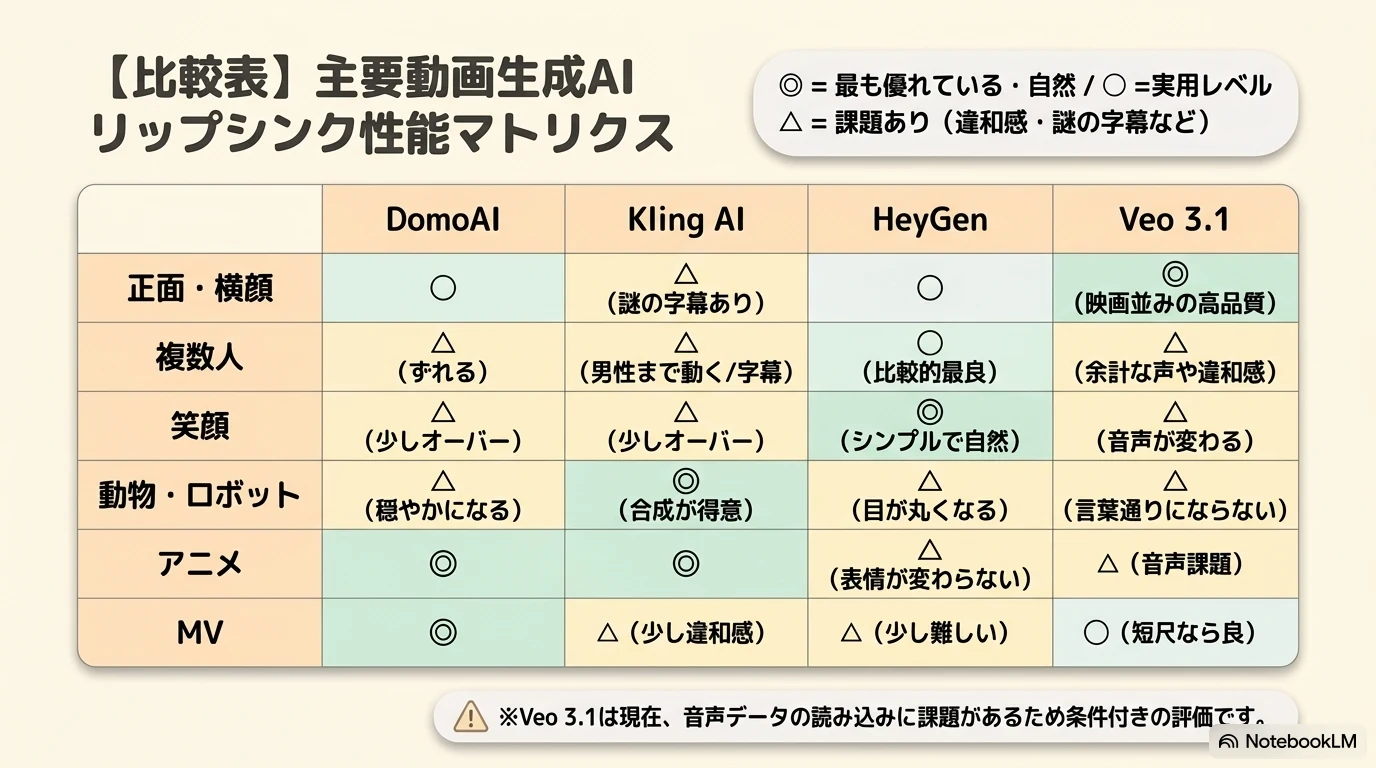
動画生成AI4種のリップシンク性能比較
講義動画①を見る AIツール性能比較
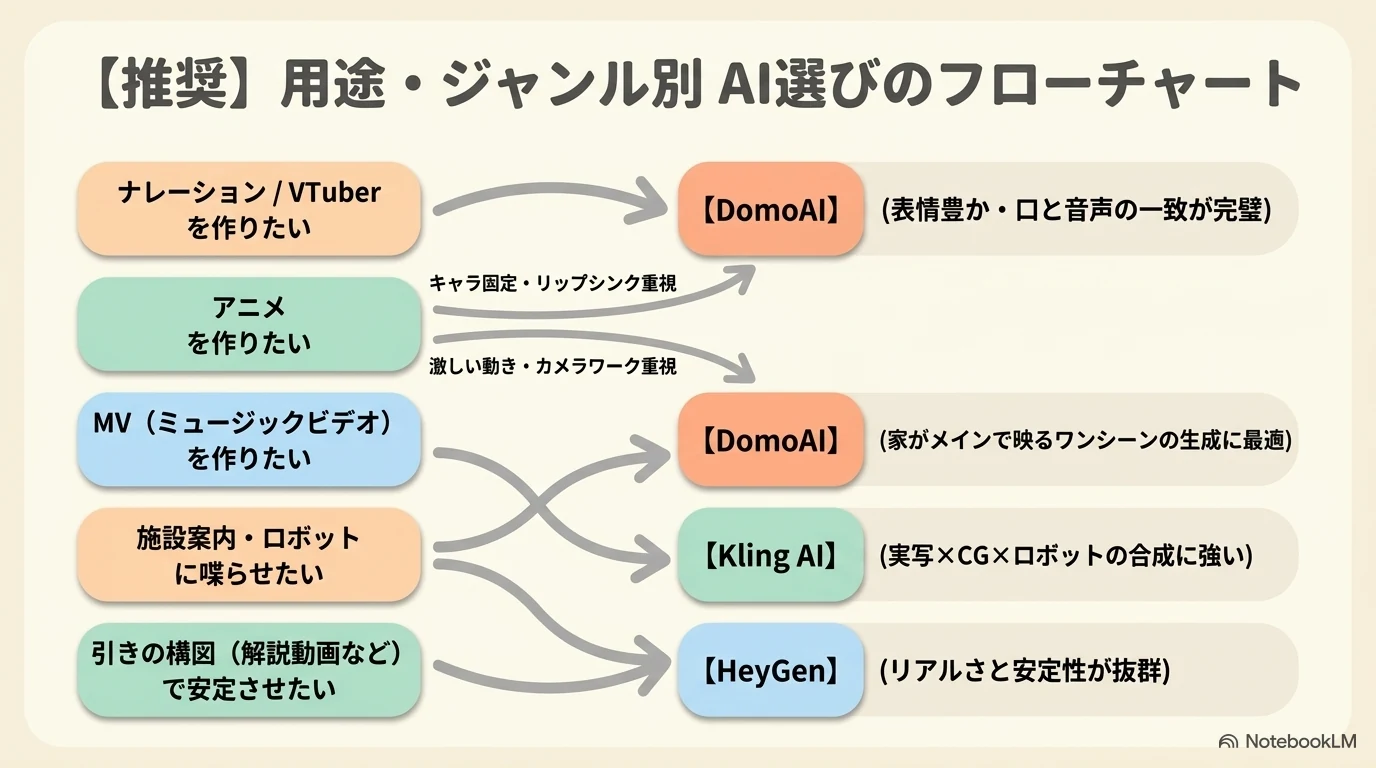
| 制作条件 | 第一候補 | 判断理由・注意 |
|---|---|---|
| 表情・口と音声の一致を重視 | DomoAI | アップの人物や可愛さを生かす表現に強い |
| 複数人・引きの構図 | HeyGen | 比較的安定。アバター4はクレジット上限に注意 |
| 実写×CG・ロボット合成 | Kling AI | 合成表現に強いが、意図しない字幕が入る場合がある |
| 映画品質・単発ナレーション | Veo 3.1 | 高品質だが、外部音声を読み込めない仕様に注意 |
Kling AIで謎の字幕が入ったら
失敗ではなく生成時の癖です。プロンプトに「字幕なし」「テロップを表示しない」と追記して再生成します。再生成のたびにクレジットを消費するため、最初から禁止指示を入れておくと無駄を減らせます。
02
顔出し不要のAIアバター作成・3ステップ
講義動画②を見る AIアバター作成3ステップ
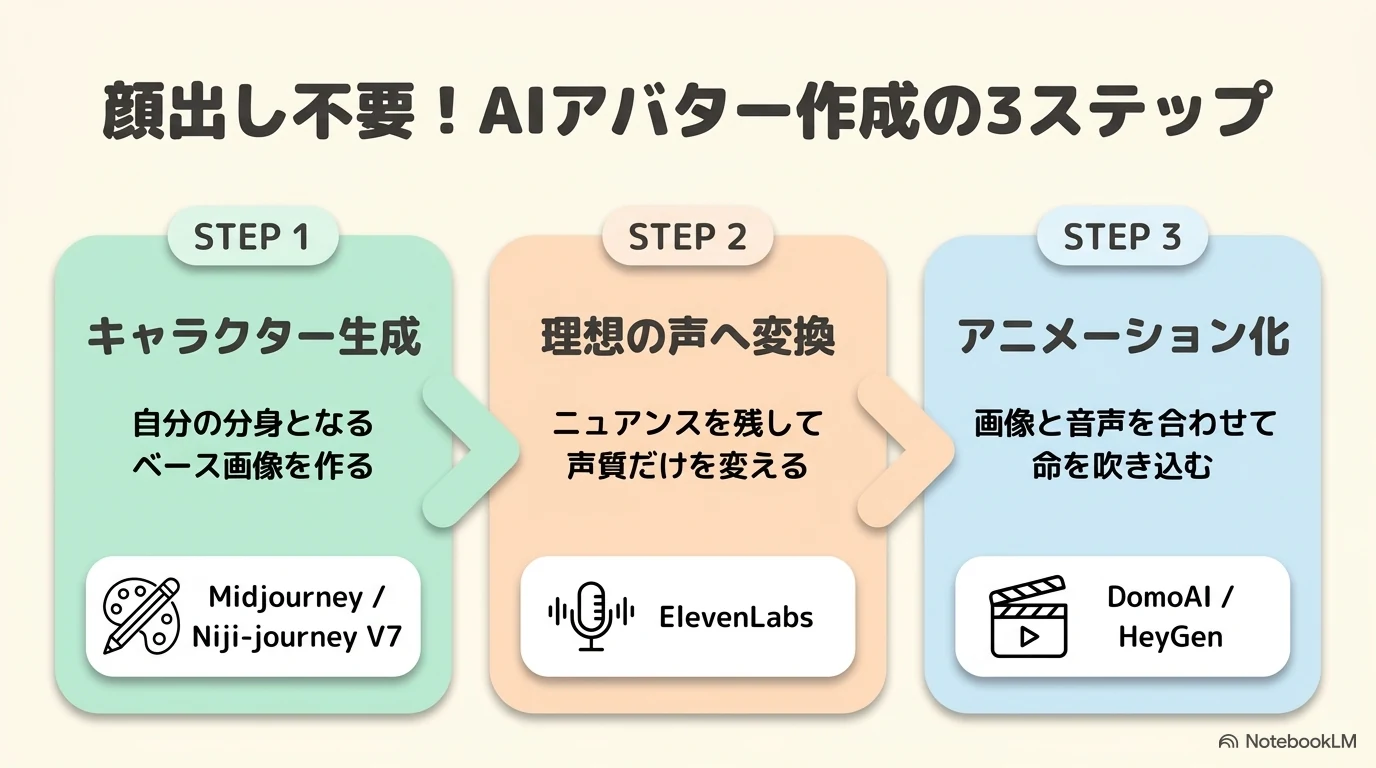
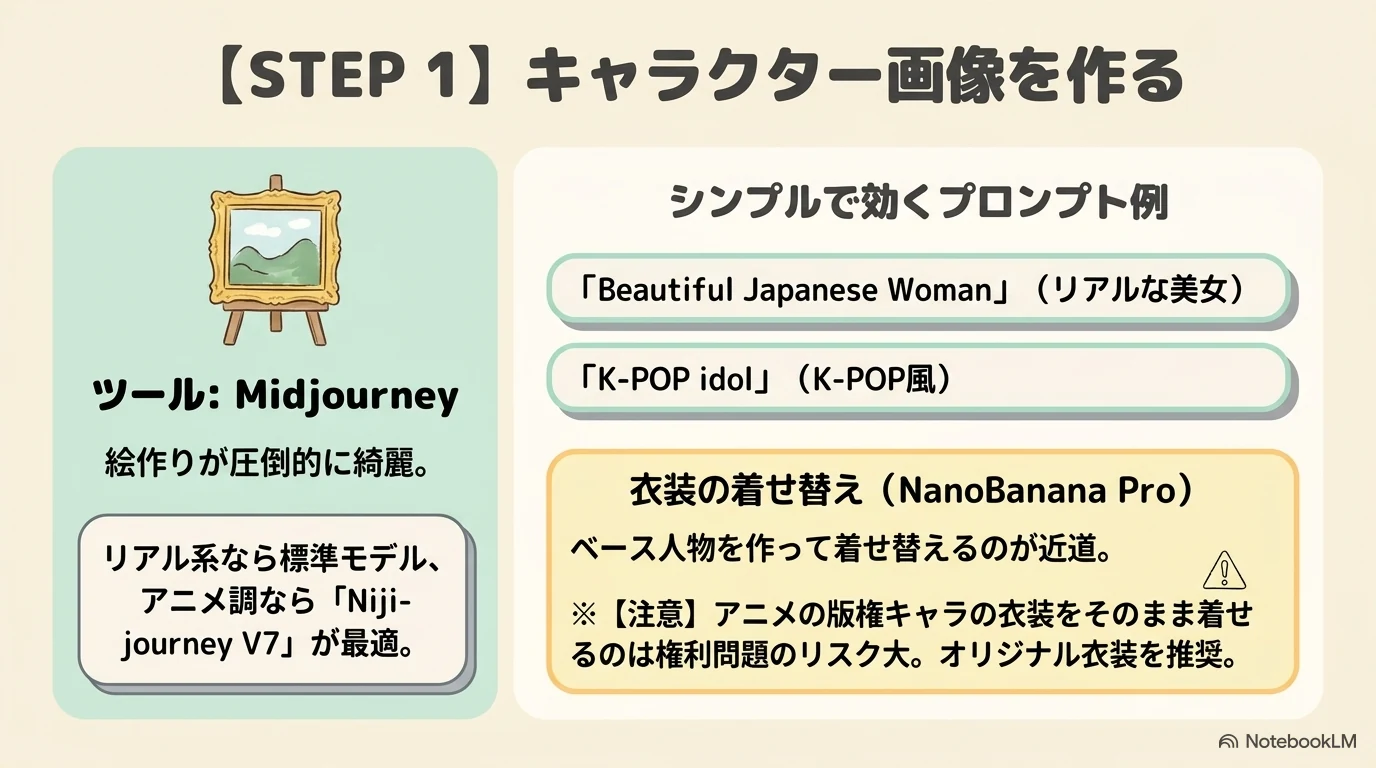
最初にMidjourneyやNiji-journey V7でベース人物を作り、必要ならNanoBanana Proで衣装を着せ替えます。既存アニメ・ゲームキャラクターの衣装をそのまま使う行為は権利問題のリスクが高いため、利用目的を問わずオリジナル衣装を使いましょう。
# STEP1(Midjourney):ベース人物生成
Beautiful Japanese Woman, natural smile, soft lighting, portrait
# STEP1(NanoBanana Pro):衣装の着せ替え
参照画像の女性がイラストの衣装のコスプレをしている
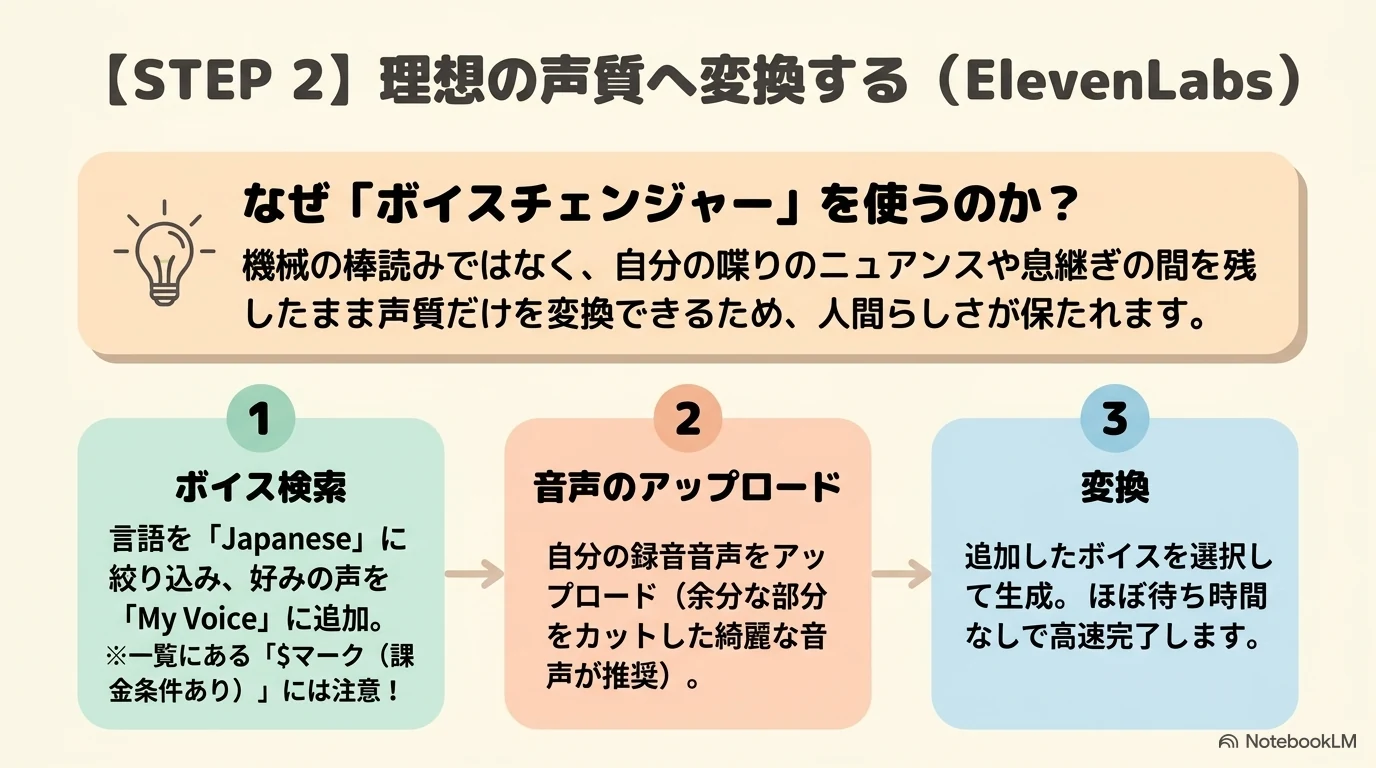
# STEP2(ElevenLabsボイスチェンジャー)
言語をJapaneseに絞り込み、マイボイスに好みの声を追加してから変換
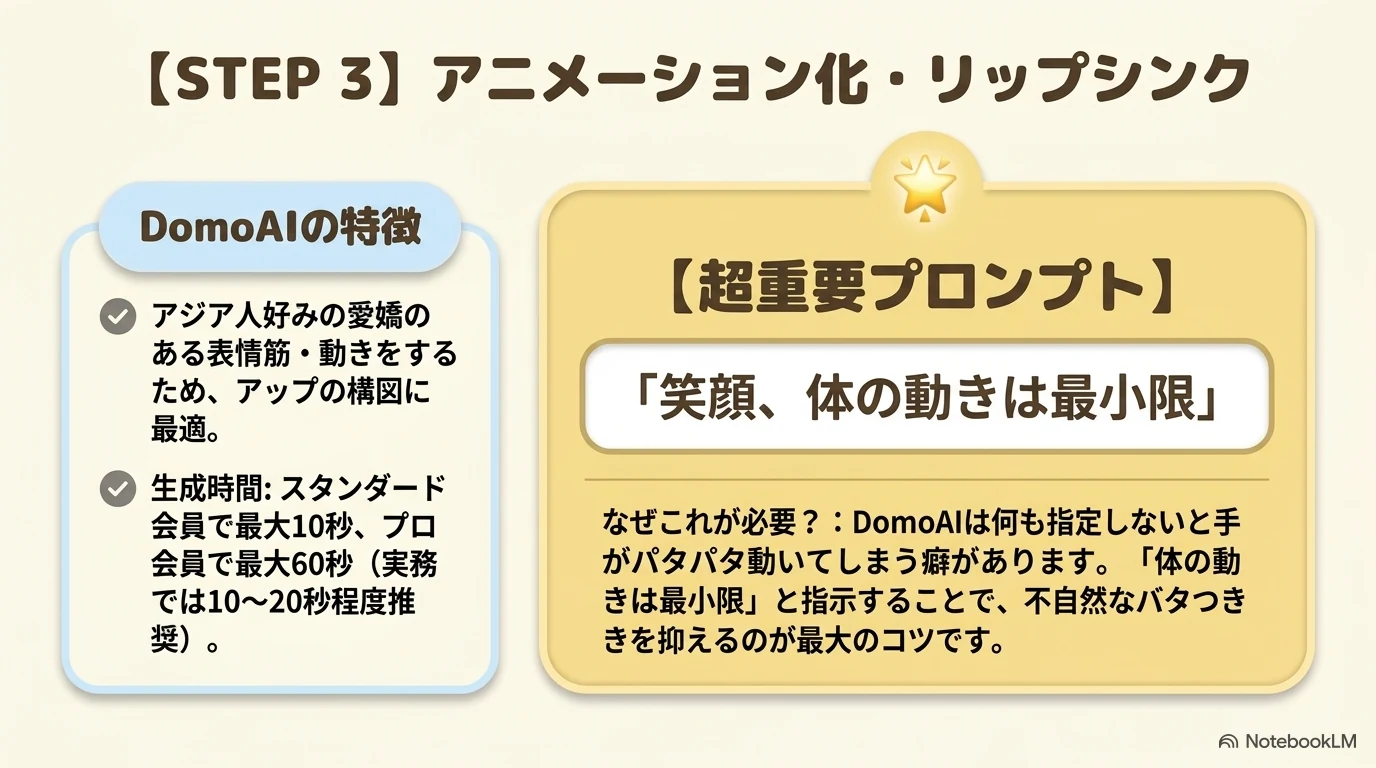
# STEP3(DomoAI):画像+音声をアップロード後
笑顔、体の動きは最小限
手がパタパタ動く失敗を直す
DomoAIに動きの制約を書かないと、手や体が不自然に動くことがあります。画像と音声はそのまま使い、プロンプトへ「体の動きは最小限」を1行追加して再生成します。アップの表情重視ならDomoAI、引きの構図で安定感を優先するならHeyGenを選びます。
03
無料のGoogle Vids活用&料金・クレジット比較
講義動画③を見る Google Vidsで無料アバター
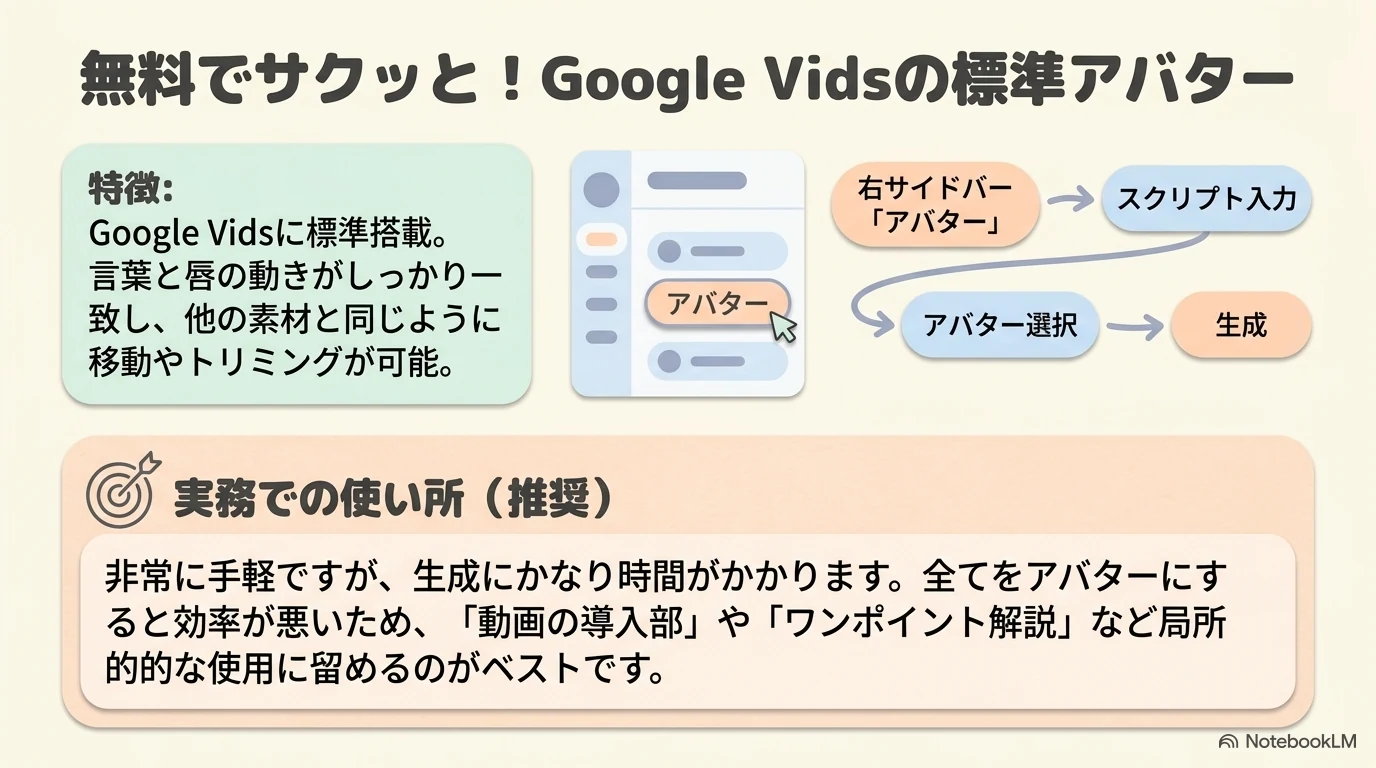
Google Vidsはサイドバーからアバターを選び、スクリプトを入力して生成するだけで試せます。ただし生成には時間がかかるため、10分動画の全編ではなく、導入部やワンポイント解説に絞ると効率的です。
| 優先したいこと | 選択 | 実務上の使い方 |
|---|---|---|
| 今すぐ無料で試す | Google Vids | 導入部・短い補足に限定 |
| 継続的な制作とコスパ | DomoAI | スタンダード会員以上で本数を確保 |
| 高品質な引きの構図 | HeyGen アバター4 | 重要カットだけに絞る |
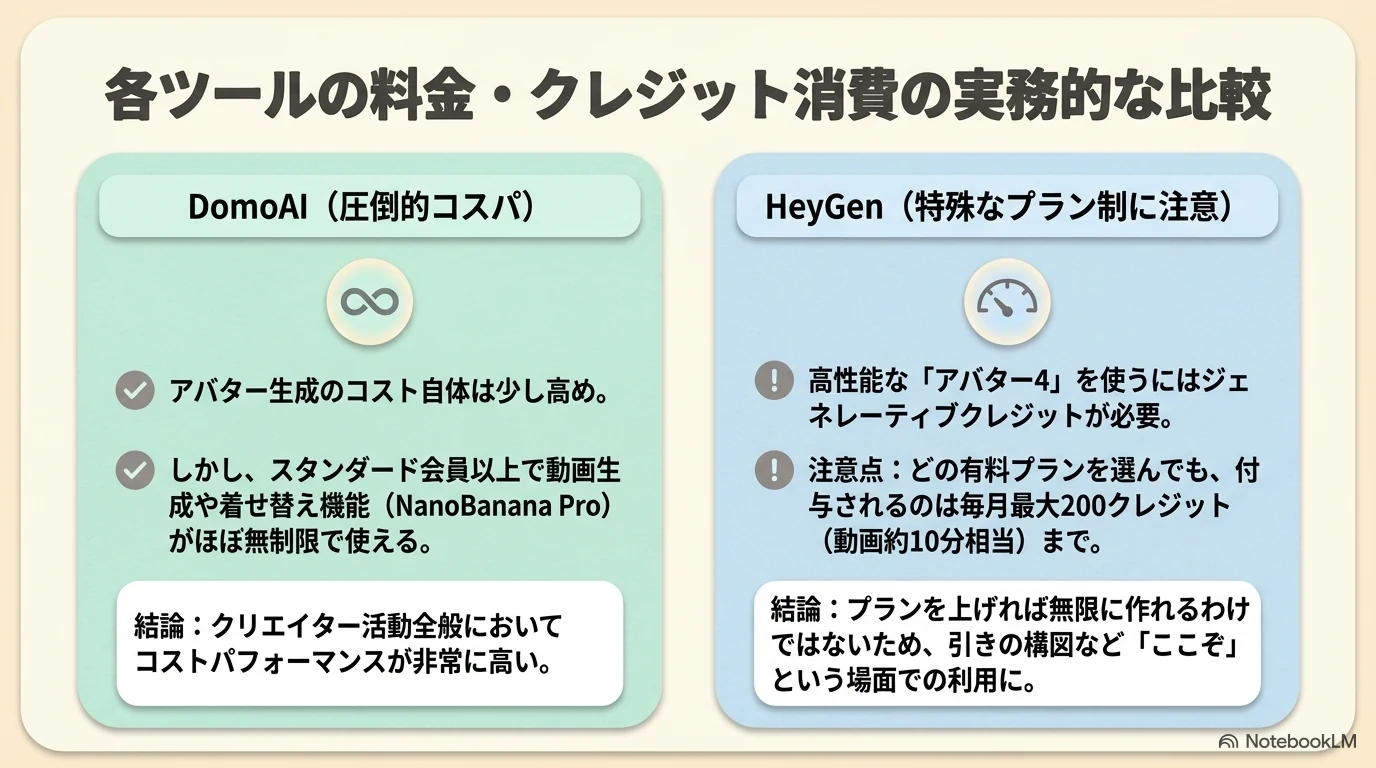
HeyGenのクレジット上限に注意
有料プランを上げても、高性能なアバター4用クレジットは月200(動画約10分相当)までです。プランを上げれば無制限になるわけではないため、通常カットと高品質カットを分けて予算を配分します。
前半実習:動画別Geminiプロンプト演習
3本の講義内容を、実際の制作判断に置き換えて整理しましょう。
# 演習プロンプト1(動画①:ツール選定)
以下の制作条件に最適な動画生成AIを、DomoAI・Kling AI・HeyGen・Veo 3.1の中から1つ選び、理由を説明してください:
制作物:YouTube解説動画のオープニング(1人・正面・落ち着いたトーン)
# 演習プロンプト2(動画②:キャラクター生成)
「親しみやすい30代の日本人男性、カジュアルな服装」というイメージのアバターを作るための、Midjourney用の英語プロンプトを作成してください。
# 演習プロンプト3(動画③:Google Vids活用判断)
以下の動画企画で、Google Vidsの標準アバターを使うべきシーン/使うべきでないシーンを判断し、理由と共に提案してください:
企画:10分尺のハウツー動画(オープニング30秒+本編解説9分30秒)
Google ドキュメントへのエクスポート手順
- Geminiに上記プロンプトを入力して回答を生成します。
- 回答ボックス右下の「共有とエクスポート」アイコンをクリックします。
- 「Google ドキュメントにエクスポート」を選択して演習結果を保存してください。
ドキュメントのタイトルを「Day11_AIアバター実習」とし、採用したAI・理由・修正したプロンプトをセットで残すと次回制作で再利用できます。
04
HeyGenで作る実写級リアルアバター
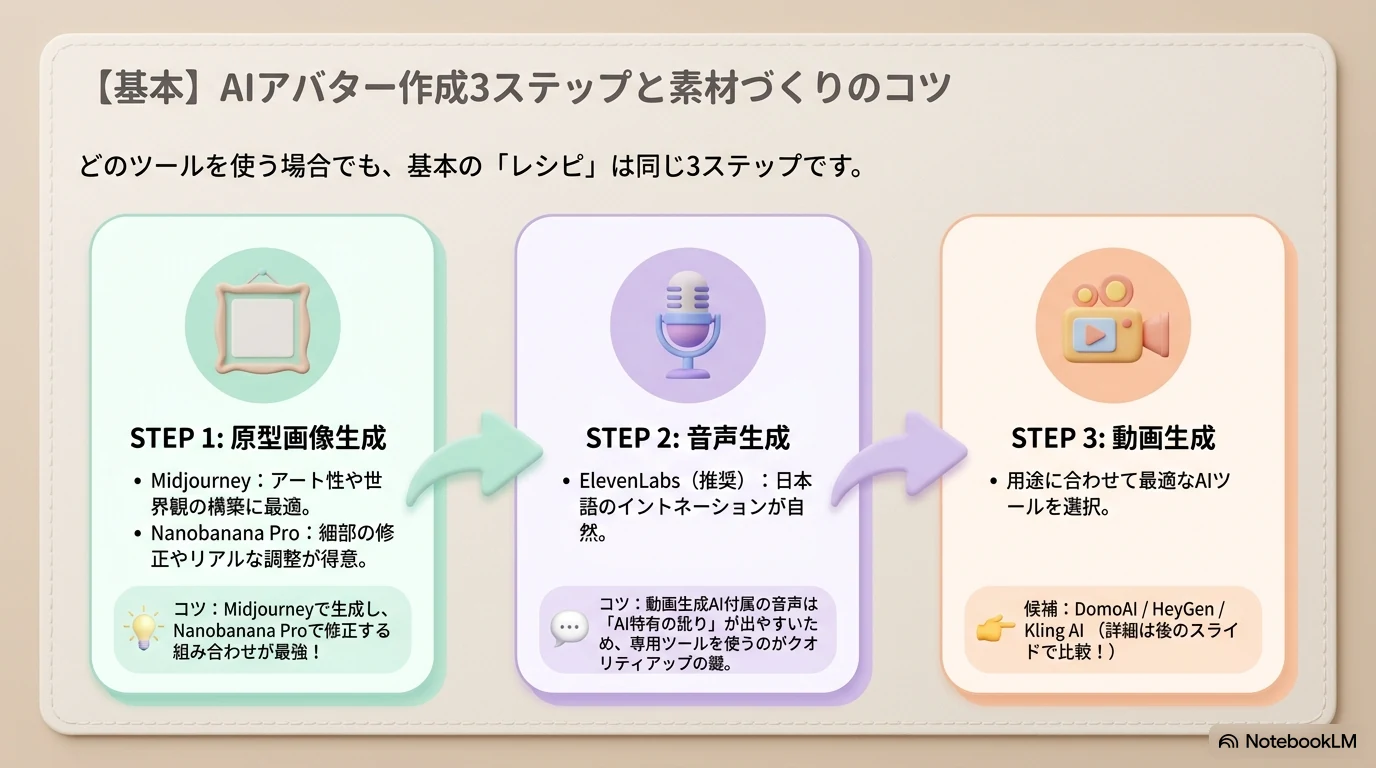
どのツールを使う場合でも、基本レシピは原型画像生成→音声生成→動画生成の3ステップです。後半では、素材の準備精度を上げて実写級の自然さへ近づけます。
講義動画①を見る HeyGenリアルアバター作成
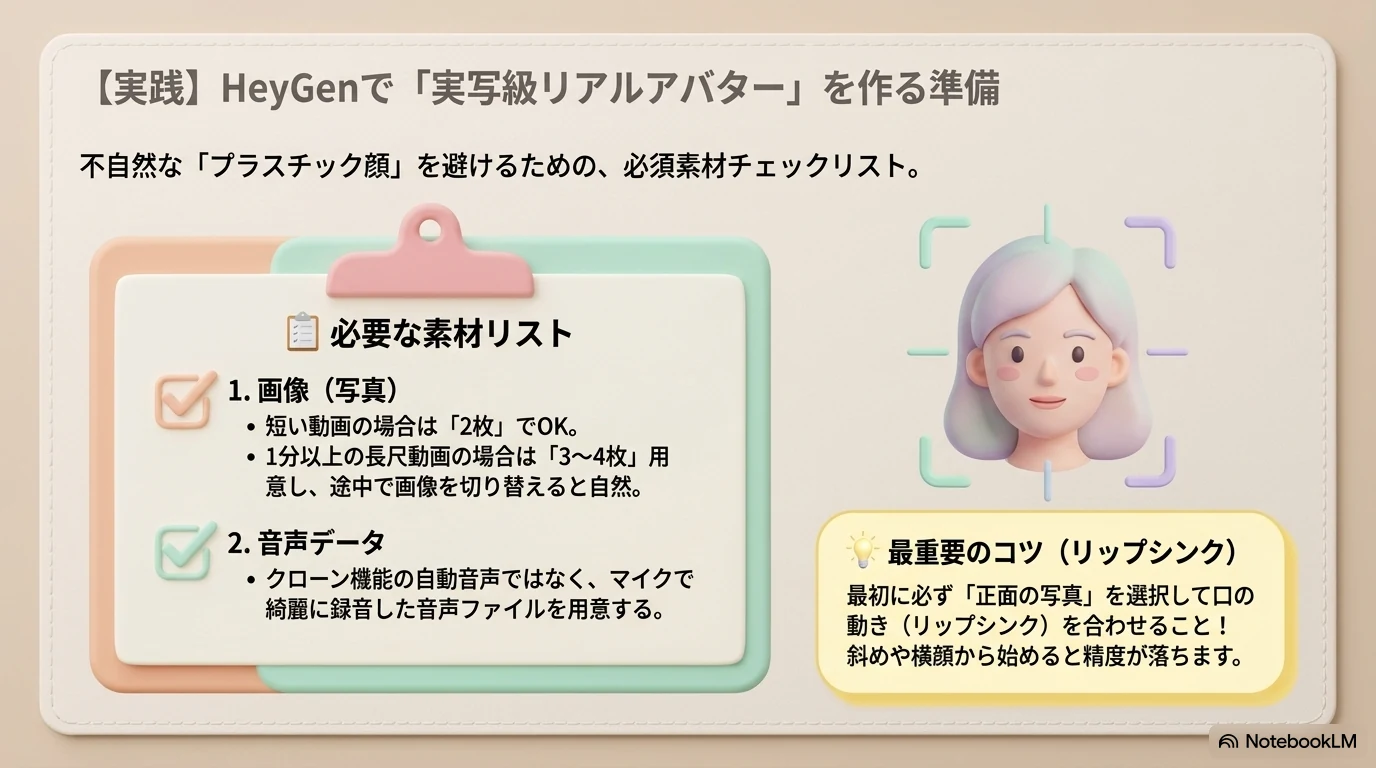
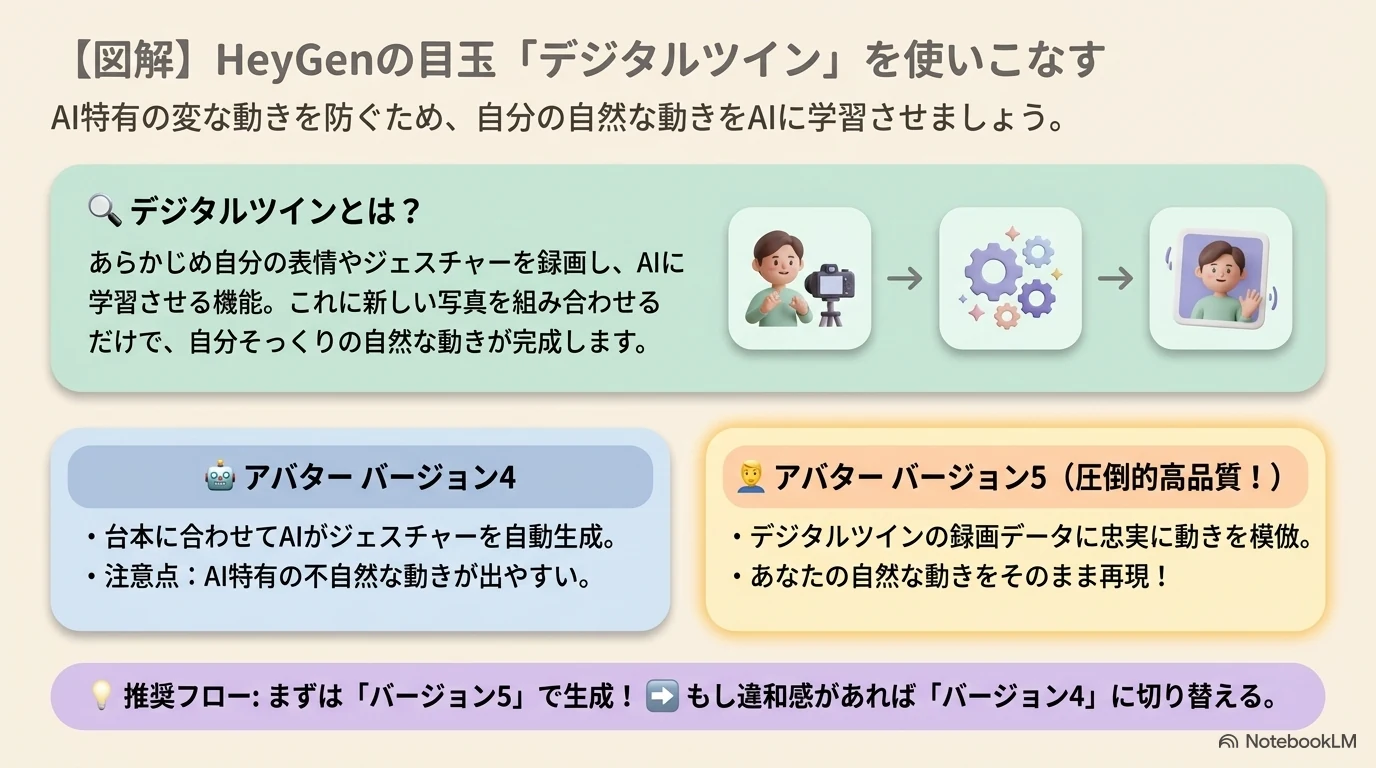
- 短い動画:写真2枚を用意。1分以上の動画なら写真3〜4枚を準備する。
- 音声:自動クローン任せではなく、マイクで録音した音声ファイルを使う。
- 最初の一枚:正面写真から始める。斜め・横顔はリップシンク精度が落ちやすい。
ver5から試して、合わなければver4へ
まずアバターver5でデジタルツインの実写動作を模倣させます。動きが意図と合わない場合は、台本に合わせてAIがジェスチャーを生成するver4へ切り替える、という順番で試すと比較しやすくなります。
05
3大AIツールの使い分けとジャンル別レシピ
講義動画②を見る AIアバター比較・活用術
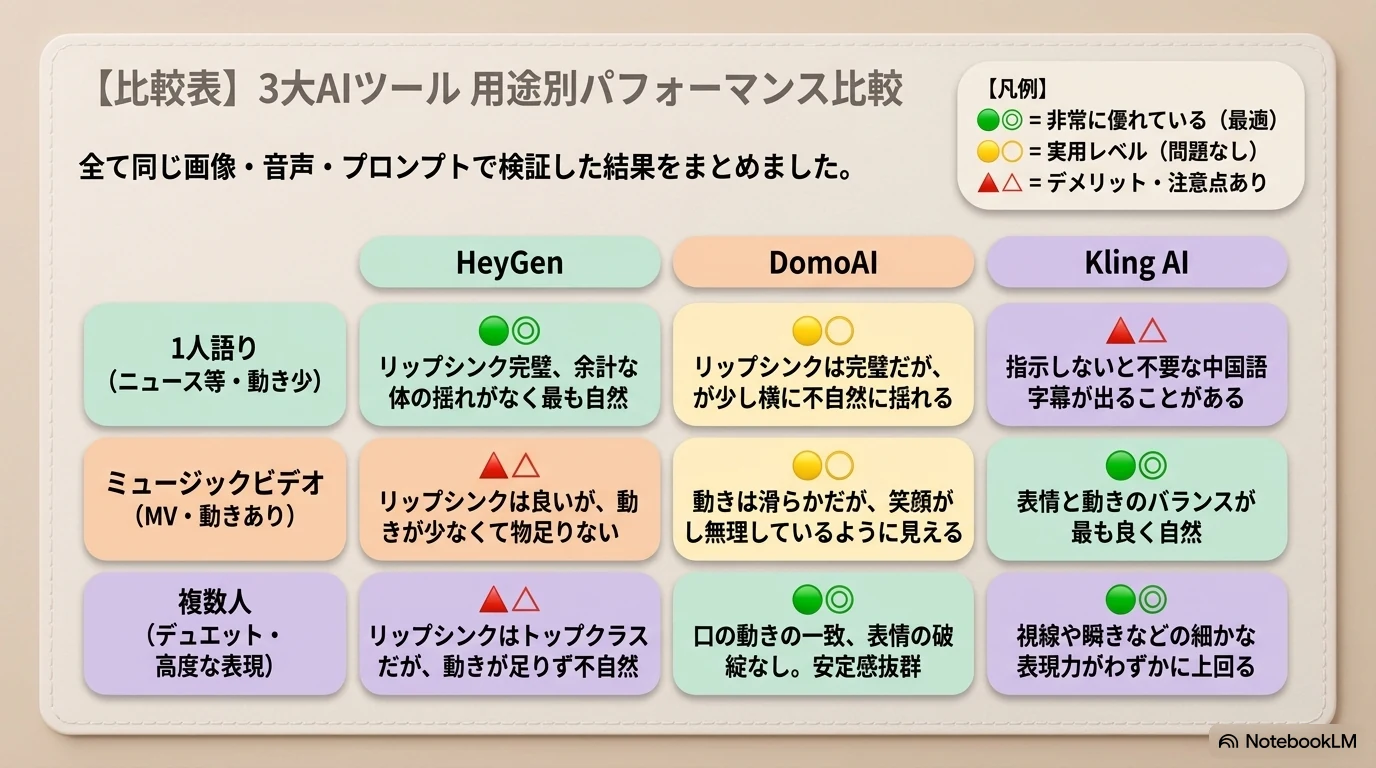
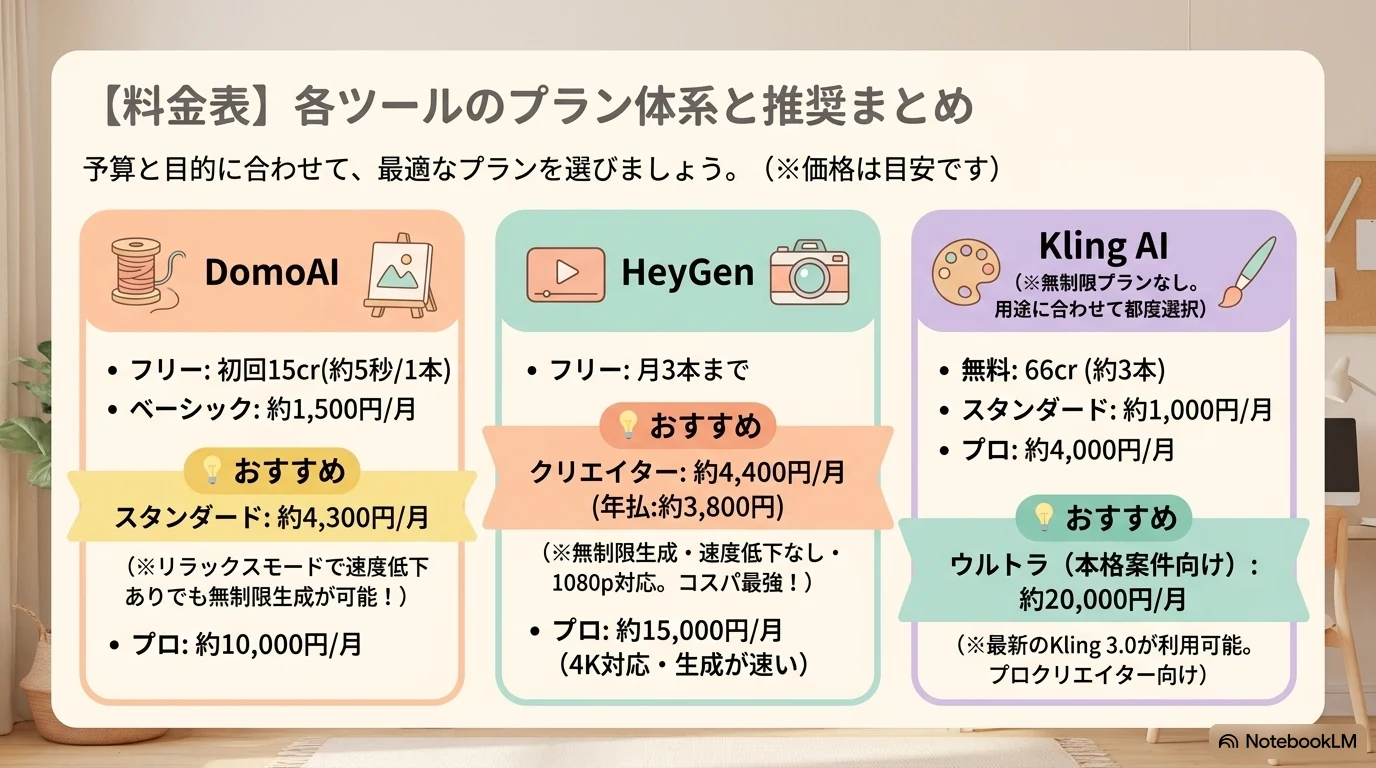
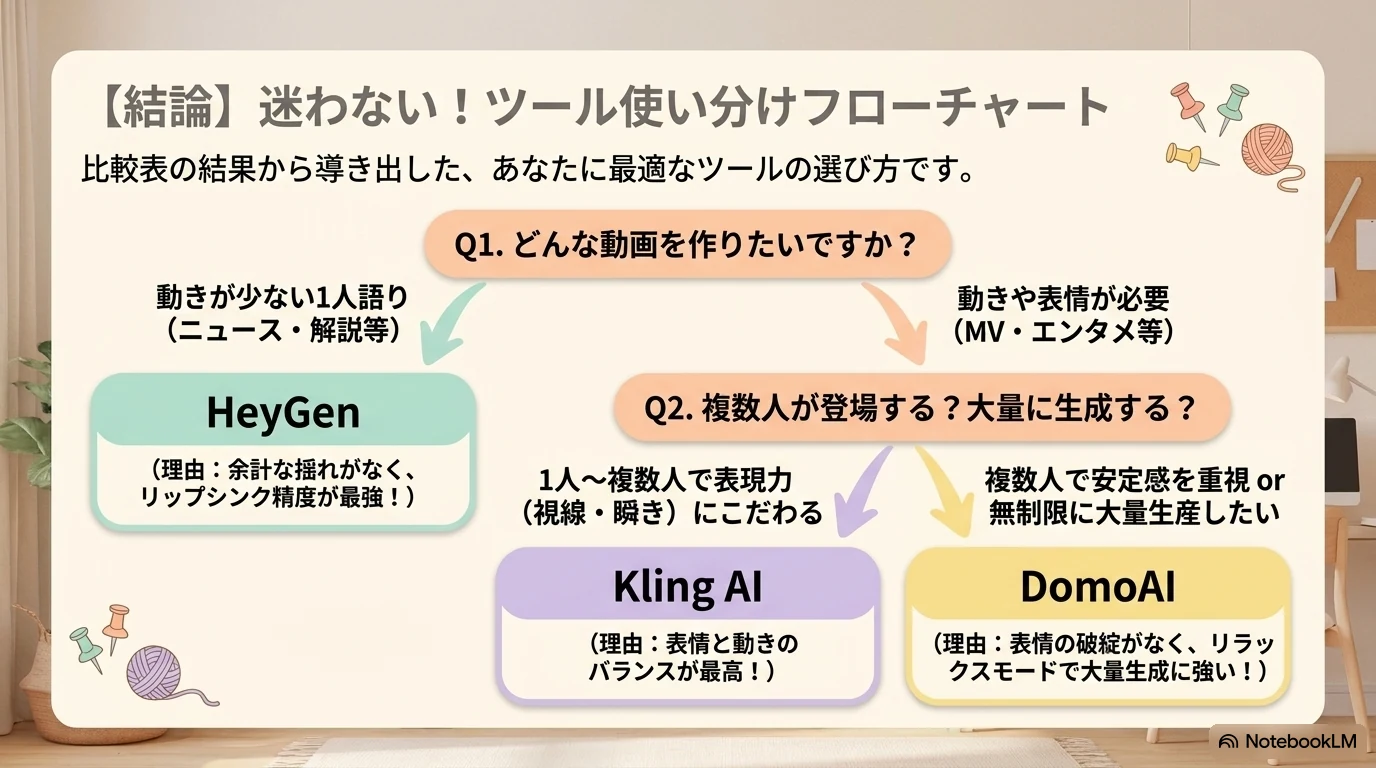
| 制作条件 | 第一候補 | 選ぶ理由 |
|---|---|---|
| 1人語り・ニュース解説 | HeyGen | リップシンクが安定し、動きも控えめ |
| 動きのあるMV・表現重視 | Kling AI | 表情と動きのバランスが良い |
| 安定感・大量生産 | DomoAI | リラックスモードで速度は下がるが無制限生成 |
Kling AIの中国語字幕を防ぐ
意図しない字幕が入る場合は、プロンプトに「字幕を表示しない」と明記して再生成します。再生成でクレジットを消費するため、最初から禁止指示を含めるのが安全です。
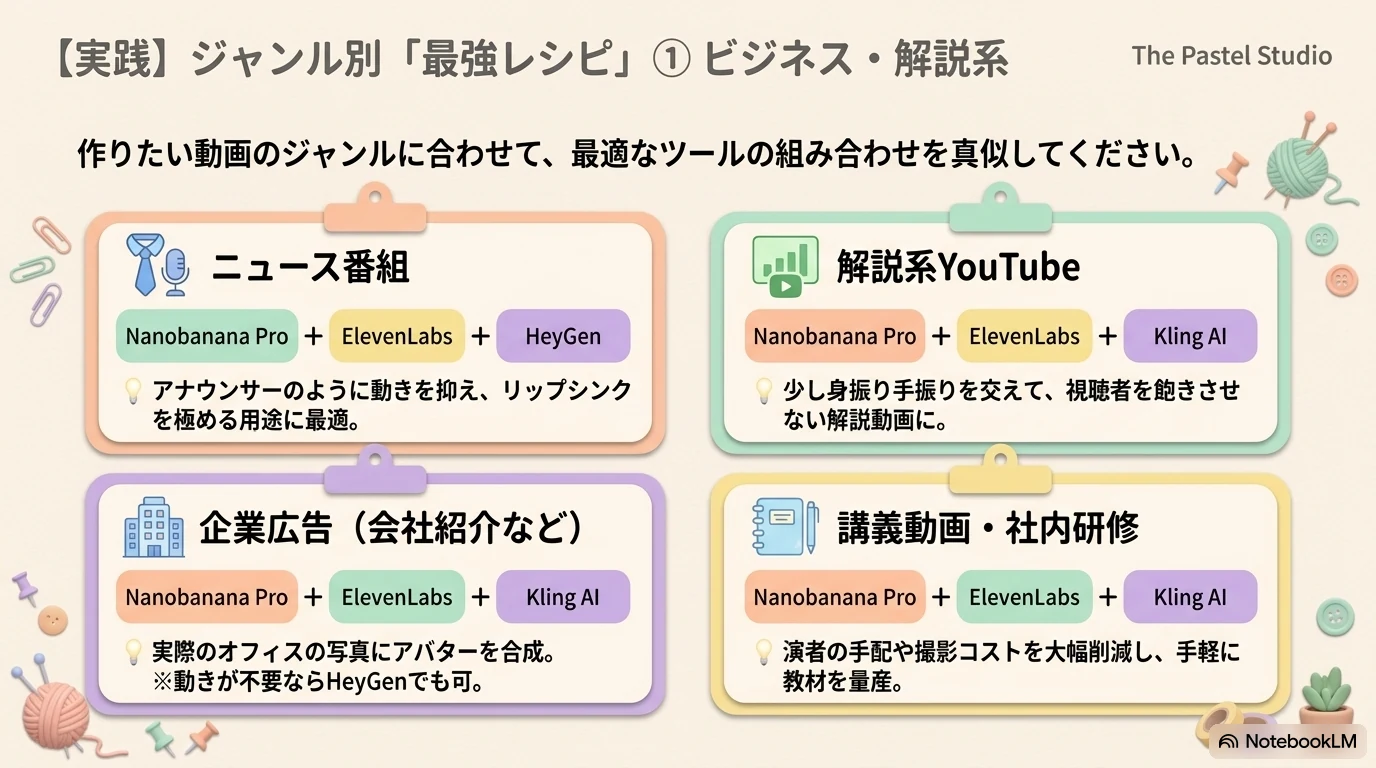
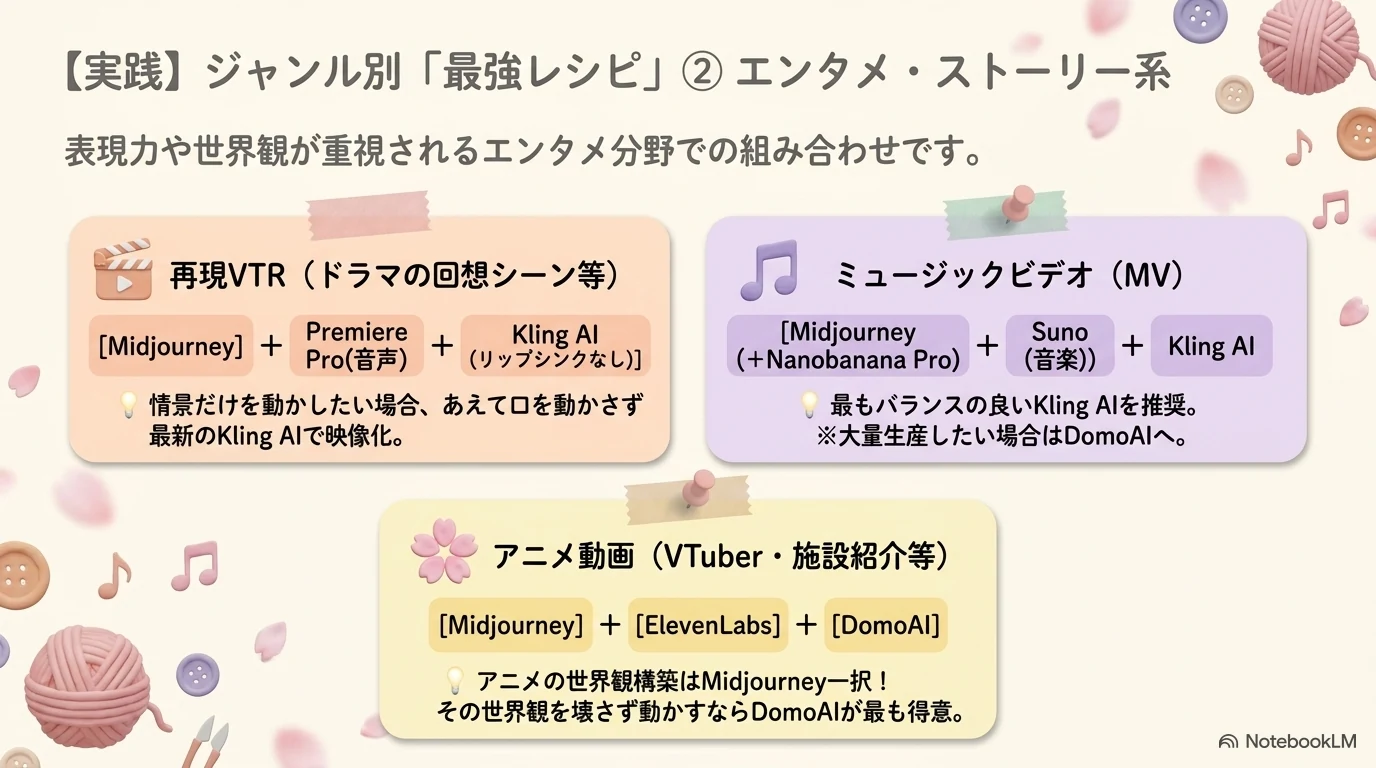
| ジャンル | 推奨レシピ |
|---|---|
| ニュース番組 | NanoBanana Pro+ElevenLabs+HeyGen |
| 解説系YouTube | NanoBanana Pro+ElevenLabs+Kling AI |
| 企業広告 | NanoBanana Pro+ElevenLabs+Kling AI |
| 再現VTR | Midjourney+Premiere Pro+Kling AI |
| MV | Midjourney+Suno+Kling AI(大量生産はDomoAI) |
| 講義・社内研修 | NanoBanana Pro+ElevenLabs+Kling AI |
| アニメ動画 | Midjourney+ElevenLabs+DomoAI |
DomoAIはスタンダード以上のリラックスモードで無制限生成が可能です。一方、Kling AIには無制限プランがないため、試行回数が多いMVや大量制作では料金体系まで含めて選びます。
後半実習:動画別Geminiプロンプト演習
講義動画の判断軸を、実際の制作条件に当てはめて整理しましょう。
# 演習プロンプト1(動画①:HeyGenアバター設計)
以下の条件でHeyGenのリアルアバターを作る場合、必要な素材(写真枚数・音声)とアバターver4/ver5どちらから試すべきか、理由と共に提案してください:
制作物:3分の自己紹介動画(動きは控えめでOK)
# 演習プロンプト2(動画②:ツール選定)
以下の制作条件に最適なAIアバターツール(DomoAI・HeyGen・Kling AI)を1つ選び、理由を説明してください:
制作物:TikTok向け商品紹介動画(身振り手振りを交えたい)
# 演習プロンプト3(動画②:ジャンル別レシピ設計)
社内研修用の教材動画を作りたい場合の、画像生成・音声生成・動画生成それぞれのツールの組み合わせを提案してください。
Google ドキュメントへのエクスポート手順
- Geminiに上記プロンプトを入力して回答を生成します。
- 回答ボックス右下の「共有とエクスポート」アイコンをクリックします。
- 「Google ドキュメントにエクスポート」を選択して演習結果を保存してください。
✓
Day 11のおさらい
カードをクリックして、AIアバター制作の判断軸を確認しましょう。
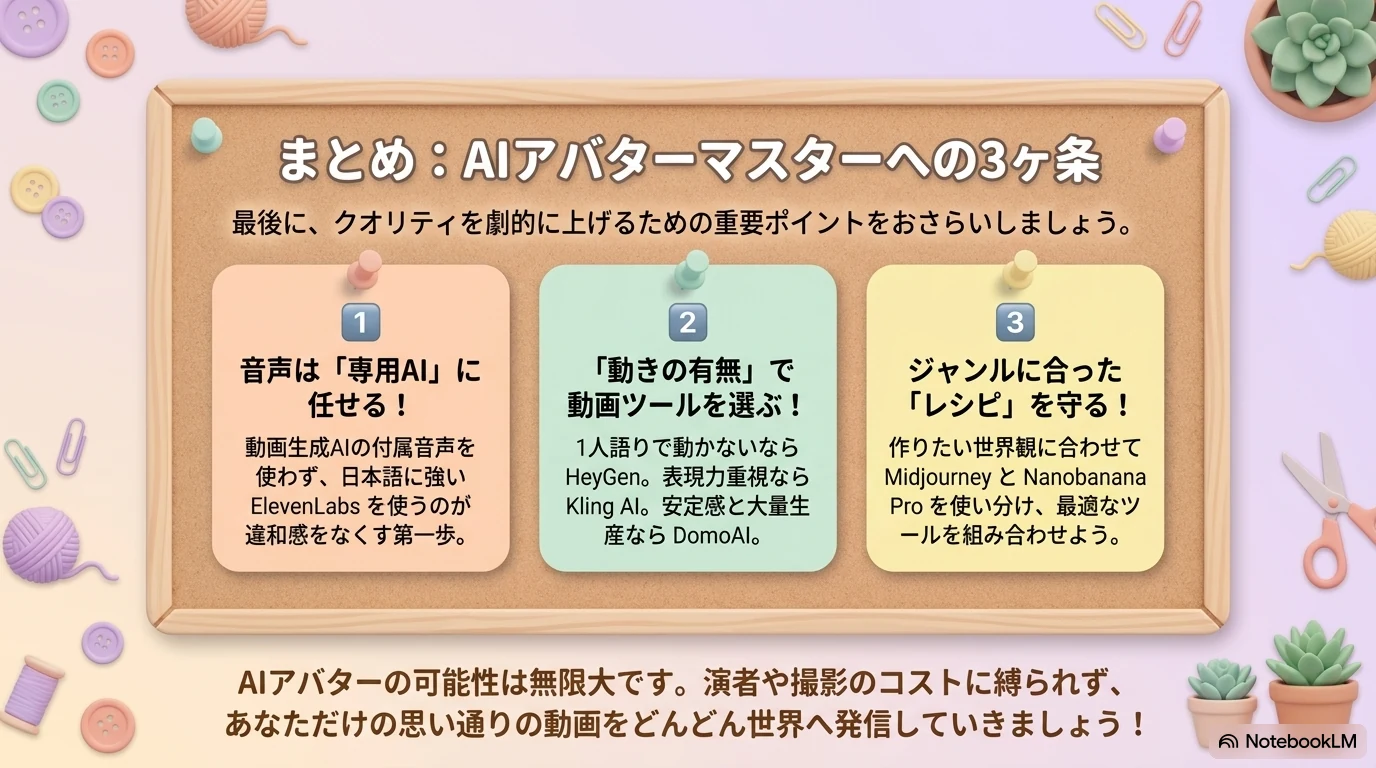
POINT 01
DomoAIの強み
アップの人物、自然な表情、口と音声の一致を重視する制作に向く。
POINT 02
HeyGenの強み
複数人や引きの構図で安定しやすい。アバター4は月間クレジット上限に注意。
POINT 03
Kling AIの字幕対策
意図しない字幕が出たら「字幕なし」と追記して再生成。初回から禁止すると節約できる。
POINT 04
Veo 3.1の注意点
映画品質に強い一方、外部音声を読み込めないため用途を選ぶ。
POINT 05
アバター作成3ステップ
キャラクター画像→ElevenLabsで声質変換→DomoAIまたはHeyGenでリップシンク。
POINT 06
動きを抑える一言
DomoAIの手のバタつきは「体の動きは最小限」を追加して修正する。
POINT 07
Google Vidsの使い所
全編ではなく、導入部やワンポイント解説に絞ると生成時間を抑えられる。
POINT 08
衣装の権利確認
既存作品の衣装を無断使用せず、利用目的を問わずオリジナル衣装を選ぶ。
POINT 09
デジタルツイン
自分の表情やジェスチャーを学習させ、新しい写真でも自然な動きを再現するHeyGenの機能。
POINT 10
ver5から試す
まずデジタルツイン模倣のver5を試し、違和感があればAI生成ジェスチャーのver4へ切り替える。
POINT 11
素材の基本
短い動画は写真2枚、1分以上なら3〜4枚。音声はマイク録音、リップシンクは正面写真から始める。
POINT 12
画像と音声の役割
Midjourneyは世界観、NanoBanana Proは細部修正、ElevenLabsは自然な音声生成を担当する。
POINT 13
1人語りはHeyGen
ニュースや解説など動きが少ない1人語りは、リップシンクと安定感のHeyGenが第一候補。
POINT 14
動きならKling AI
MVや商品紹介など表情・身振りが必要な場合はKling AI。字幕禁止指示を最初から入れる。
POINT 15
大量制作はDomoAI
安定感と本数を重視するならDomoAI。スタンダード以上のリラックスモードは無制限生成が可能。
POINT 16
ジャンルでレシピを変える
ニュースはHeyGen、解説・広告はKling AI、再現VTRはKling 3.0、アニメはDomoAIを軸に選ぶ。
All Green! チェックリスト
次回の講義(Day 12)
次回は「AI編集の基礎と応用」。AIによる自動カット編集の仕組みと、活用テクニックを学びます。