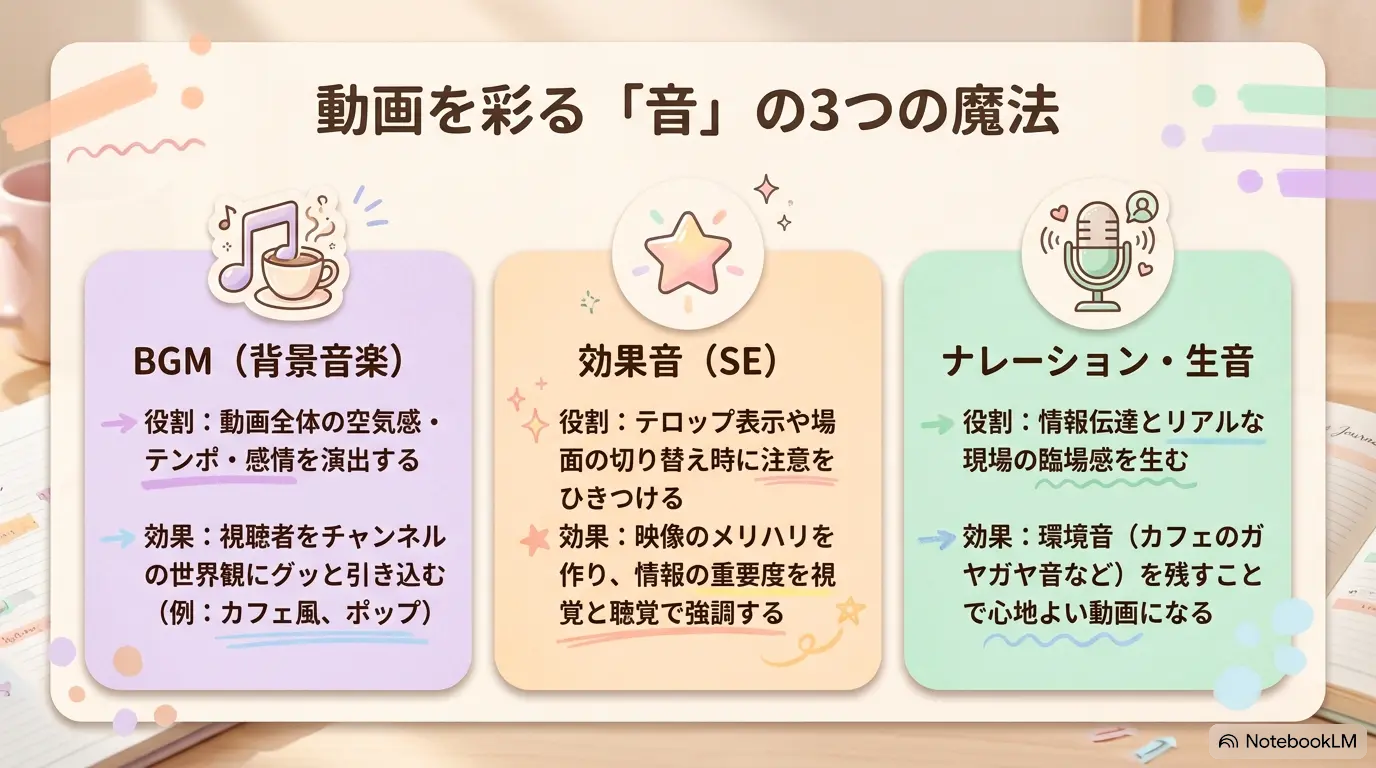
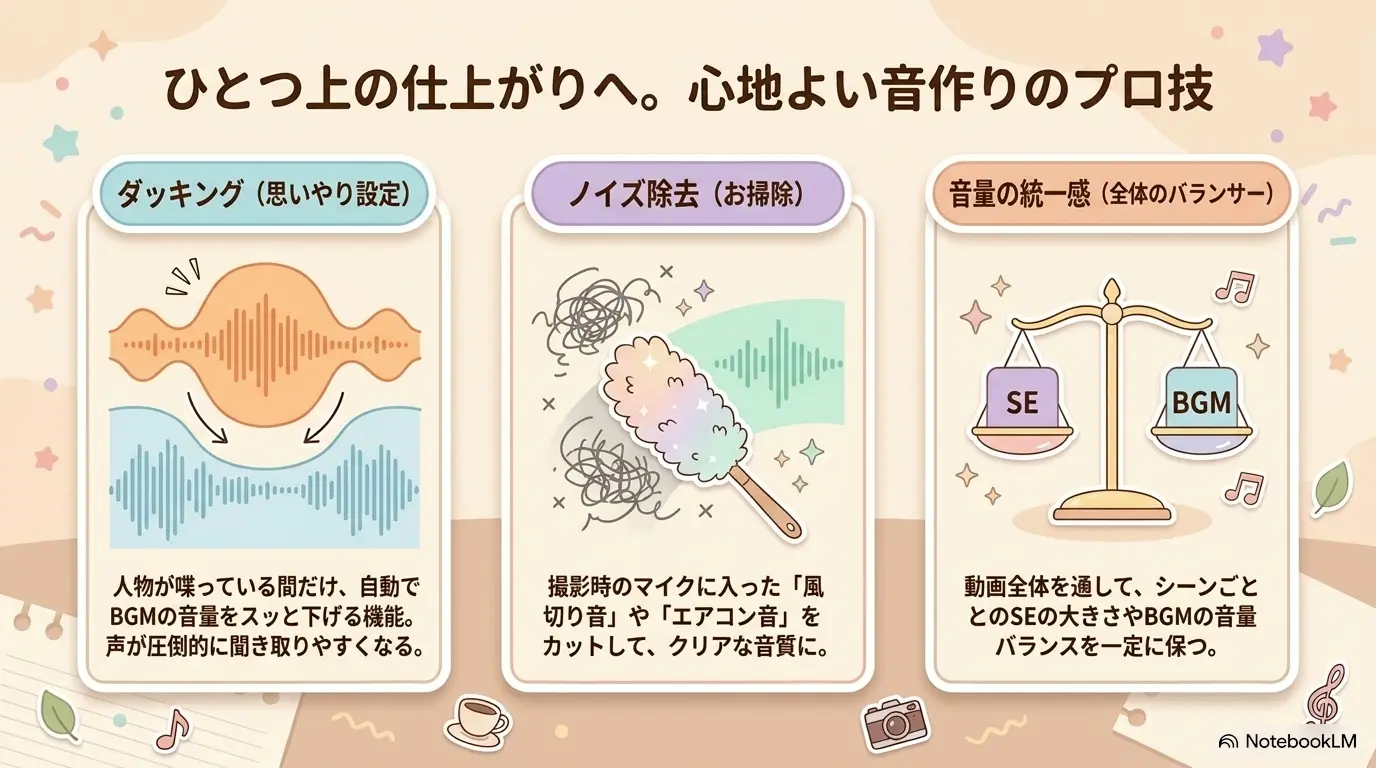
動画における「音」は、視聴者の感情と体験をコントロールする極めて重要な要素です。音は大きく分けてBGM(世界観・テンポ)、効果音SE(注意喚起・メリハリ)、ナレーション・生音(情報・臨場感)の3つに分類されます。
ポータルへ戻る
10 / 13
2026年7月22日(水)
Day 10:編集用の音声素材づくり&音声調整・AI音声
BGM・効果音の基本選定からPremiere Proでのノイズ除去・ハードリミッター整音、最新AI音声ツールの活用と権利ガイドラインまで徹底攻略
今日の学習ゴール
動画の印象とクオリティを左右する「音」を完全マスター!フリーBGM・効果音の選定ルール、Suno AIによるBGM生成から、Premiere Proでのノイズ除去・ハードリミッター調整、さらに最新AI音声ツール(VOICEVOX/ElevenLabs等)の活用法と商用利用ルールを身につけます。
前後半の講義テーマ&導入スライド
本日の学習ロードマップ
前半:素材選び&BGM生成
動画の空気感を作るBGMとメリハリをつける効果音の選び方、著作権チェック、Suno AIでのオリジナル音楽作成を学びます。
後半:音声調整&AIナレーション
Premiere Proでのノイズ除去やハードリミッター整音、最新AI音声ツールの使い分けと商用利用の権利ルールをマスターします。
01
音を彩る3つの魔法とタイムラインの黄金比
講義動画①を見る 基礎・音量レベル
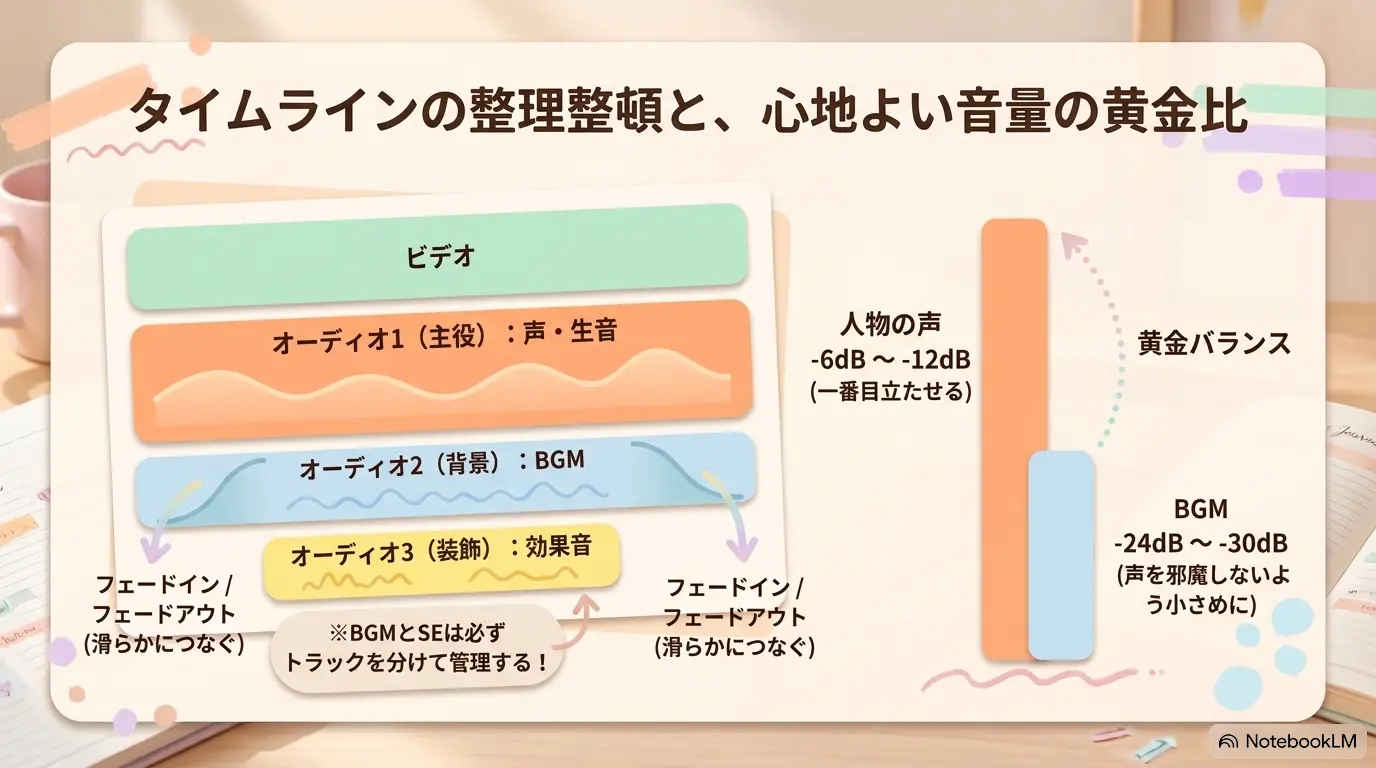
音素材を扱う際の鉄則は、オーディオトラックの役割別分離です。トラック1に声・生音、トラック2にBGM、トラック3に効果音と整理して配置することで、後から個別の音量調整が容易になります。
基本の音量バランス目安(黄金比)は、声(ナレーション):-6dB〜-12dB、BGM:-24dB〜-30dBです。声が常に最もクリアに聞こえる音量差を確保することが重要です。
よくある失敗例&注意点
失敗例:BGMと効果音を同じオーディオトラックに混在させ、後からBGMだけを下げる調整ができず作業が破綻するケース。
つまずきポイント:BGMの終わりにフェードアウトを入れず唐突にカットすると、動画の完成度が一気に損なわれます。必ず1〜2秒のフェードを適用しましょう。
02
感情を動かすBGMの選び方とチャンネル3選
講義動画②を見る Vlog・BGM選定
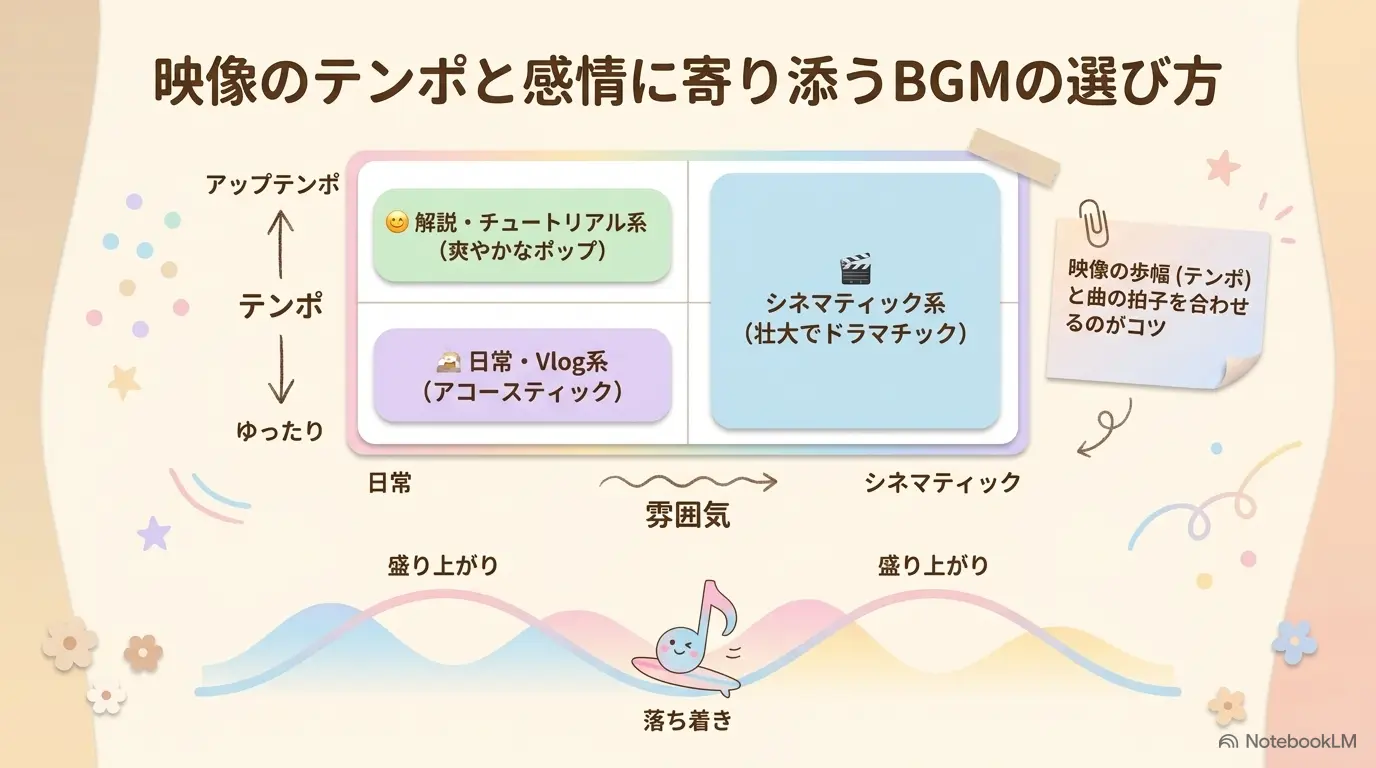
BGMを選ぶ際は、動画のテンポと雰囲気に合わせたマッチングが欠かせません。映像の切り替えテンポや歩幅と曲の拍子を合わせることで、一体感が生まれます。
| 動画ジャンル | おすすめBGMタイプ | 特徴・効果 |
|---|---|---|
| 解説・ノウハウ系 | アップテンポ・ポップ系 | テンポ感を保ち、視聴者の集中力を維持する |
| 日常Vlog・カフェ系 | アコースティック・Lo-Fi系 | 心地よい落ち着いた雰囲気と親しみやすさを与える |
| シネマティック・旅系 | オーケストラ・壮大なBGM | スケール感と感情の盛り上がりを演出する |
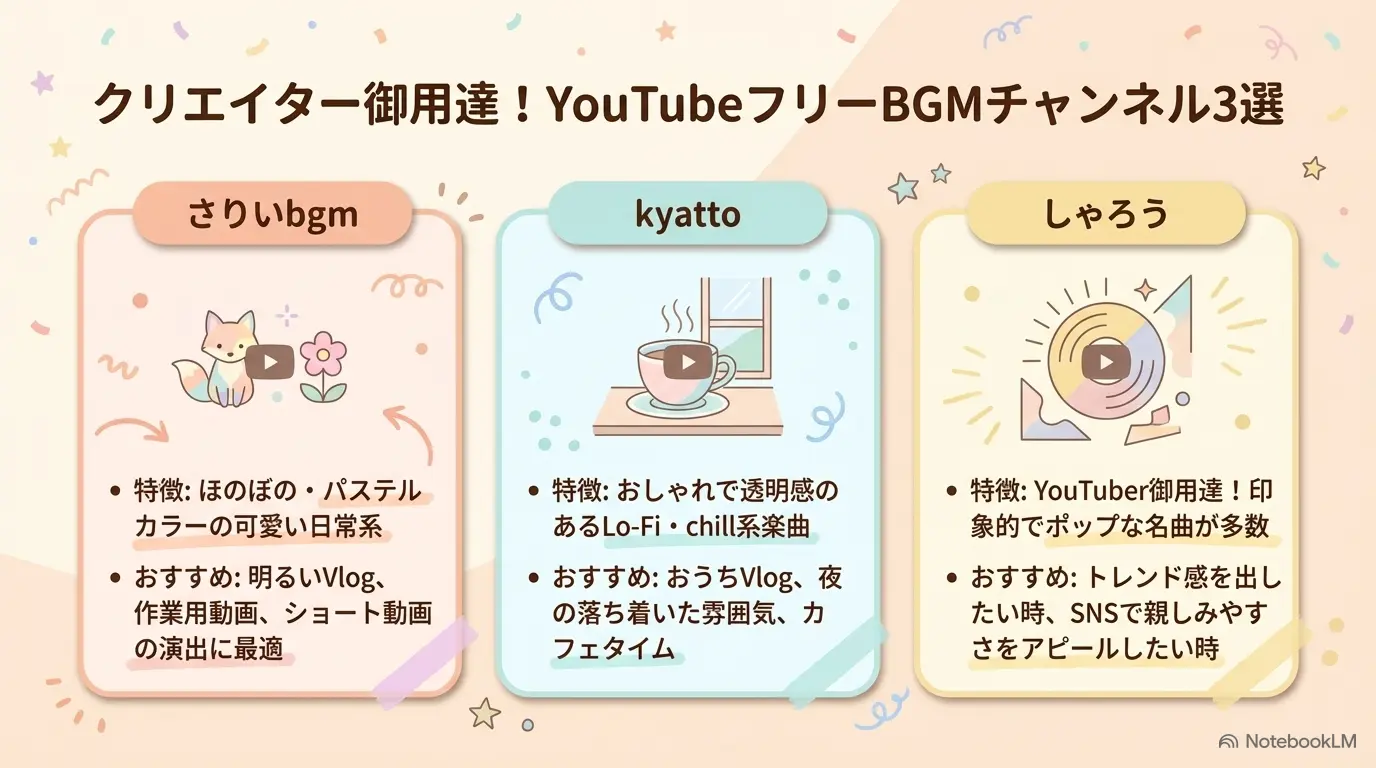
YouTubeで人気の高品質フリーBGMチャンネル3選:
- さりいbgm: パステル・日常可愛い系(@sari_bgm)
- kyatto: Lo-Fi・Chill・カフェ系(@kyattoworks)
- しゃろう: ポップ・トレンド・爽やか系(@sharou)
03
著作権ルール・フリー素材サイト・AI BGM生成
講義動画③を見る 著作権フリーBGM
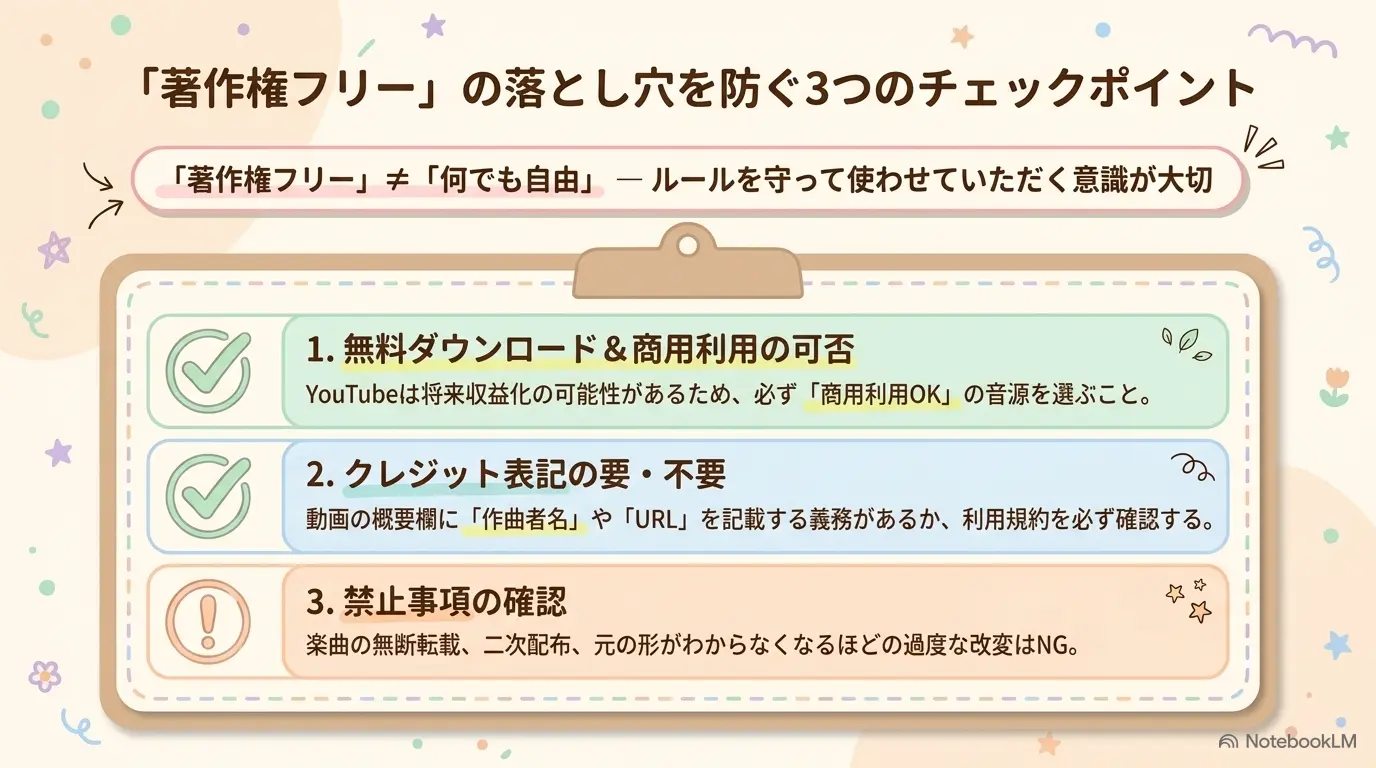
「著作権フリー」であっても、何でも自由に使えるわけではありません。必ず以下の3つの規約をチェックしてください:
- ① 商用利用の可否: YouTube収益化動画や企業案件で使えるか
- ② クレジット表記の要否: 概要欄に作者名やリンクの記載が必要か
- ③ 禁止事項の有無: 再配布・無断転載・原型をとどめない改変の禁止
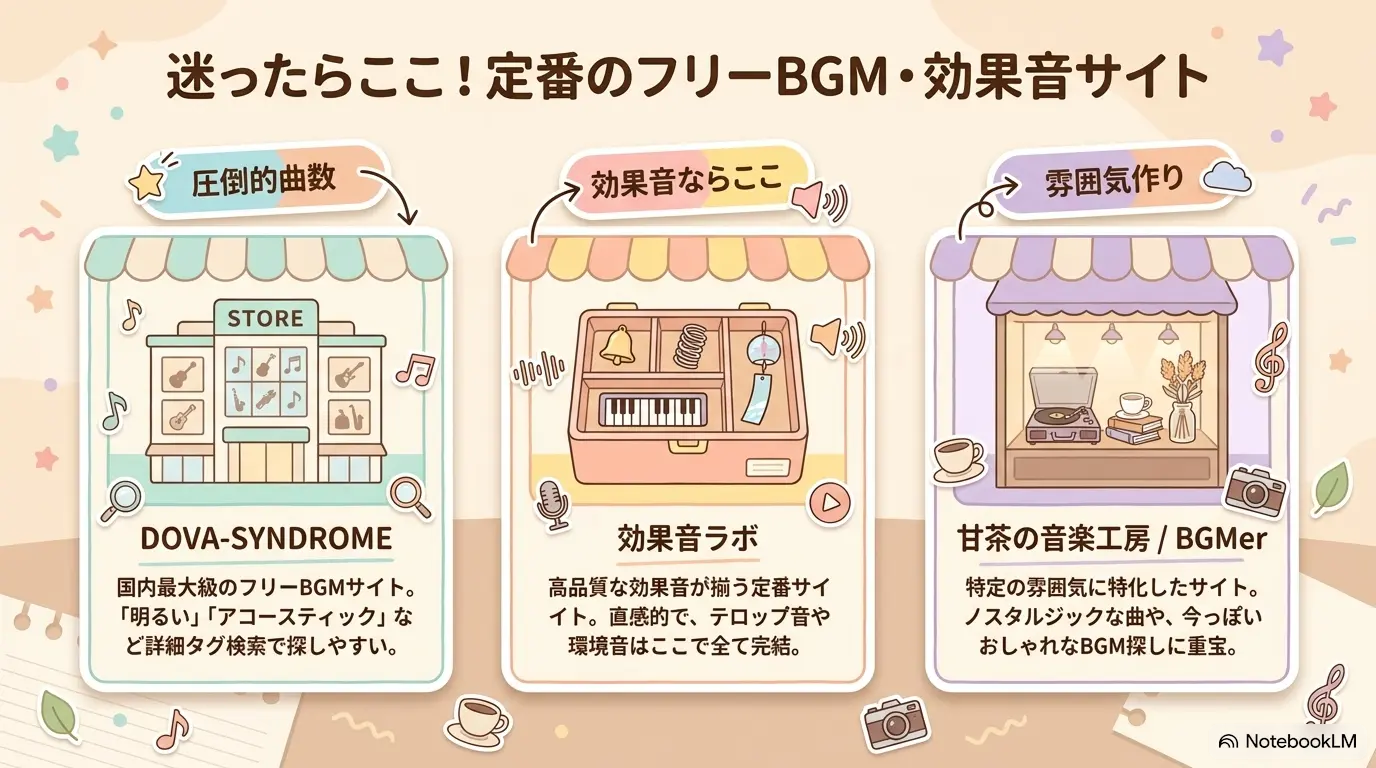
定番のフリー音源サイト選定基準:
- DOVA-SYNDROME: 圧倒的な曲数。YouTube動画の定番
- 効果音ラボ: 高品質な効果音SE専門サイト。商用利用フリー
- 甘茶の音楽工房 / BGMer: 世界観・雰囲気別の選曲に最適

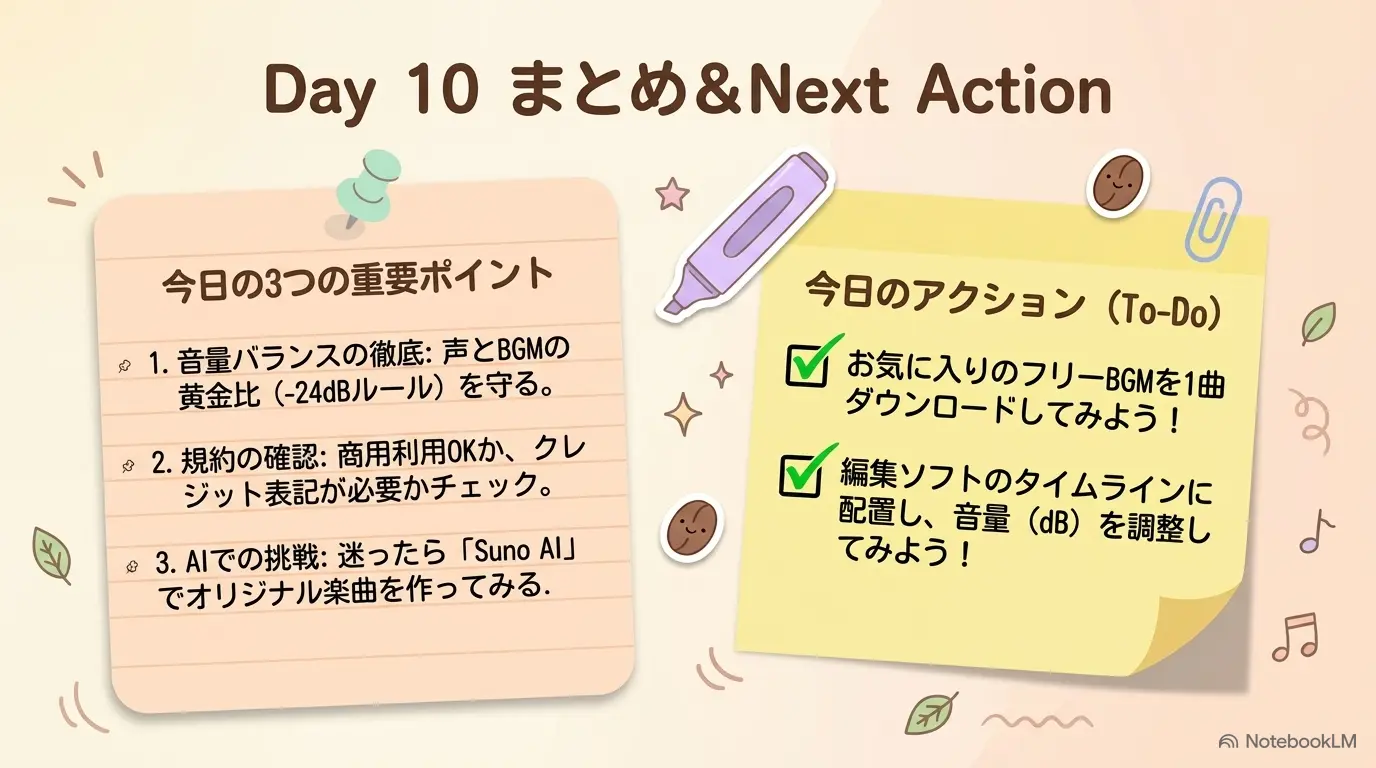
最先端のAI BGM生成ツールSuno AI(suno.com)を活用すれば、動画に完全フィットするオリジナルBGMを即座に作ることができます。
# Suno AI BGM生成プロンプト例(スライド8準拠)
Style: Lo-fi, Acoustic, Relaxing, Chill
Tempo: 105 BPM
Instruments: Piano, Acoustic Guitar, Light Drums
Mood: Warm, Friendly, Peaceful (No Vocals)
前半実習:動画別Geminiプロンプト演習
講義動画①〜③を参考に、各動画のテーマに即したBGM選定・効果音プロンプトを作成してみましょう。
【対象参照動画一覧】
- 動画①:https://youtu.be/5_As67d0Ub8(BGM・SE入れ方&音量基本)
- 動画②:https://youtu.be/ZclKegBYRiw(Vlog向けBGM選び・チャンネル紹介)
- 動画③:https://youtu.be/T-SezE8hF5M(著作権フリーBGMサイト&規約ルール)
# 演習プロンプト1(動画①対応:音量バランスとトラック分離)
以下の動画設定における、声・BGM・SEの最適なトラック配置と音量目安(dB)を提案してください:
動画種類:対談インタビュー動画(尺5分)
声:-8dB設定、BGM:-26dB設定
質問:トラック1〜3をどう割り振るべきか?フェードアウトは何秒が適切か?
# 演習プロンプト2(動画②対応:Vlog向けBGMのマッチング)
以下の動画概要に合ったBGMのジャンル・テンポ・おすすめの雰囲気を3案提示してください:
動画テーマ:週末のおうちカフェ&読書Vlog(尺3分)
雰囲気:落ち着いていて温かみがあり、生活音を邪魔しないトーン
# 演習プロンプト3(動画③対応:Suno AIでのオリジナル曲生成)
以下の条件でSuno AIに入力する英文プロンプトを作成してください:
ジャンル:アコースティック・ポップ、Tempo:105 BPM、楽器:ピアノ・アコギ、ボーカル:なし
Google ドキュメントへのエクスポート手順
- Geminiに上記プロンプトを入力して回答を生成します。
- 回答ボックス右下の「共有とエクスポート」アイコンをクリックします。
- 「Google ドキュメントにエクスポート」を選択して演習結果を保存・共有してください。
04
プロが使う音量の黄金比とダイナミック一括調整
講義動画②を見る Premiere Pro音量・ハードリミッター
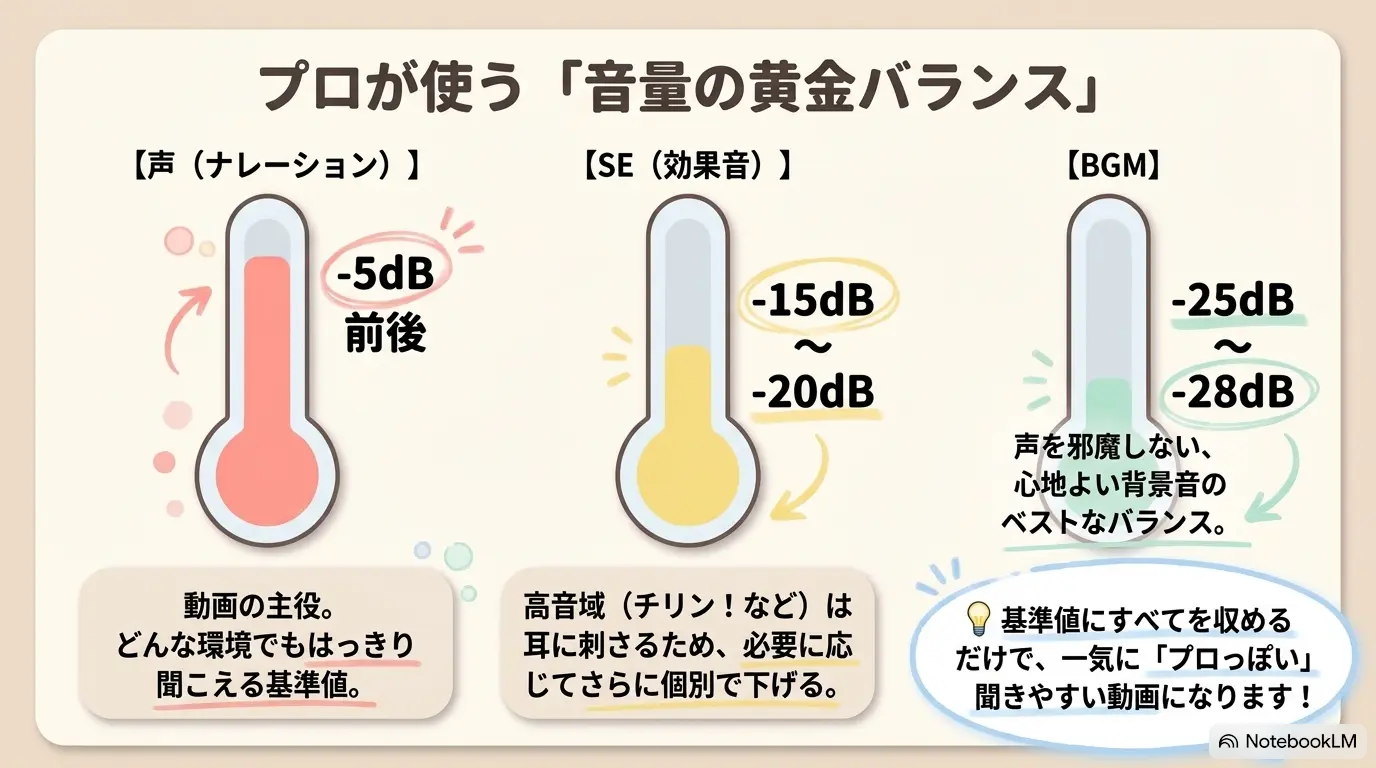
Premiere Proでの本格的な音響仕上げでは、より厳密な数値コントロールが必要です。プロが目指すターゲット数値は以下の通りです:
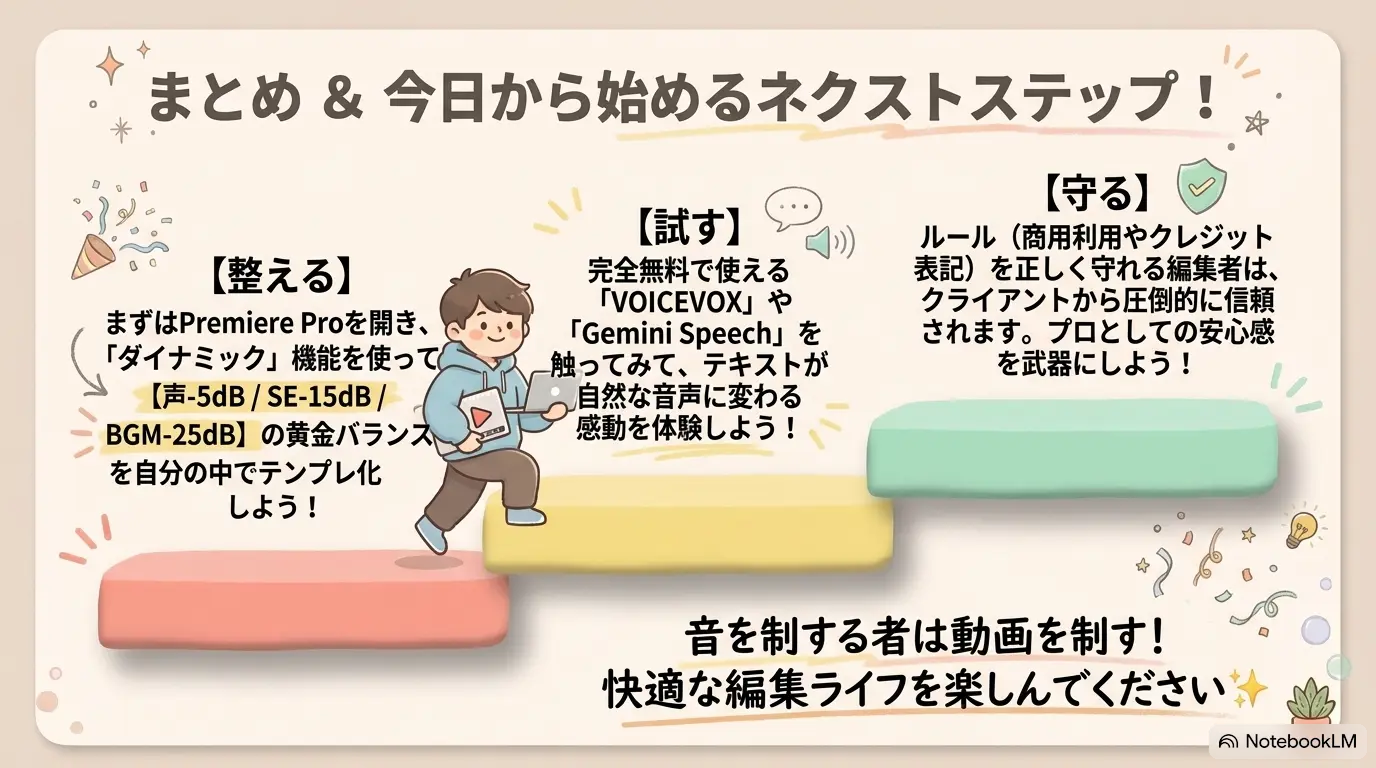
- 声(ナレーション/会話): -5dB 前後(ピークが-3dBを超えないようにコントロール)
- 効果音(SE): -15dB 〜 -20dB
- 背景音楽(BGM): -25dB 〜 -28dB
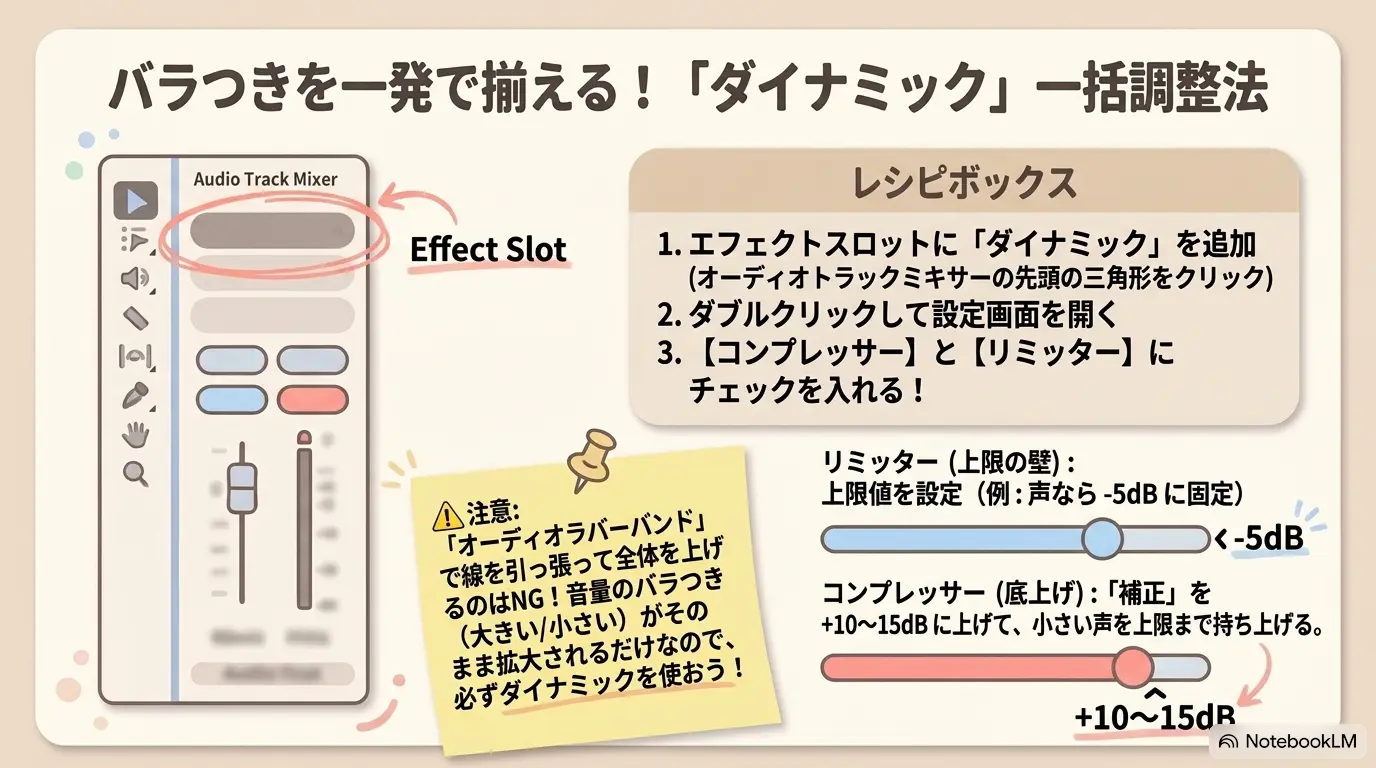
音量のバラツキを手作業(ラバーバンド)で調整するのは非効率的です。Premiere Proの「ダイナミック」エフェクトを使い、コンプレッサー+ハードリミッターで一括処理します。
# Premiere Pro ダイナミック設定手順
1. オーディオトラックミキサーを開く
2. 対象トラックのエフェクトスロットに「ダイナミック」を追加
3. 「ハードリミッター」にチェック ➔ 最高ピークを -5.0 dB に設定
4. 「コンプレッサー」にチェック ➔ 閾値を調整し、小さい音量を +10〜15dB 自動底上げ
手作業ラバーバンド調整の罠
クリップごとに手作業で音量を上下させると、全体の統一感が損なわれ、大きい音の飛び出しを防げません。必ずハードリミッター等のエフェクトで自動コントロールしましょう。
05
ノイズ除去とリバーブによる仕上げ演出
講義動画①を見る ノイズ除去・クリア音声
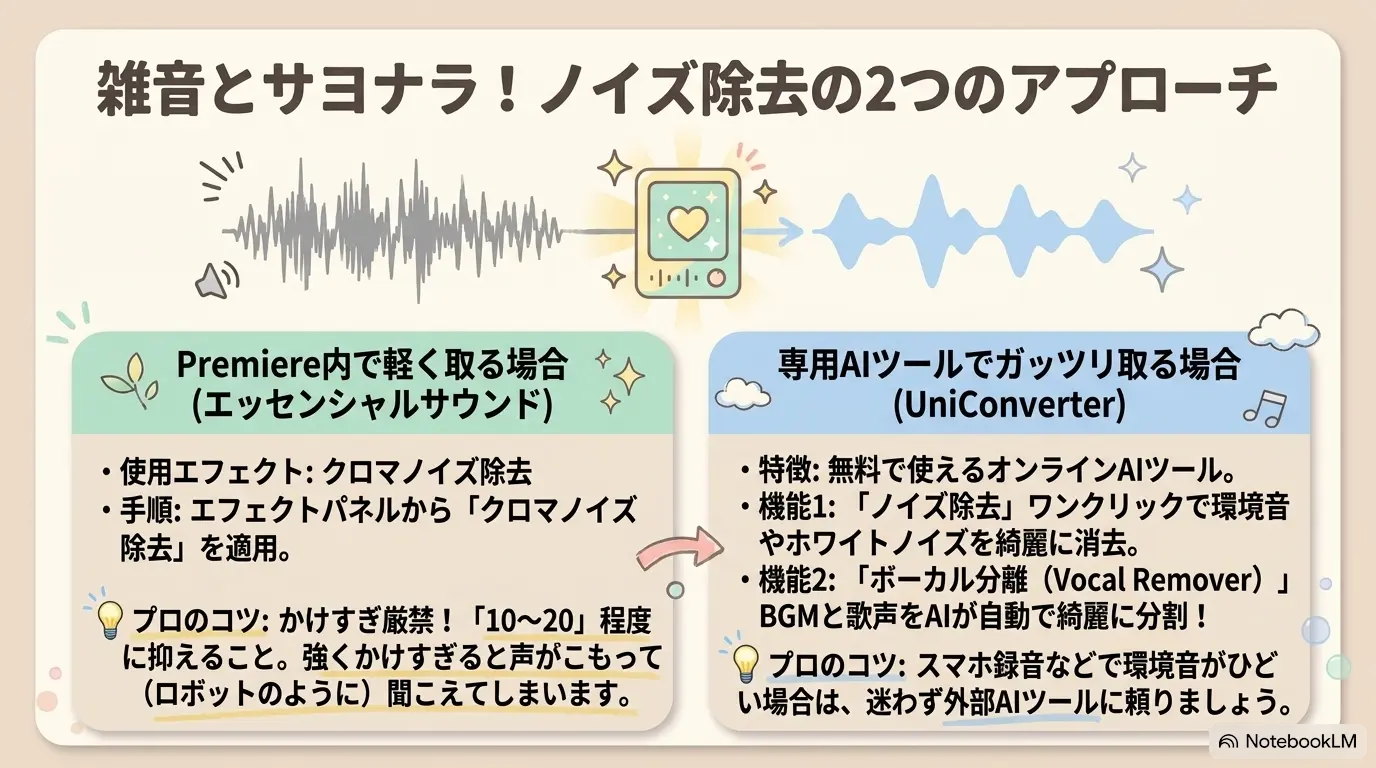
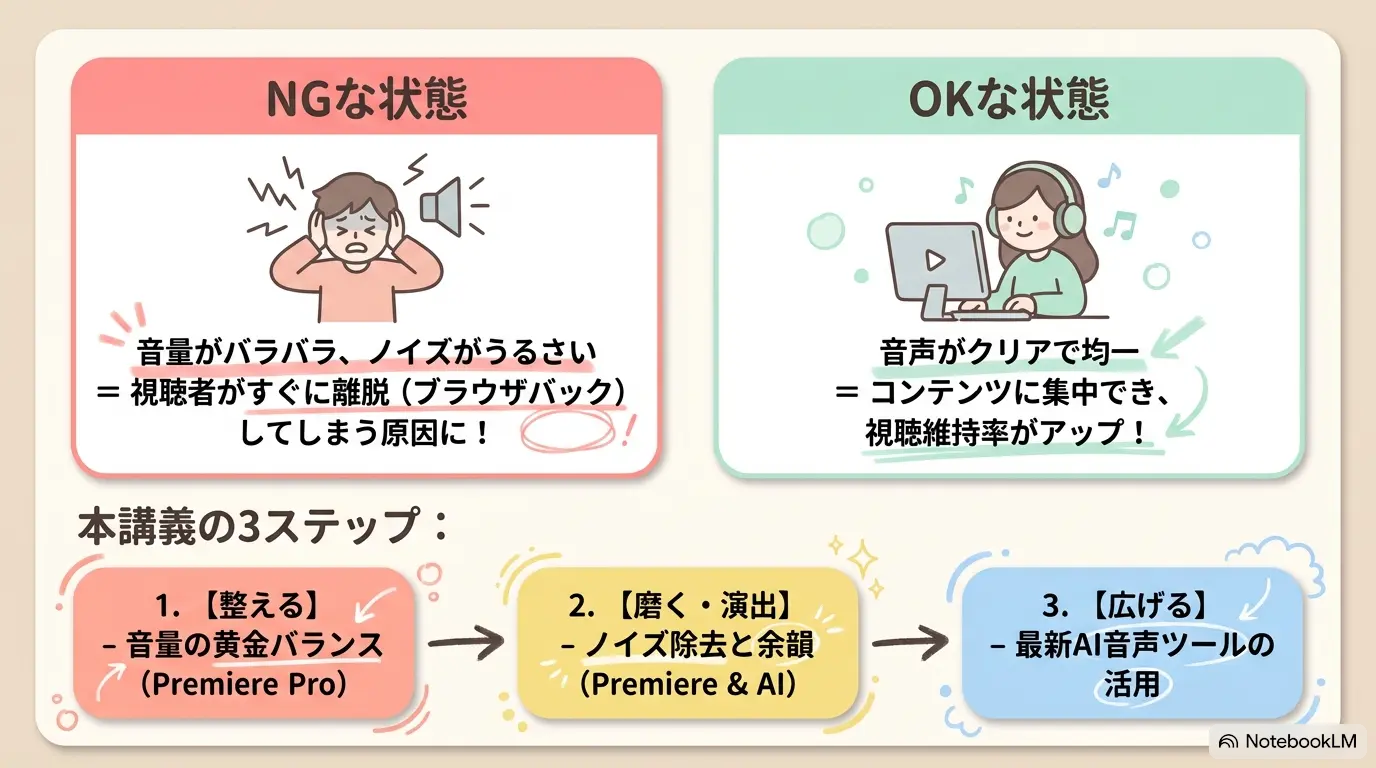
マイクで拾ってしまったサー音やエアコン音を消去するには、以下の2つのアプローチを使い分けます:
| 手法 | 使用ツール / エフェクト | 特徴・適用シーン |
|---|---|---|
| ① 内蔵自動修復 | エッセンシャルサウンド / クロマノイズ除去 | 軽い環境雑音に最適。適用量10〜20程度に抑えるのがコツ |
| ② 専用AIツール | UniConverter / AIボーカル分離 | 激しいノイズや屋外の風切り音を完璧に声と分離除去する |
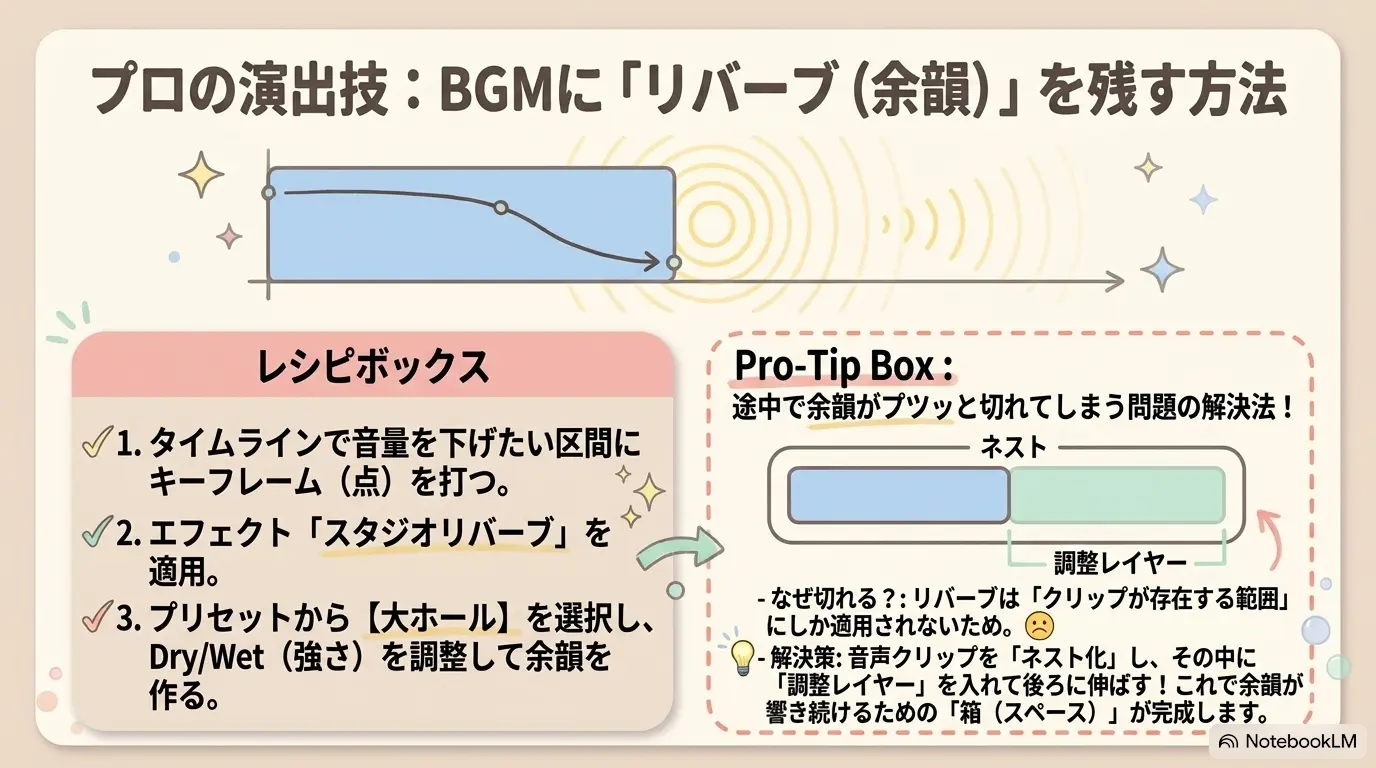
動画のラストでBGMの余韻を残してカットアウトしたい場合は、「スタジオリバーブ」エフェクトを組み合わせます。クリップ末尾での余韻切れを防ぐため、「ネスト化+調整レイヤー」で余韻の空間を確保するのがプロのテクニックです。
06
最新AI音声ツールの選び方と権利ガイドライン
講義動画③を見る AI音声ツール8選比較
講義動画④を見る AIボイス権利問題・声の著作権
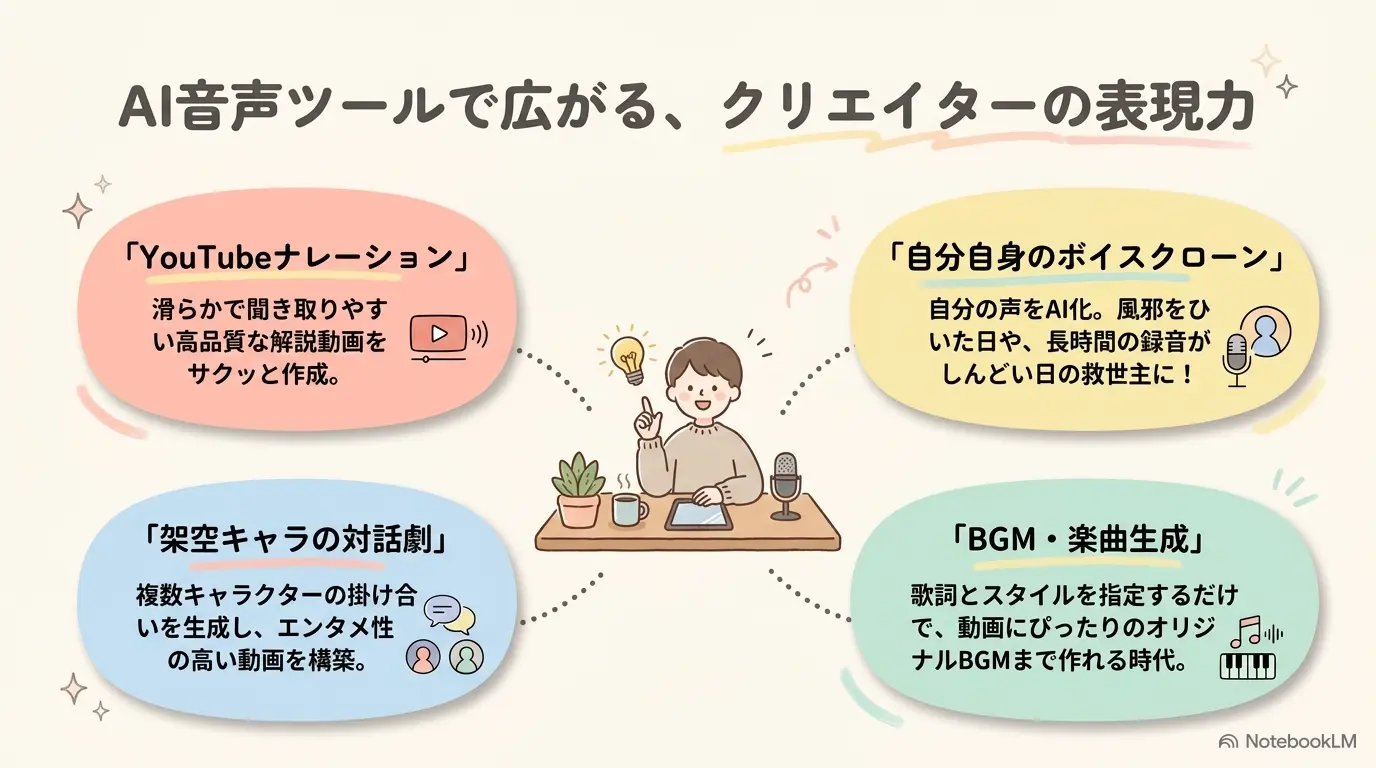
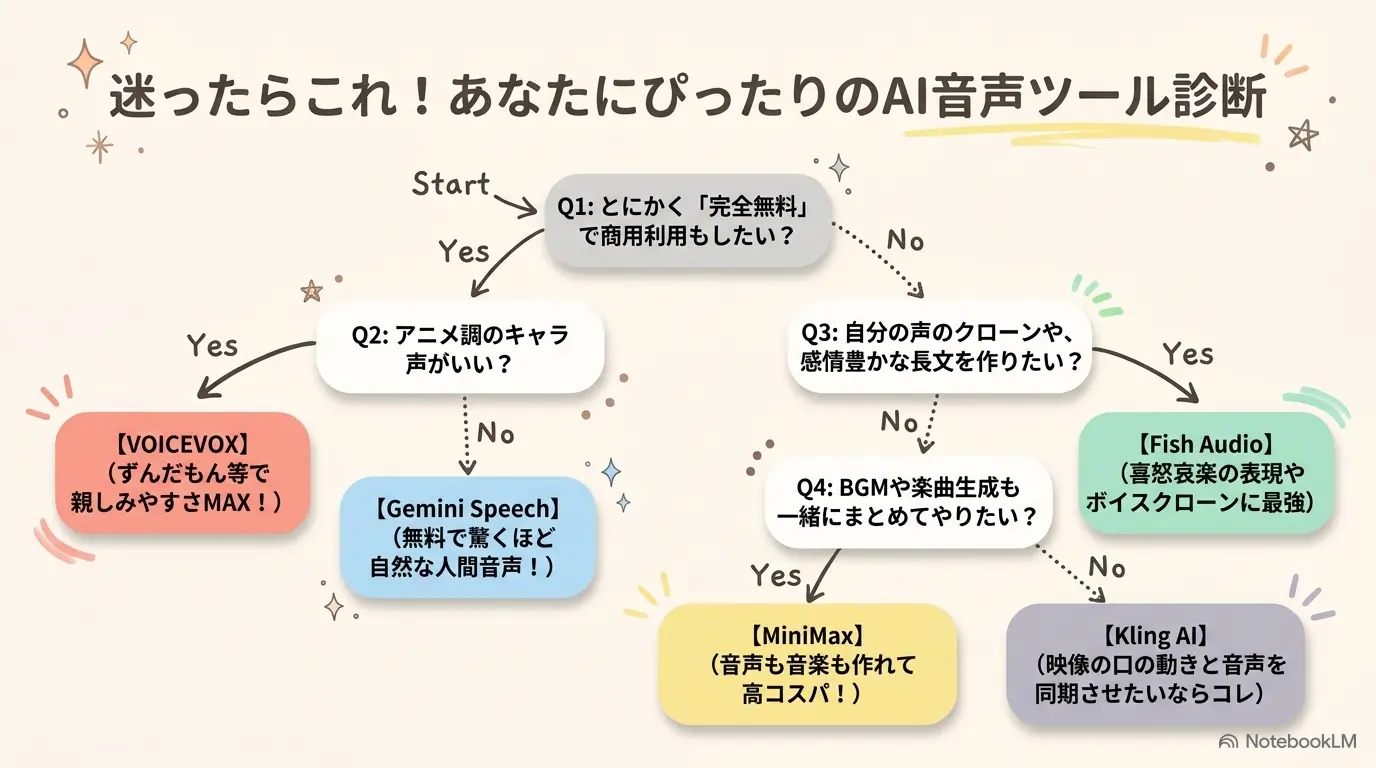
AI音声合成・ナレーションツールを活用することで、自分が声を吹き込まずに高品質な解説動画や対話劇を制作できます。
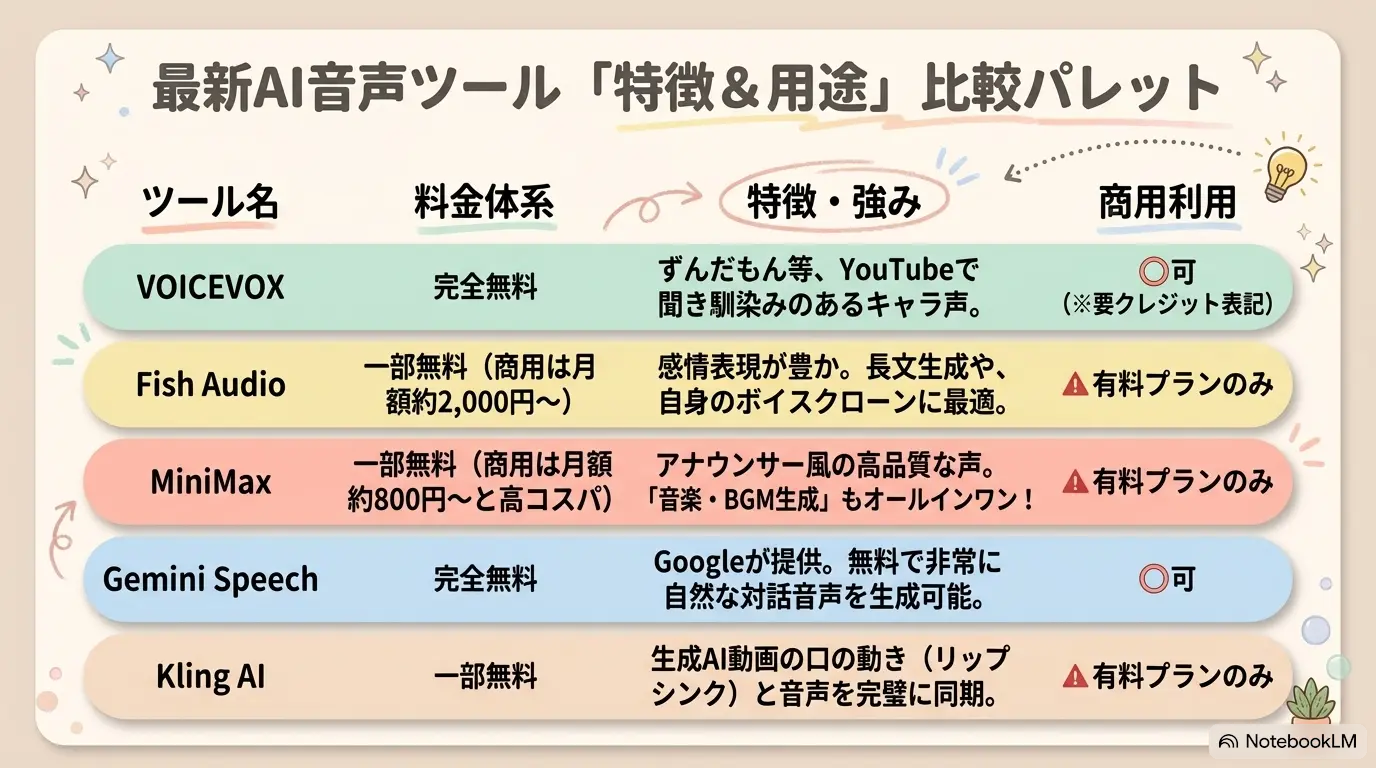
| ツール名 | 料金・利用条件 | 主な特徴・強み |
|---|---|---|
| VOICEVOX | 完全無料(要クレジット表記) | ずんだもん等キャラクターボイスが豊富。YouTube解説の定番 |
| Gemini Speech | 完全無料 | 非常に自然な日本語アクセント。標準的ナレーションに最適 |
| Fish Audio | 商用月額約2,000円〜 | 超高精度なボイスクローンと感情表現。長文朗読に強い |
| MiniMax | 商用月額約800円〜 | 音声生成と楽曲・BGM生成をオールインワンでカバー |
| Kling AI | 一部無料枠あり | 生成AI動画とのリップシンク(口の動きと同期)機能に特化 |
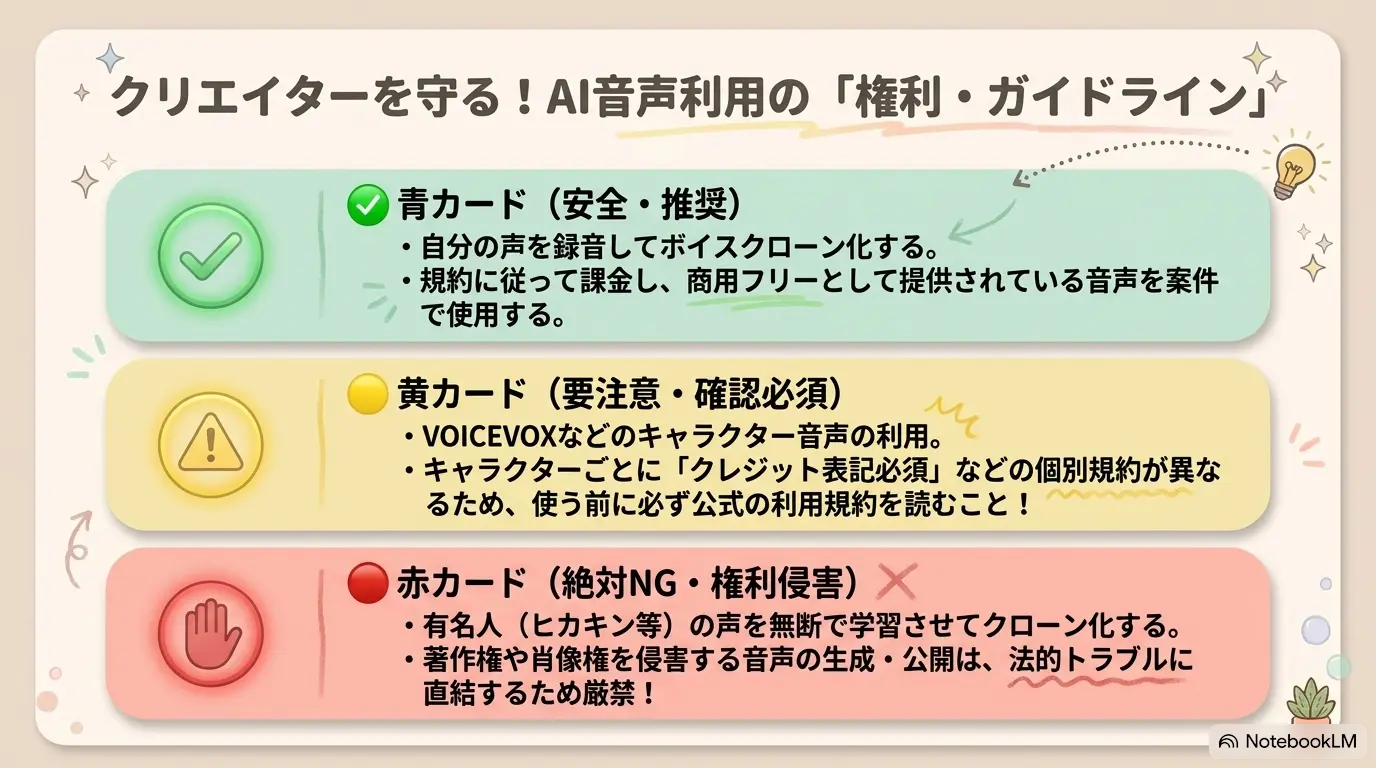
AI音声を利用する際は、著作権・肖像権のガイドライン遵守が必須です:
- 青カード(安全): 自分の声のクローン化や、利用規約で商用フリーが明記された音声
- 黄カード(要確認): VOICEVOX等のキャラ音声(個別の利用規約・クレジット表記が必要)
- 赤カード(絶対NG): 有名人・他人の声を許可なく無断クローン化して利用する行為
後半実習:動画別Geminiプロンプト演習
講義動画①〜④それぞれに完全に即した整音手順・ノイズ除去・AI音声選定・権利ガイドラインのプロンプト演習を行ってみましょう。
【対象参照動画一覧】
- 動画①:https://youtu.be/lGSn_gpxkmw(クロマノイズ除去&UniConverter)
- 動画②:https://youtu.be/T1JAhJ3o51Q(ダイナミック一括調整&リバーブ余韻)
- 動画③:https://youtu.be/V61uT165m_o(AI音声ツール8選比較)
- 動画④:https://youtu.be/R0F6uwVnH3Q(AIボイス権利問題・肖像権ガイドライン)
# 演習プロンプト1(動画①対応:ノイズ除去とAIボーカル分離)
Premiere Proの「クロマノイズ除去」と専用AI「UniConverter」の使い分け手順を回答してください:
質問1:軽いエアコンのサー音雑音に対するクロマノイズ除去の推奨適用量は?
質問2:屋外撮影の激しい風切り音を声から綺麗に分離するAI手順は?
# 演習プロンプト2(動画②対応:Premiere Proダイナミック整音設定)
Premiere Proで音声の音量をプロレベル(声-5dB, SE-15dB, BGM-25dB)に自動均一化する設定手順を作成してください:
設定内容:トラックミキサー ➔ ダイナミックエフェクト追加 ➔ ハードリミッター(最高ピーク上限-5dB) ➔ コンプレッサー(+10〜15dB底上げ)
# 演習プロンプト3(動画③対応:用途別AI音声ツールの選定案)
以下の用途に最適なAI音声ツールを理由付きで選定してください:
用途:YouTubeのビジネス解説動画(10分・落ち着いた男性ナレーション希望)
比較対象:VOICEVOX / Gemini Speech / Fish Audio / MiniMax
# 演習プロンプト4(動画④対応:AIボイス権利ガイドラインチェック)
以下のAI音声利用例が青カード(安全)・黄カード(要確認)・赤カード(絶対NG)のどれに該当するか判定してください:
事例A:自分の過去の講義音声をFish Audioに読み込ませてボイスクローンを作成した
事例B:テレビ番組のアナウンサーの声を無断でクローン化して動画で使用した
事例C:VOICEVOXのずんだもん音声を使ってYouTubeで解説動画を投稿した
Google ドキュメントへのエクスポート手順
- Geminiに上記プロンプトを入力して回答を生成します。
- 回答ボックス右下の「共有とエクスポート」アイコンをクリックします。
- 「Google ドキュメントにエクスポート」を選択して演習結果を保存・共有してください。
本日の総括スライド
おさらい3Dカード(タップで反転)
POINT 01
音の3つの役割
BGM(雰囲気)、効果音SE(メリハリ)、ナレーション生音(情報・臨場感)の3つに分類して使い分ける。
POINT 02
トラック分離の鉄則
オーディオトラック1に声、2にBGM、3にSEと分離して配置し、個別調整を可能にする。
POINT 03
基本の音量黄金比
基本目安は声:-6〜-12dB、BGM:-24〜-30dB。声が常に一番クリアに聞こえる音量差を確保。
POINT 04
テンポ×雰囲気の適合
解説=ポップ、Vlog=アコースティック、シネマ=オーケストラ。映像のテンポと曲の拍子を合わせる。
POINT 05
著作権3チェック
①商用利用可否 ②クレジット表記要否 ③禁止事項(二次配布・無断転載NG)を必ず確認。
POINT 06
Suno AI BGM生成
suno.comでジャンル・105 BPM・楽器を指定し、動画にジャストフィットするオリジナル曲を作る。
POINT 07
プロの音量ターゲット
Premiere Proでの厳密目標:声 -5dB前後、SE -15〜-20dB、BGM -25〜-28dB。
POINT 08
ダイナミック一括調整
ハードリミッター(ピーク上限-5dB)+コンプレッサーで、手作業なしで全体の音量を自動均一化。
POINT 09
ノイズ除去の使い分け
軽雑音はPremiere(クロマノイズ10〜20)、激しい雑音は専用AI(UniConverter)で声と分離。
POINT 10
リバーブ余韻のネスト化
スタジオリバーブで音の余韻を残す際、ネスト化+調整レイヤーでカット末尾の途切れを防ぐ。
POINT 11
AI音声ツールの選定
無料キャラ声=VOICEVOX、自然な人間=Gemini Speech、ボイスクローン=Fish Audio。
POINT 12
声の権利と商用ルール
有名人の無断クローンは絶対NG(赤カード)。自分の声や規約に合ったフリー音声(青・黄)を使う。
All Green! チェックリスト
次回の講義(Day 11)
次回は『AIアバター&リップシンク完全攻略』!DomoAI・Kling AI・HeyGen等の動画生成AIツール比較から、Midjourney×ElevenLabs×DomoAIによる顔出し不要のAIアバター動画の作り方までマスターします。