Day 09:スマホ動画撮影とデータ管理・AI背景合成
スマホ動画撮影術・Vlog構成テンプレ・データ管理3-2-1ルール・AI背景合成まで一気通貫でマスター!
本日の学習ロードマップ(全7セクション)
スマホを使った動画撮影の基本から、失敗しないVlogの3幕構成、さらに脱素人感を引き出す撮影テクニックまでを一気通貫で学びます。
01 iPhone動画の「素人感」を一瞬で消す4つの撮影術
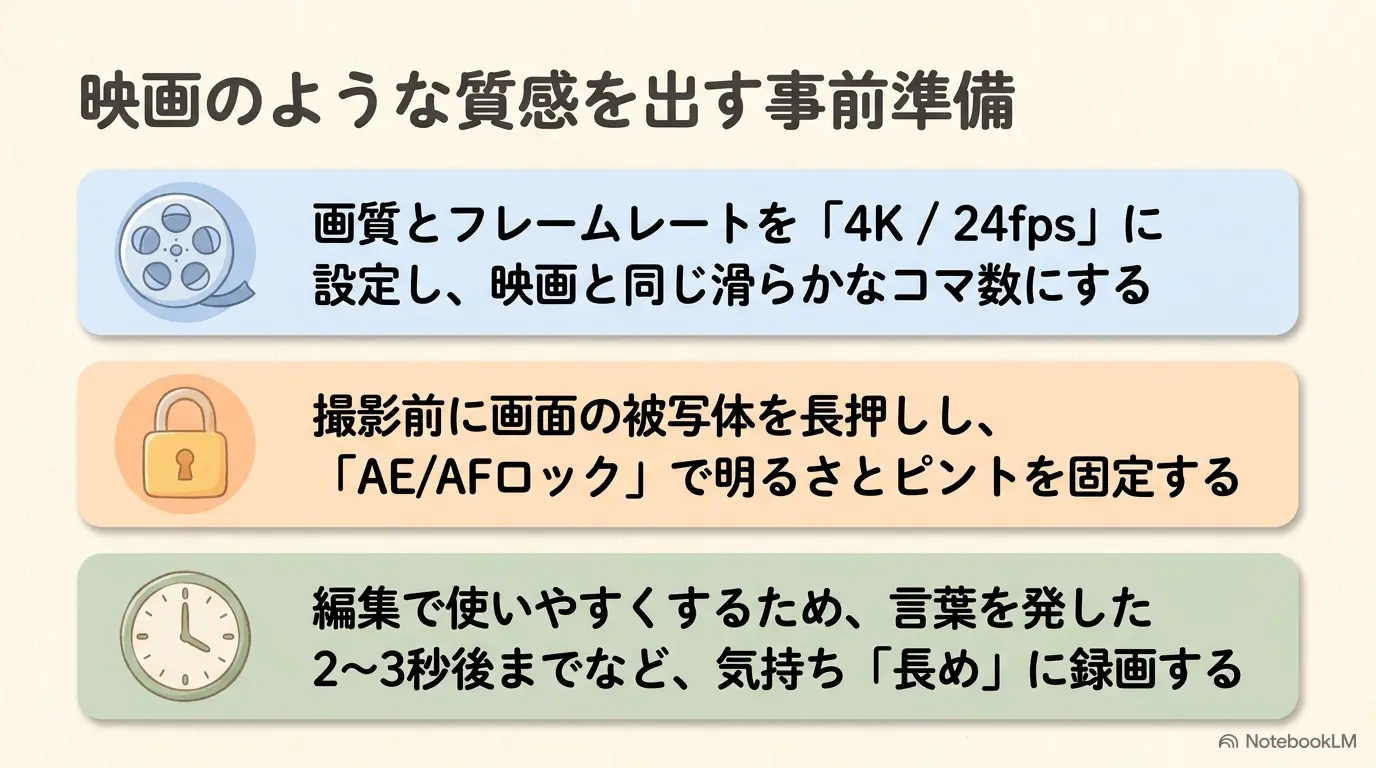
スマホで動画を撮影する際、デフォルト設定のまま撮影すると「家庭用ビデオ感」や「安っぽさ」が前面に出てしまいます。これを防ぎ、一眼カメラのようなシネマティックな質感を出すための基本設定と操作手順をマスターしましょう。
映画風質感を出す事前設定&操作ガイド
- 4K / 24fps の設定手順: iPhoneの「設定」➔「カメラ」➔「ビデオ撮影」で「4K/24 fps」を選択。映画と同じフレームレートに固定することで、パラパラ感のある独特のシネマティックな表現が可能になります。Androidでもカメラ設定から「4K/24fps」または「4K/30fps」を選択します。
- AE/AFロックの活用と解除: 画面の被写体を長押しし「AE/AFロック」を有効化。明暗が勝手に変わる「チカチカ現象」やピントの迷いを防ぎます。被写体が大きく移動した場合は、画面を一度タップしてロックを解除・再設定します。
- 前後1〜2秒の余白録画: 録画ボタンを押してから動き出すまでに1秒、終わってから1秒待つ「パディング録画」を徹底。編集時のトランジションやトリミングの代しろを確保します。
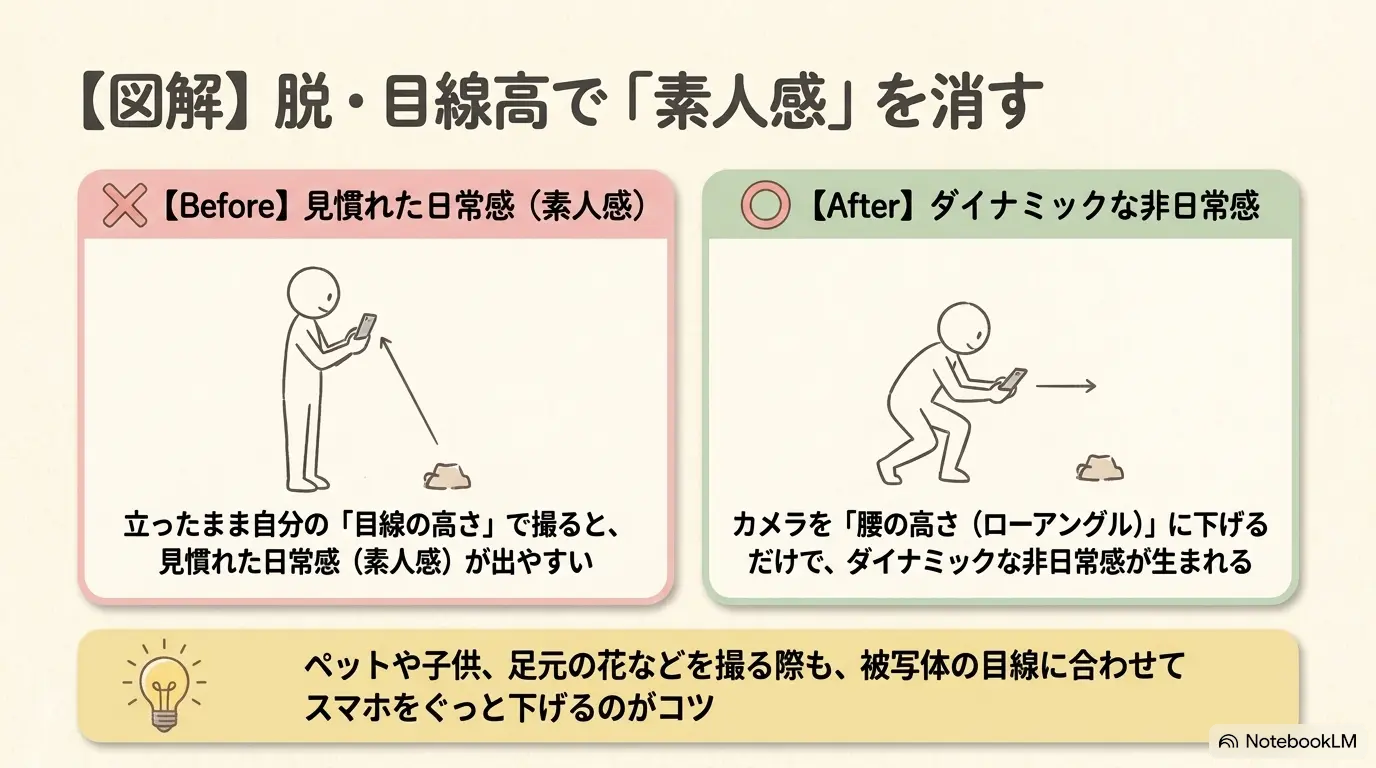
撮影アングルとレンズ選択の注意点
望遠レンズ(2倍〜3倍)の多用によるトレードオフ: 背景をボカすために望遠レンズを使う場合、光量が少ない室内ではノイズが増加しやすくなります。明るい屋外で望遠を使い、室内では標準レンズ(1倍)で被写体に物理的に近づく判断が重要です。
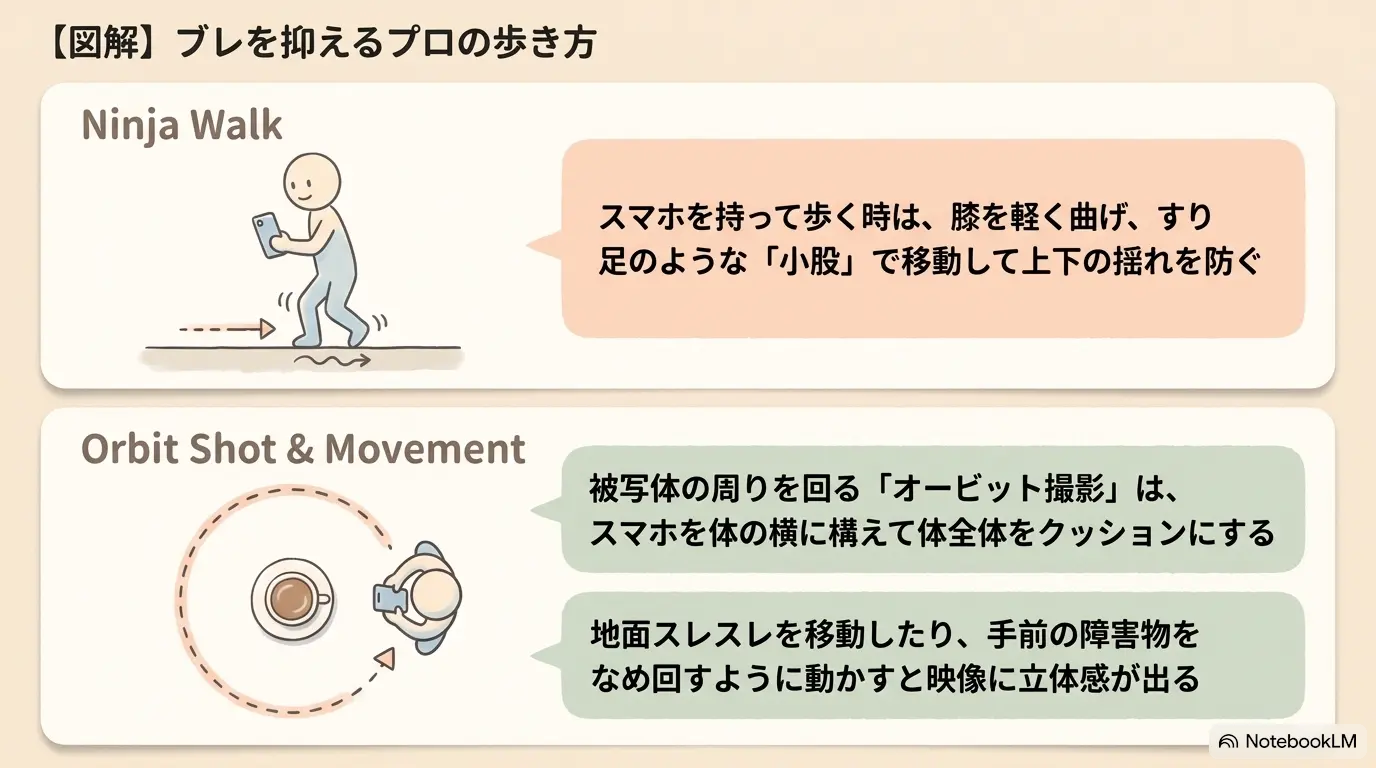
実践!4つの撮影術を組み合わせた完成カットの例
- カフェのコーヒーカット: ①カメラをスマホ逆さ持ち(ローアングル)でテーブルすれすれに構える。②カップにAE/AFロックをかけ、露出を少し下げる。③カップを中心にすり足でゆっくり半円(Orbit Shot)を描くように撮影。
動画①:【スマホで撮る】高級カメラは不要!iPhone動画の「素人感」を一瞬で消す4つの撮影術 (12分15秒)
02 真似するだけ!Vlog構成テンプレート
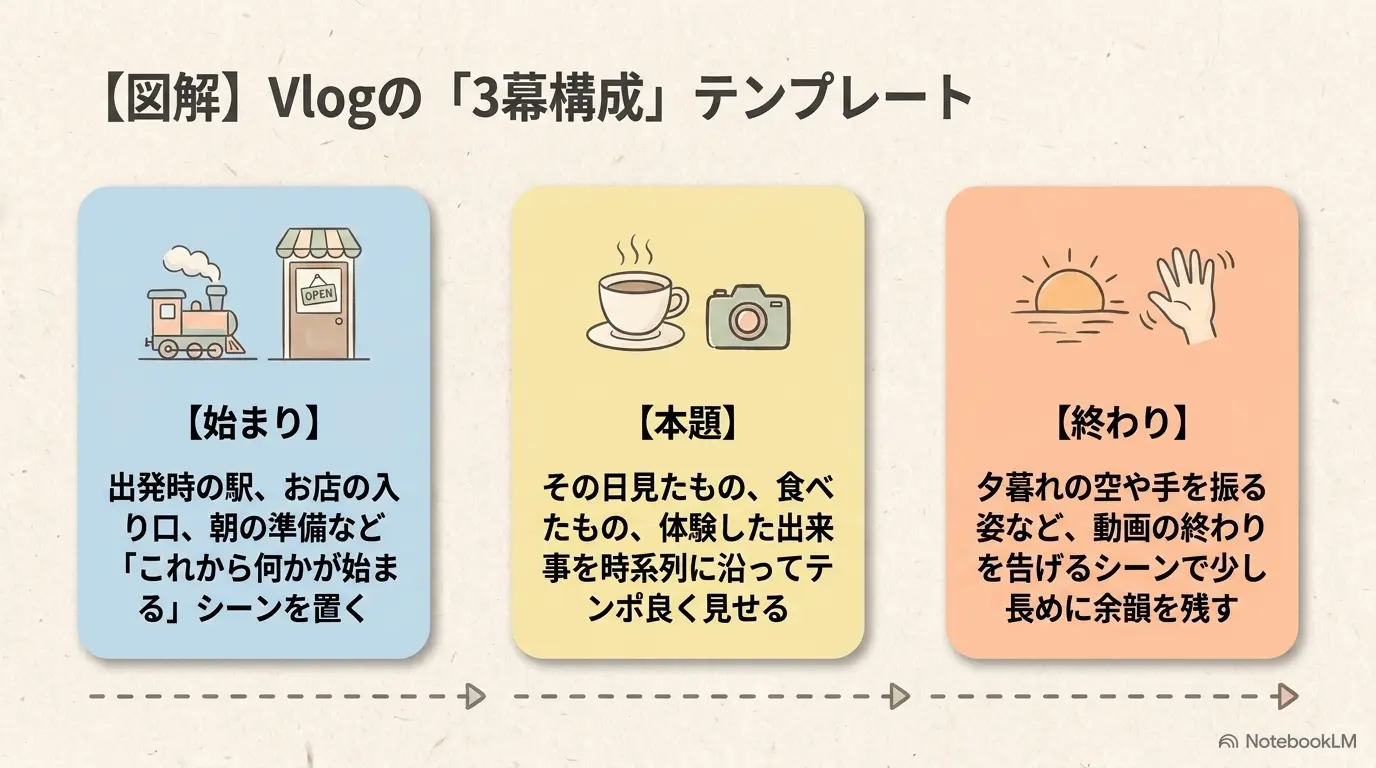
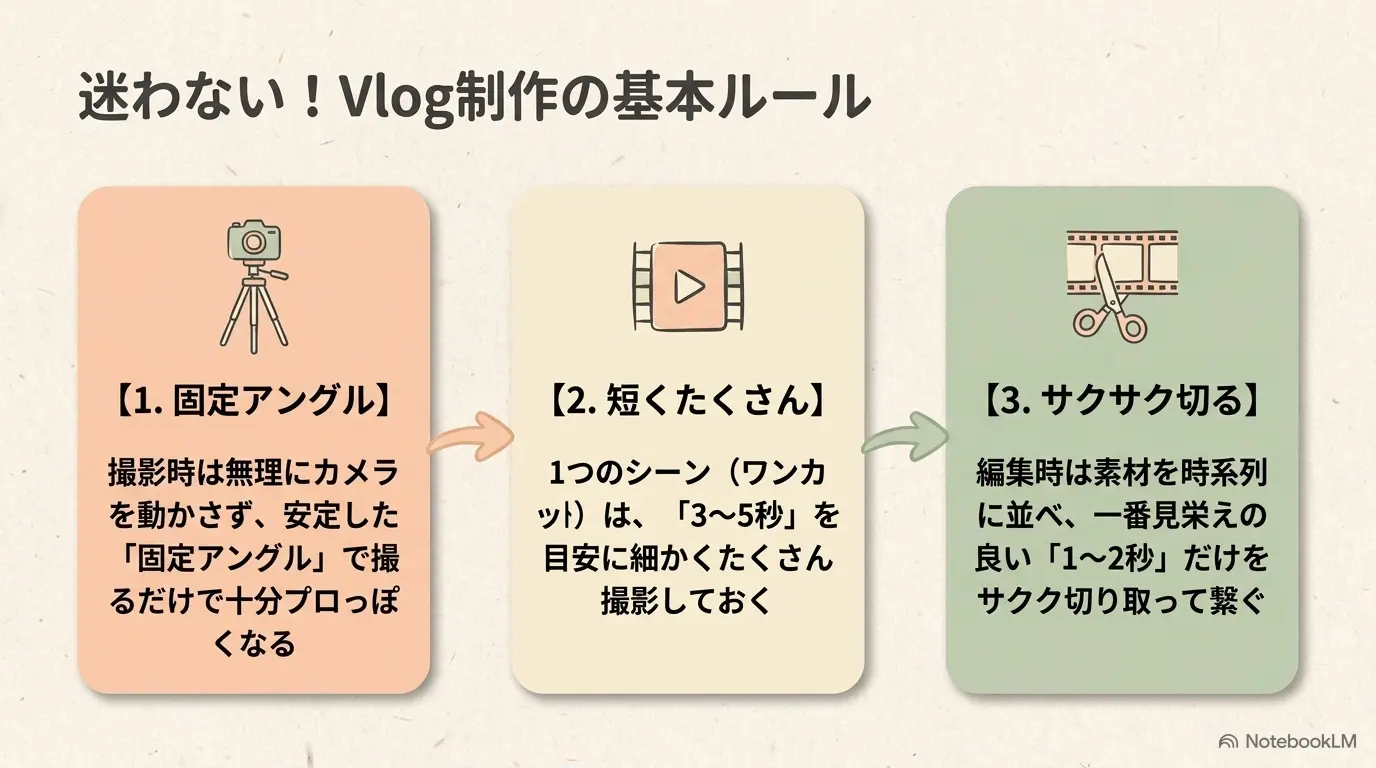
Vlogを制作する際、「何をどの順番で撮影すればいいか分からない」という悩みを解決するのが「3幕構成テンプレート」です。秒数配分とカット割りのルールを決めておくことで、撮影も編集も迷わなくなります。
3幕構成の具体的時間配分とカットルール
- オープニング(全体の10% / 最初の3〜5秒): 移動シーンやお店の看板、扉を開ける瞬間など「今から何が始まるか」を伝える3〜5カット。タイトルテロップを重ねます。
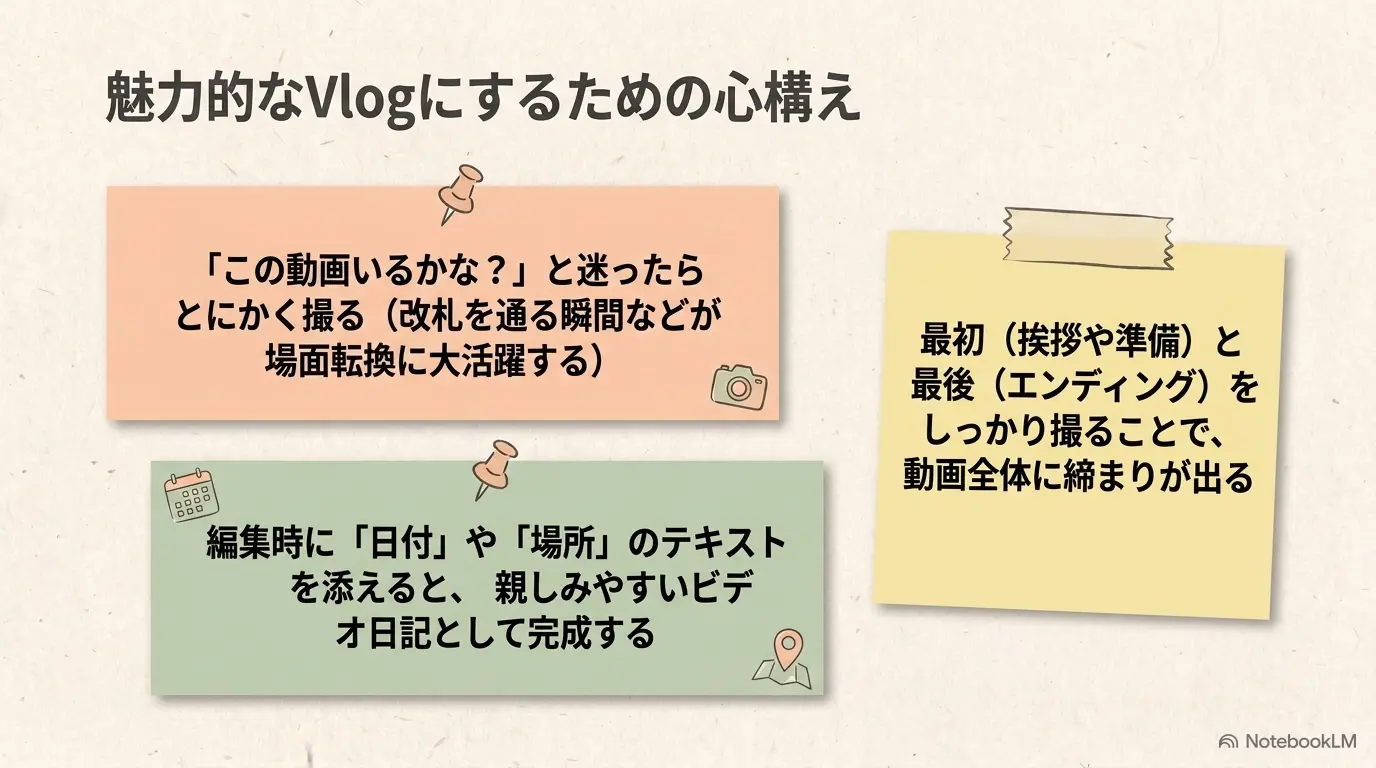
- 本題パート(全体の80% / 1〜2秒刻み): 1カットを長く流さず、1.5秒〜2秒でテンポ良くカット替え。テンポ感を出すことで視聴者が途中で離脱するのを防ぎます。
- エンディング(全体の10% / 5〜10秒): 夕暮れの風景、店を出る足元、カメラへの手振りなどで「旅や体験の終わり」を優しく表現し、余韻を残します。
コピペして使える編集ワークフローと失敗回避策
トリミング手順: 撮影した5秒の素材を編集タイムラインに配置し、動きの「美味しい部分」の前後2秒だけを残して前後の無駄な間をカット。尻切れトンボで終わる失敗を防ぐため、最後の余韻カットだけは少し長め(3秒)残すのがプロのコツです。
動画②:【真似するだけ】Vlog構成テンプレ|撮影〜編集まで迷わない作り方 (15分40秒)
03 Vlog撮影で意識すべきコツ4選
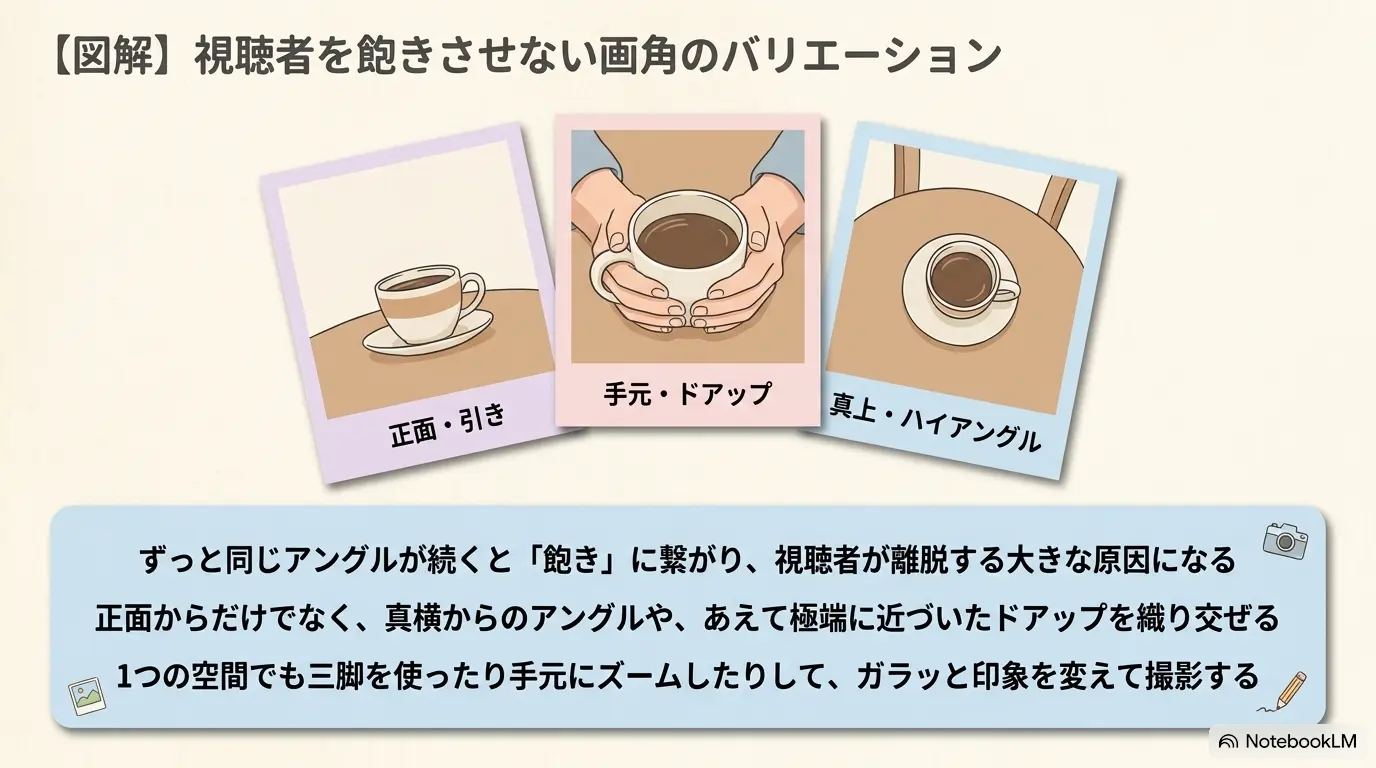
同じ画角や高さの映像が続くと、視聴者はすぐに飽きてしまいます。空間全体の「引き」と手元の「寄り」、そして環境音を組み合わせることで、臨場感あふれるVlogに仕上がります。
視聴者を飽きさせない4つの撮影のコツ
- 画角の切り替え(引き・寄り・アップ): 同じ場所で3種類の画角(全体・手元・表情や料理の拡大)を撮影し、編集で交互に配置します。
- 環境音(生音)の活かし方: BGMだけに頼らず、コーヒーを注ぐ音や足音、調理音などの環境音(ASMR的要素)をしっかりマイク近くで集音して使用します。
- ストーリー性のあるカット順: 「時計を見る ➔ 靴を履く ➔ 扉を開ける」のように、人間の日常動作の流れに沿ってカットをつなぐことで自然な没入感が生まれます。
- 三脚固定と手持ち移動の使い分け: 作業や会話は三脚でしっかり固定、移動や視点変化は手持ちでダイナミックに使い分けます。
動画③:vlog撮影で意識すべきコツ4選 (10分20秒)
04 スマホ動画が一気にお洒落になる脱素人感テクニック
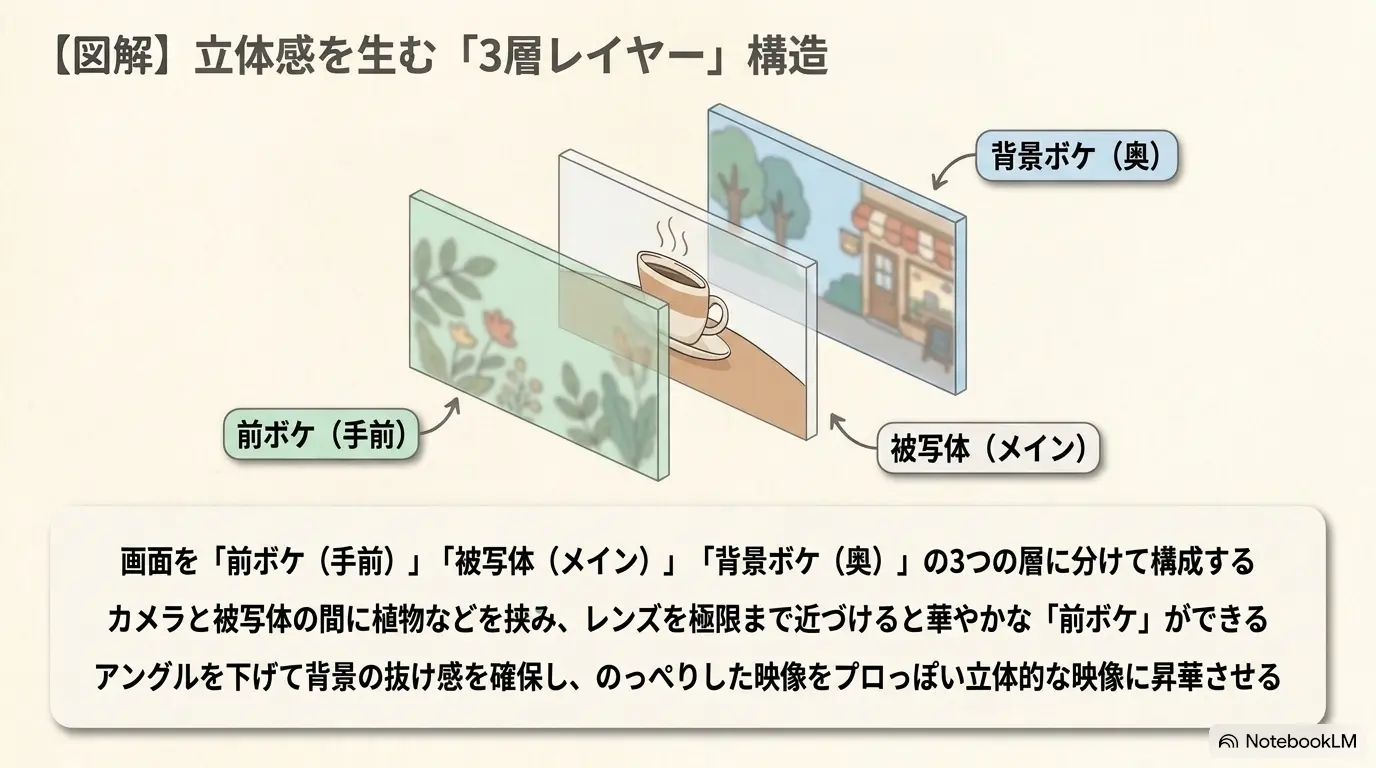
フレームレート選択とトラブル対処法
- レンズの清掃(基本中の基本): 撮影前に服の布やクロスでスマホのレンズ皮脂を拭き取るだけで、光の伸び(フレア)やボヤけが一瞬で改善します。
- 24fps vs 60fps の使い分け基準: シネマティックなVlogや日常風景は「24fps」、スポーツやスローモーション加工を前提とする素材は「60fps」で使い分けます。
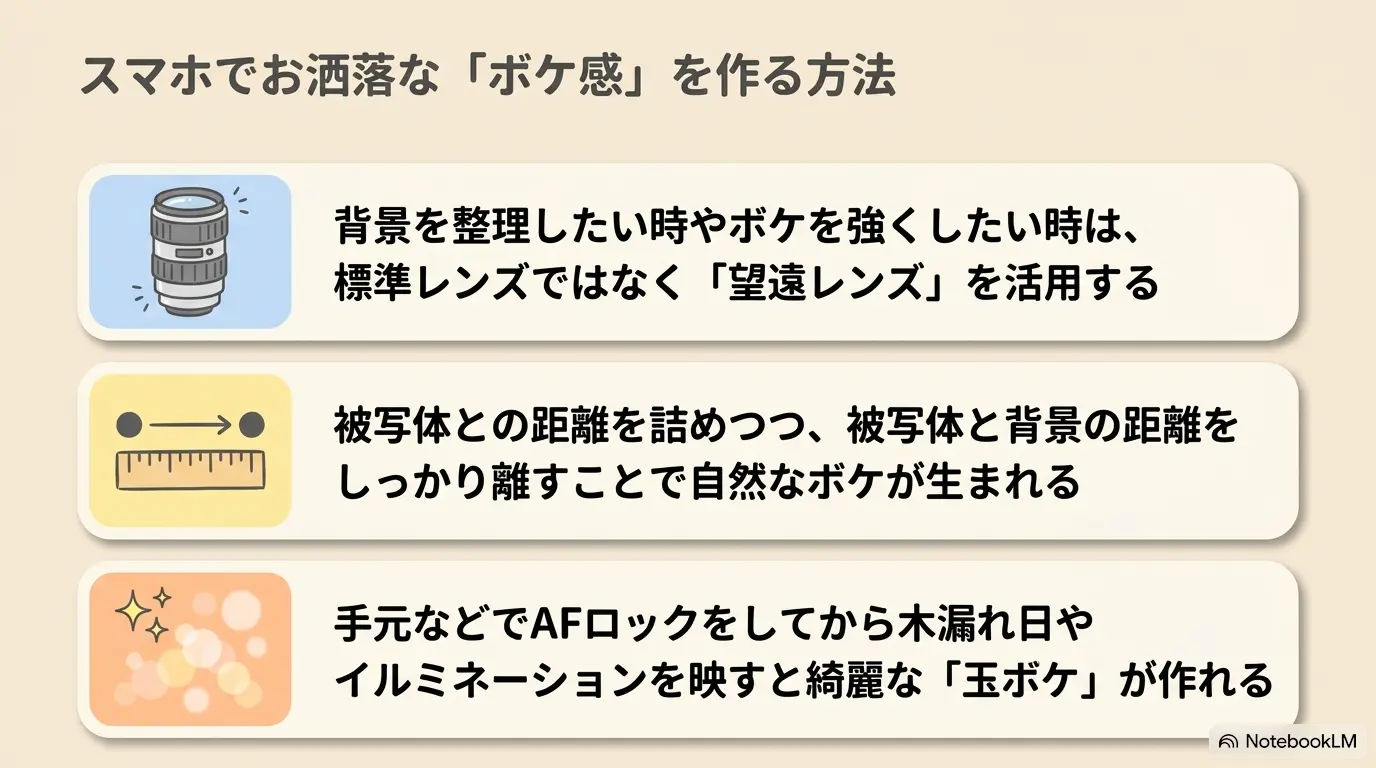
- 前ボケ作りの注意点: カメラの直前に観葉植物やグラスを少し被せると前ボケができます。ピントが手前に持っていかれないよう、あらかじめ主役にAFロックをかけるのがコツです。
動画④:【スマホ撮影・脱素人感】○○するだけでスマホ動画が一気にお洒落になる方法 (11分45秒)
本日の講義で学んだ4本の動画のポイントを、Geminiを使ってGoogleドキュメントにまとめ、自分だけの「撮影・構成チェックノート」を作成しましょう。
実習の手順
- ① 上の「コピー」ボタンを押し、Gemini( https://gemini.google.com/ )にプロンプトを送信する。
- ② 生成された回答の右下にある「その他(三点アイコン)」➔「Google ドキュメントにエクスポート」をクリックする。
- ③ Google ドライブ( https://drive.google.com/ )を開き、ドキュメントが保存されたことを確認する。
05 散らからない!データ管理の基本ルール
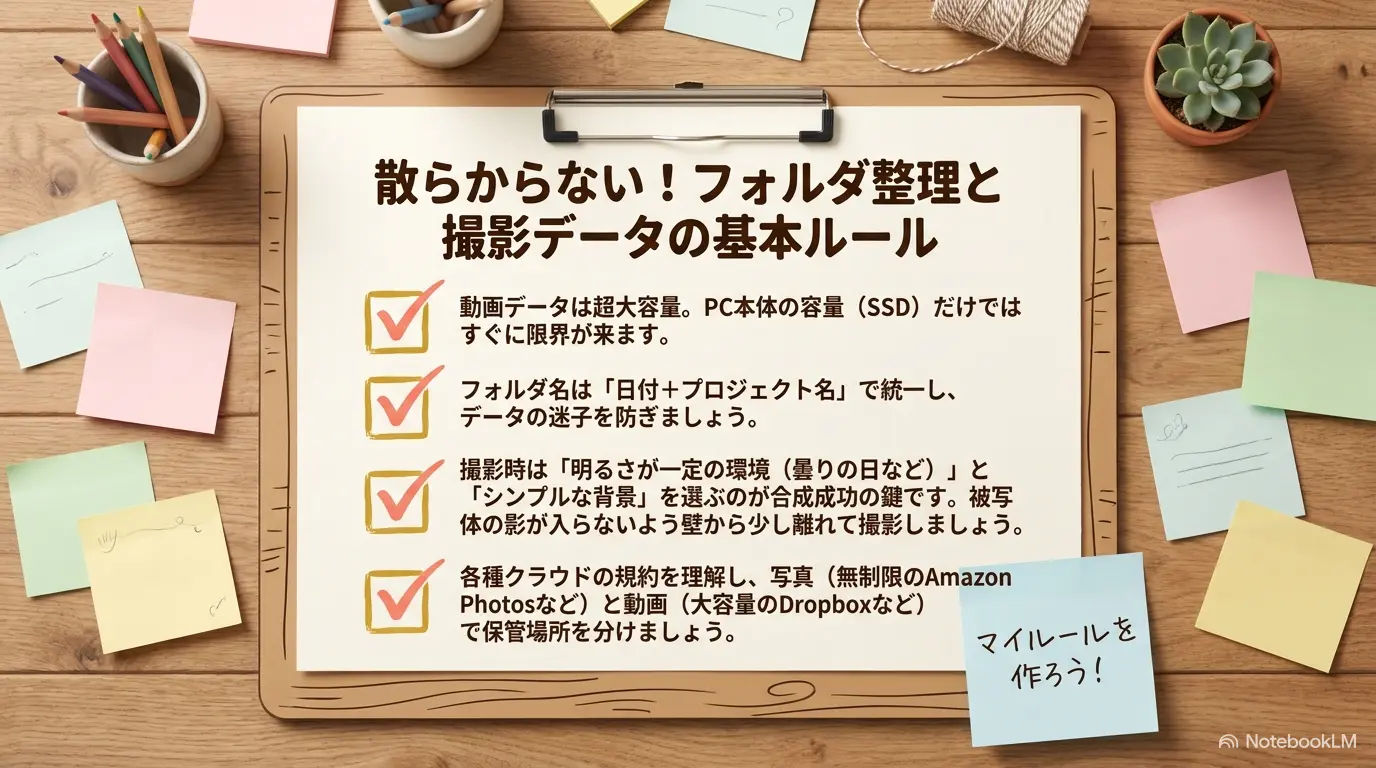
動画編集を続けていると、すぐにPCのストレージが一杯になり、素材が見つからなくなるトラブルが発生します。撮影データの管理方法とバックアップルールを最初に確立しておくことが、プロの編集者への第一歩です。
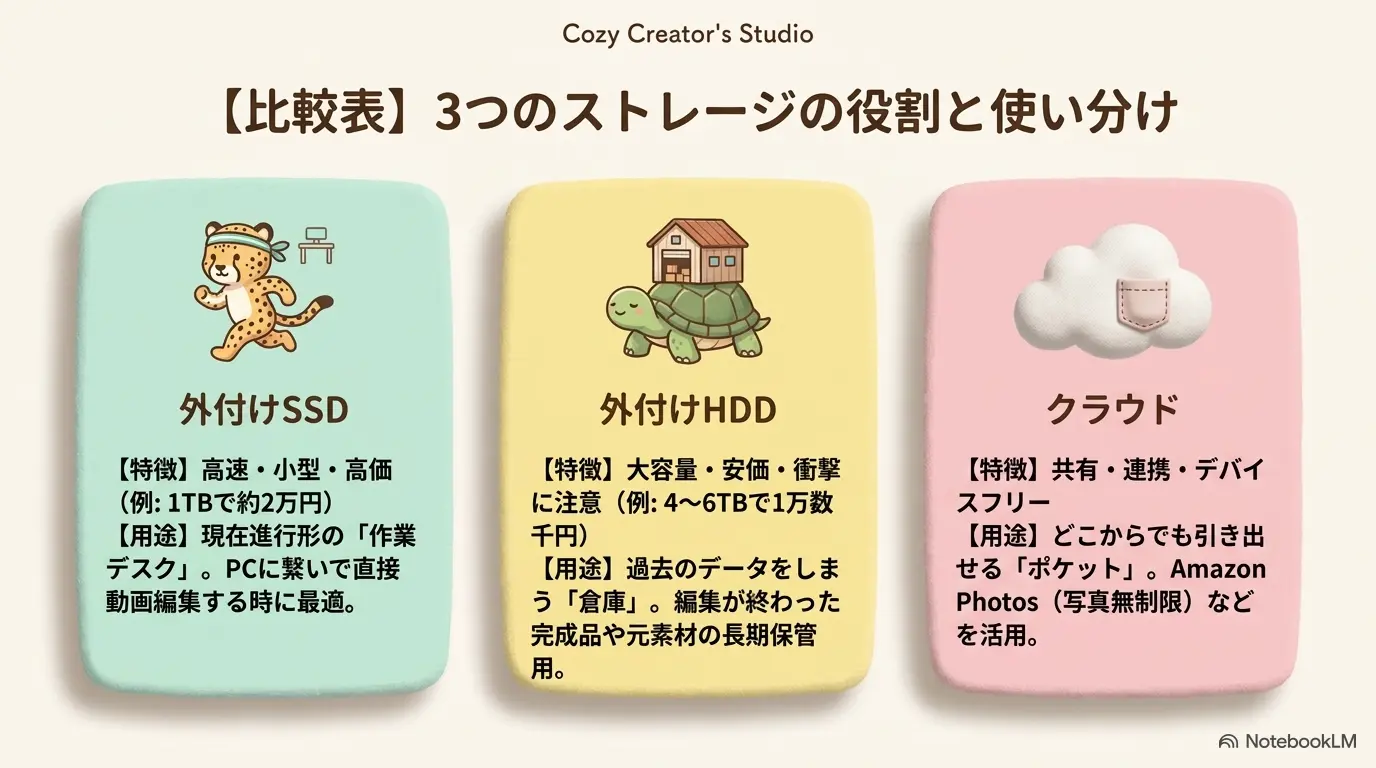
ストレージ選定と価格感・役割の判断基準
- 外付けSSD(作業デスク): 読込・書込が超高速。編集中のプロジェクトファイルや使用頻度の高い動画素材の保存に最適(1TBで約2万円前後)。
- 外付けHDD(保管倉庫): 容量単価が安く大容量。完了した過去案件のアーカイブ保存に最適(4TB〜6TBで1万数千円前後)。
- クラウドストレージ(ポケット): Google DriveやDropboxなど。完成動画の納品や、スマホ・PC間での素材一時共有に活用。
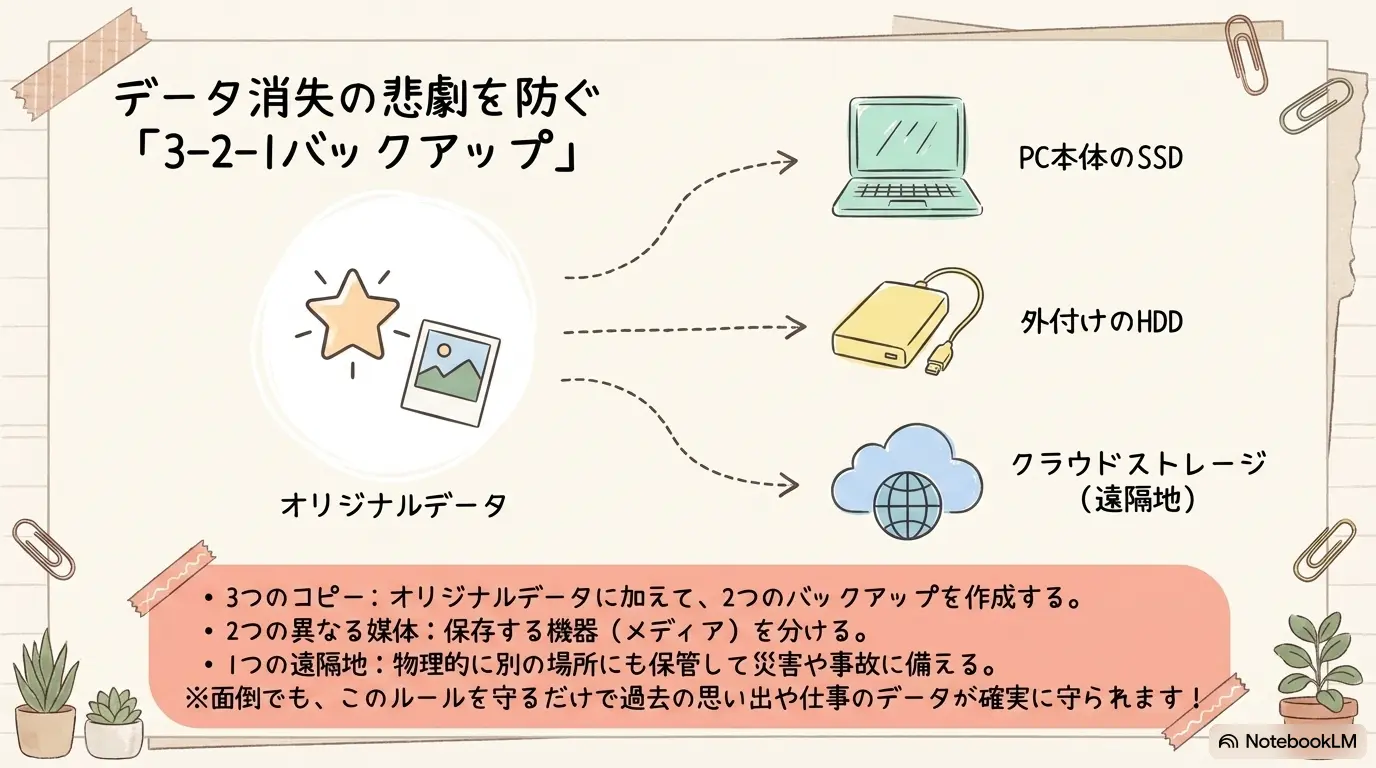
データ管理の失敗例と容量逼迫時の応急処置
失敗例: PC本体の内部SSDだけで動画編集を続け、残り容量が数GBになると、Premiere Proのキャッシュ生成が停止してエンコードが書き出し不能になります。
対処法: 編集終了後にメニューの「環境設定」➔「メディアキャッシュ」から不要キャッシュを一括削除し、完了案件素材は外付けHDDへ速やかに退避させましょう。
動画⑤:【初心者向け】ちゃんとできてる?写真や動画データの管理術|外付けストレージとクラウド保存の全て (14分20秒)
06 グリーンバック不要!Premiere ProのAI背景合成
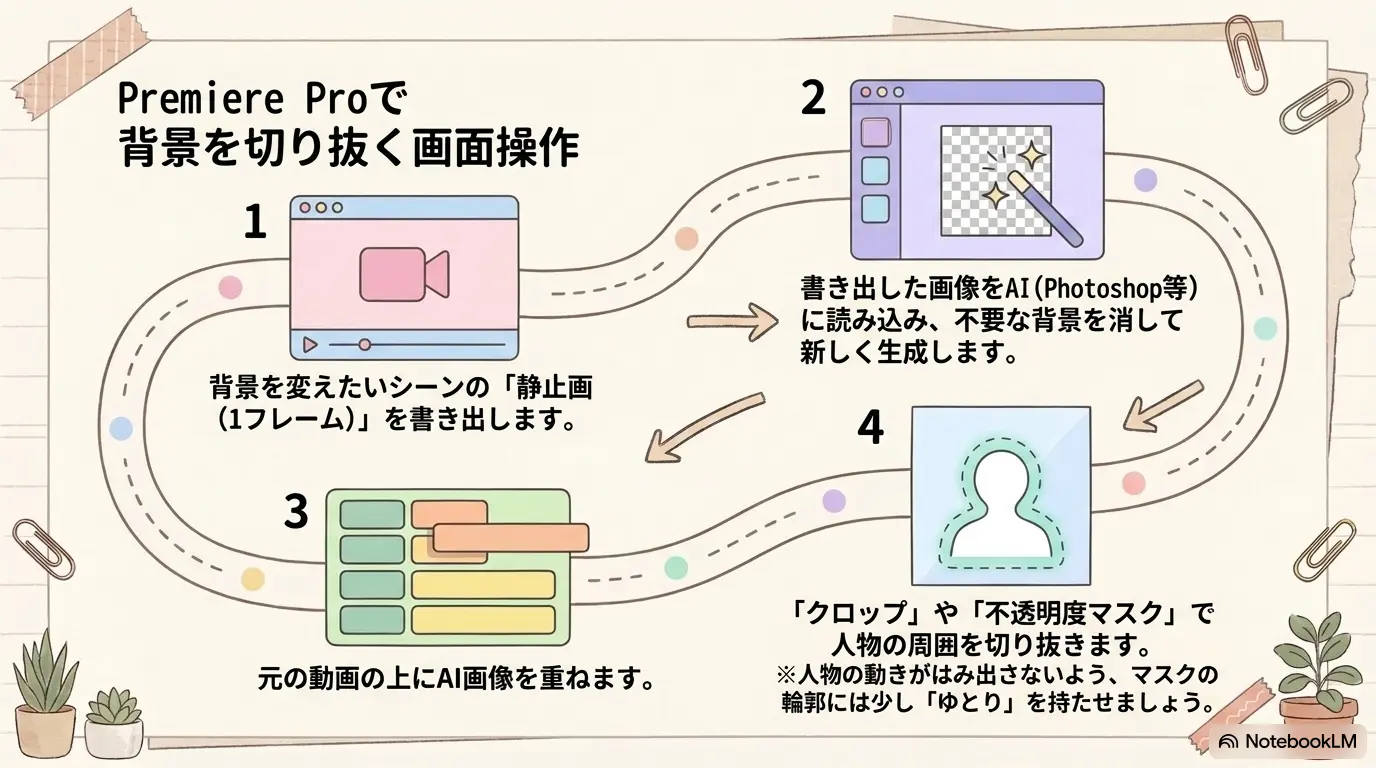
専用のグリーンバックがなくても、生成AIツール(背景画像生成)とPremiere Proのマスク合成・カラーマッチ機能を組み合わせることで、自室で撮影した動画の背景を海外のお洒落なオフィスや未来的なスタジオへ一瞬で入れ替えることができます。
AI背景切り抜き・重ね合わせの手順
- ステップ1: 動画素材の静止画書き出し: 編集ソフトで動画の1フレームを静止画(PNG/JPEG)として書き出します。
- ステップ2: AIによる人物切り抜き&背景生成: 生成AIツールで人物のみを切り抜くか、好みの背景画像を生成します。
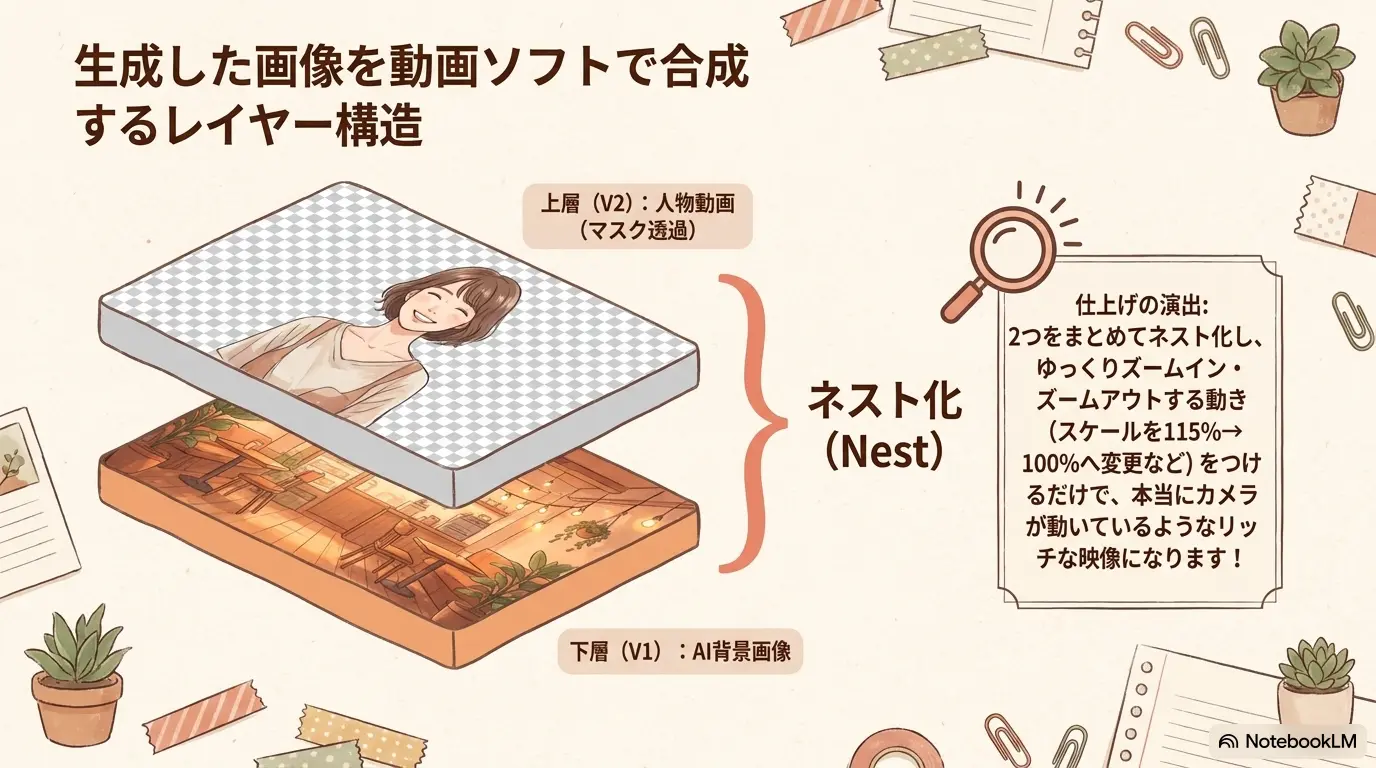
- ステップ3: 編集ソフトでのトラック重ね合わせ: V1トラックに生成した背景画像を配置し、V2トラックに人物動画を配置します。
- ステップ4: 不透明度マスクと境界線の調整: 「エフェクトコントロール」の「不透明度マスク」で人物の周りを囲み、境界線のぼかし(フェザー)を調整して馴染ませます。
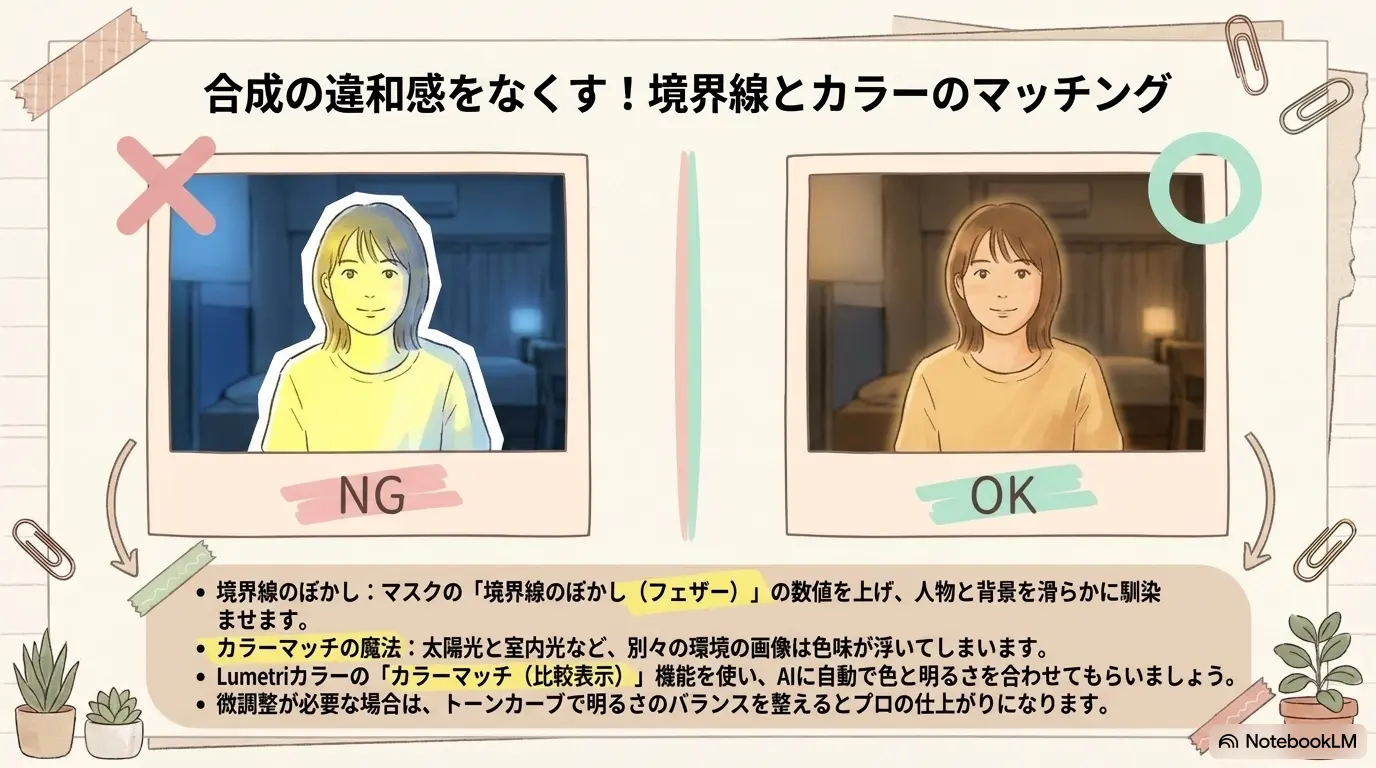
合成の違和感を防ぐプロの仕上げテクニック
カラーマッチ機能の活用: 人物動画と背景画像の色味がズレていると「浮いて見える」原因になります。Lumetriカラーパネルの「カラーホイールとカラーマッチ」を開き、「比較表示」で背景画像の色調をサンプル抽出して人物動画に一括適用することで、自然な光の馴染みが再現できます。
動画⑥:【完全解説】AIで驚異の合成!Premiere Proで動画背景を入れ替えるテクニック (18分10秒)
07 完全無料!AIで理想の動画背景を作る
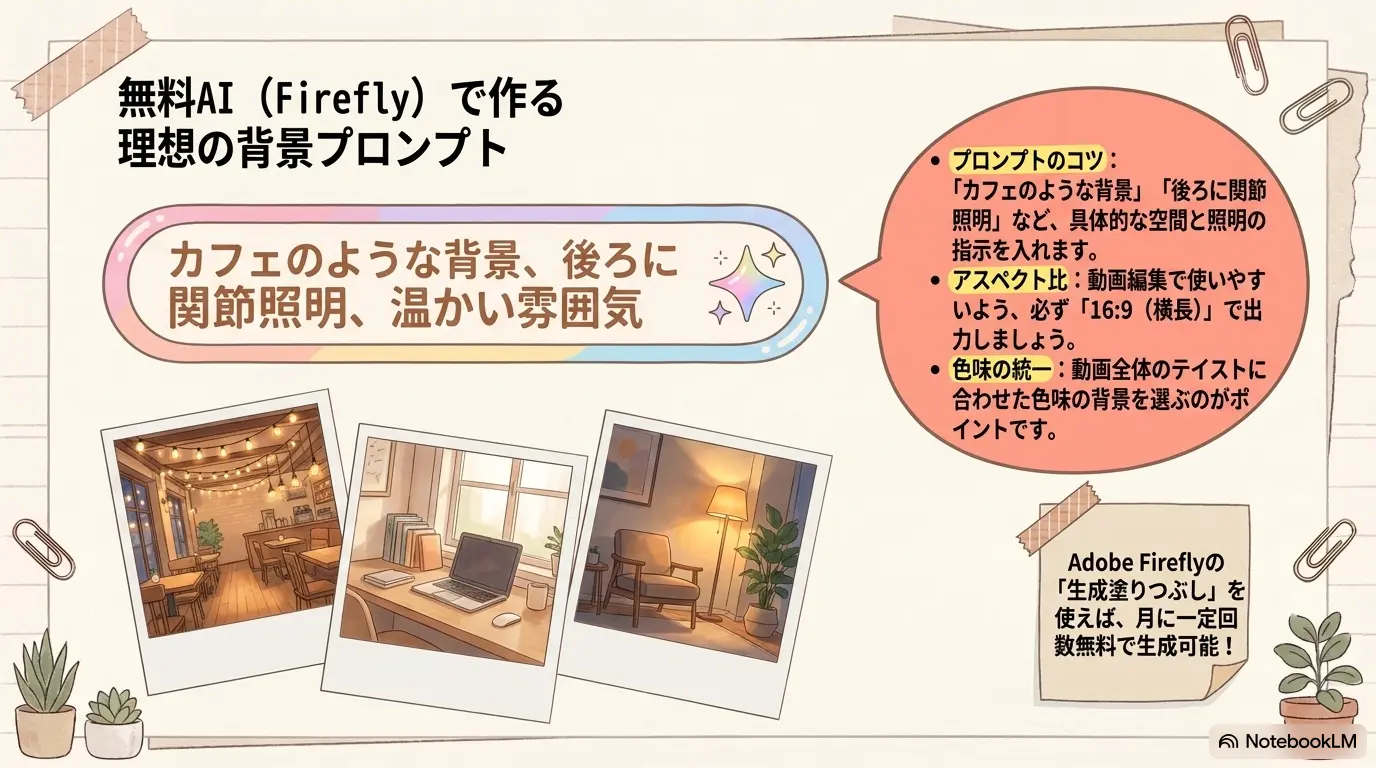
実用的背景画像の生成プロンプトと演出手順
- コピペプロンプト例: 「モダンな北欧風の書斎、木製のデスクと書棚、背景には心地よい観葉植物、柔らかな自然光が差し込む、シネマティックな被写界深度、16:9」
- 生成時のアスペクト比固定: 動画用素材として使用するため、生成画面でアスペクト比を「16:9」に設定して生成します。
- ネスト化によるズーム演出: 合成完了後、V1とV2のトラックをまとめて「ネスト化(グループ化)」し、スケールを「100% ➔ 108%」に徐々に拡大キーフレームを打つことで、背景と人物が一体となってカメラズームする演出が作成できます。
動画⑦:【完全無料】AIで好きな動画の背景を作る方法。Youtube撮影にも使える!初心者向け動画編集解説チュートリアル (13分45秒)
本日の講義後半で学んだ3本の動画の要点を、Geminiを使ってGoogleドキュメントにまとめ、自分だけの「データ管理&AI背景合成ガイド」を作成しましょう。
実習の手順
- ① 上の「コピー」ボタンを押し、Gemini( https://gemini.google.com/ )にプロンプトを送信する。
- ② 生成された回答の右下にある「その他(三点アイコン)」➔「Google ドキュメントにエクスポート」をクリックする。
- ③ Google ドライブ( https://drive.google.com/ )を開き、前半ノートと同じフォルダに整理して保存する。
本日の総括と要点
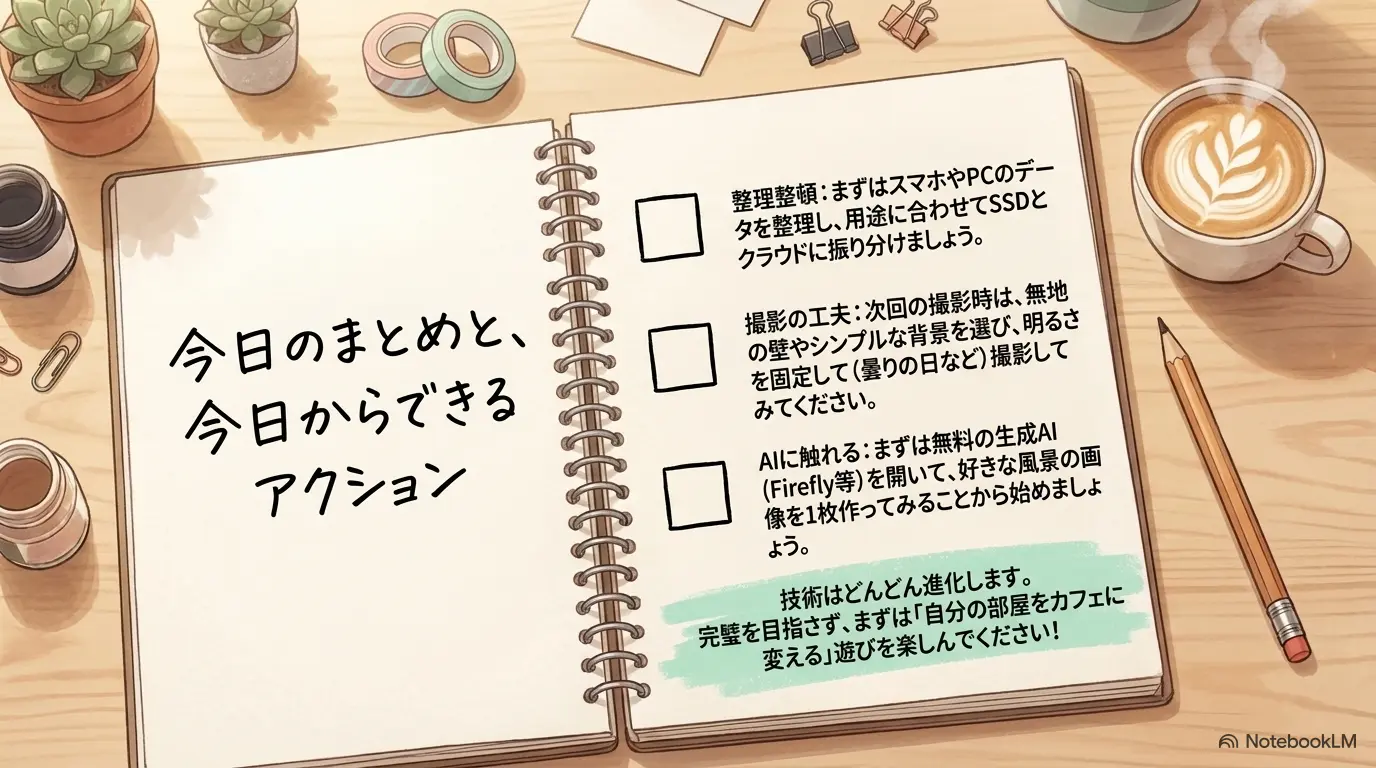
おさらいフラッシュカード(タップで裏返ります)
本日の All Green チェックリスト
- 4K/24fps設定とAE/AFロックの操作手順を理解した
- 手ブレを抑える「Ninja Walk」とローアングルを意識できた
- Vlogの3幕構成(10%:80%:10%)の黄金比を覚えた
- 1.5〜2秒刻みのテンポ良いカットトリミング方法を理解した
- 引き・寄り・真上の3パターンの画角切り替えを覚えた
- 前ボケ・メイン・背景ボケの「3層レイヤー」構造を理解した
- 撮影前にスマホレンズの皮脂を拭き取る習慣を身につけた
- シネマティック(24fps)とスロー(60fps)の使い分けを理解した
- 「日付+プロジェクト名」でのフォルダ命名規則を理解した
- データ消失を防ぐ「3-2-1バックアップルール」を覚えた
- SSD・HDD・クラウドの役割分担と使い分け基準を理解した
- AI背景合成の4ステップと不透明度マスクの操作を理解した
- 「カラーマッチ」機能で合成画像の光・色味を馴染ませる方法を覚えた
- トラックの「ネスト化」でカメラワーク演出を作る手順を覚えた
次回Day 10では、動画の雰囲気を一変させるカラーグレーディング(色調整)やAIエフェクトの高度な活用法を学びます。お楽しみに!