今日のゴール
画像・動画生成AIの特徴と選び方(ChatGPT/Midjourney/Gemini等)を理解し、AI生成ガチャを完全に卒業する「YAMLプロンプト」の記述方法や、画像の一部を直接ペイント修正する「AIマークアップ」の手法を習得しましょう。
講義の全体像(前半)
画像生成AIの用途別特徴と選び方
ChatGPT、Midjourney、Gemini、Adobe Fireflyの性質と、求めるクオリティに対する最適解を学びます。
YAMLプロンプトとAIマークアップ
指示を構造化して生成ガチャを卒業するYAMLの書き方と、画像の一部を直接ペイント修正するマークアップ手法を学びます。
01 画像生成AIは「ツール選び」で9割決まる
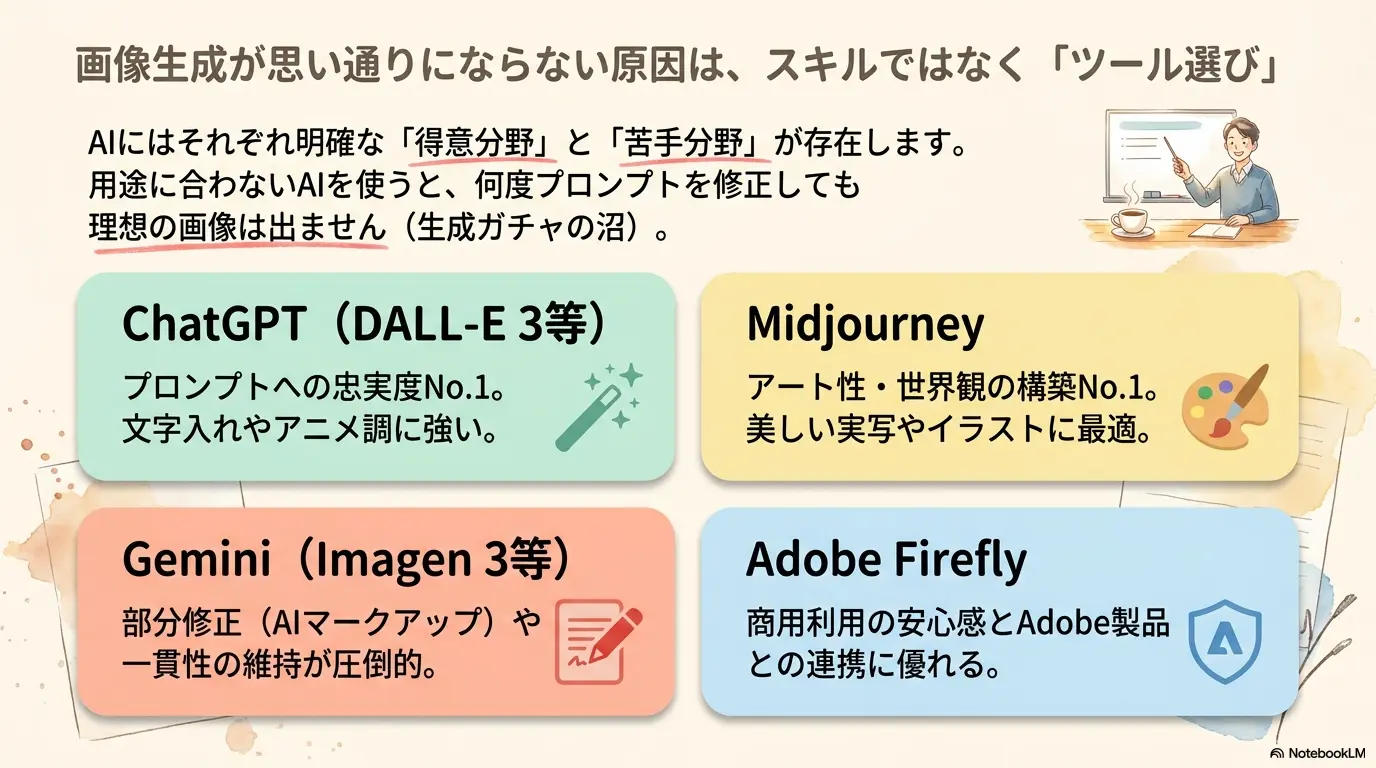
画像生成AIで「思い通りの絵が出ない」と悩む人の多くは、スキル不足ではなく、用途に合わないツールを選んでいることが原因です。ツールの強みを理解し適材適所で使い分けることが、生成ガチャを避ける最大の近道です。
🤖 ChatGPT (DALL-E 3)
プロンプト理解力・忠実度がNo.1。日本語の指示通りに素直に描いてくれますが、やや人工的なイラストっぽさが出やすい性質があります。
🎨 Midjourney
圧倒的なアート性と写真のようなリアル感がNo.1。英語指示が必要でやや操作に癖がありますが、クオリティの高さは群を抜いています。
✨ Gemini (Imagen 3)
Googleの高性能AI。生成した画像の一部をペイント指定して「部分的に直す(AIマークアップ)」機能が非常に優秀です。
💼 Adobe Firefly
商用利用の安心感がNo.1。Adobe公式のトレーニングデータのみで学習されているため、クライアントワークで最も安全に使えます。
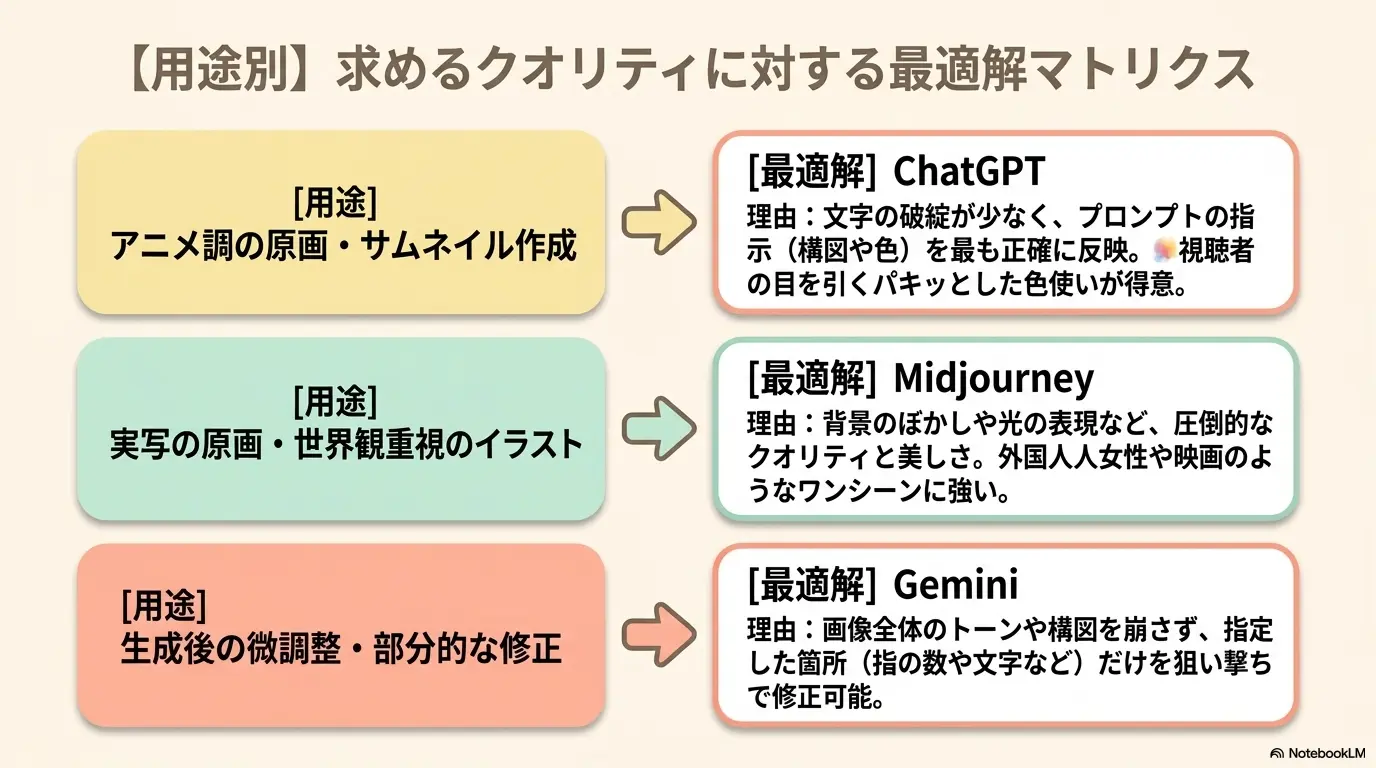
求めるクオリティに対する用途別最適解
自分がどのようなアセットを作りたいかによって、使用するツールをマトリクスで選択します。
アニメ調・イラスト
キャラクターのポーズや小物を言葉で細かく指定したい場合は、プロンプト忠実度の高い **ChatGPT** が最適です。
実写・映画的世界観
映画のワンシーンのような美しい実写風景や、質感の高い背景素材を作りたい場合は、アート表現の強い **Midjourney** が最適です。
生成後の部分修正
「顔の表情だけを変えたい」「一部に小物を追加したい」という局所的な調整を行う場合は、 **Gemini** が最適です。
動画①:画像生成AIはツール選びで9割決まる!2026夏最新の用途別の最適解7選(YouTube)
02 AIに伝わる言葉にする:Google公式プロンプト5要素
AIに「綺麗なオフィス」といった曖昧な指示を投げても、AIは「何が綺麗なのか」を推測で処理するため、解釈ブレが生じます。AIモデルのパフォーマンスを引き出すためには、指示内容を分解して的確に伝えることが重要です。
プロンプトを構成する「5つの基本要素」
「1人の日本人女性ビジネスパーソン」など、主役となる人物やオブジェクトを具体的に指定します。
「ノートパソコンでキーボードを叩きながら微笑んでいる」など、具体的なアクションを指定します。
「陽の光が差し込む明るくモダンなコワーキングスペース、背景は適度にボケている」など、シチュエーションを伝えます。
「ミディアムショット、カメラの目線の高さから撮影」など、写真表現の用語でカメラアングルを指定します。
「商業写真風のクリーンな質感、暖色系のライティング、高解像度」など、仕上がりのトーンを指定します。
「1人の日本人女性ビジネスパーソンが、陽の光が差し込む明るくモダンなコワーキングスペースで、ノートパソコンでキーボードを叩きながら微笑んでいる。ミディアムショット、カメラの目線の高さから撮影。商業写真風のクリーンな質感、暖色系のライティング、高解像度。」
→ Subject→Action→Setting→Composition→Styleの順に文章をつなげるだけで、解釈ブレのない安定した1文プロンプトが完成します。
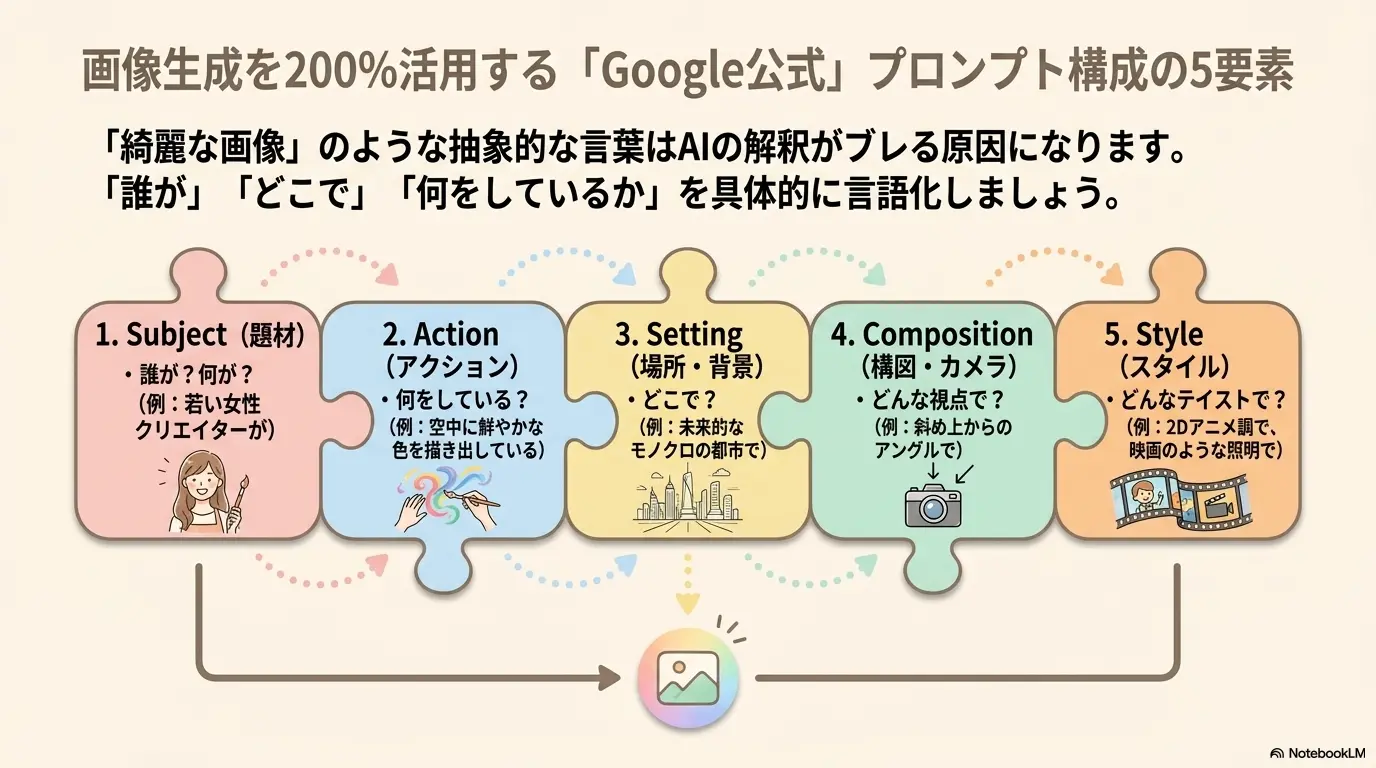
動画②:【公式が発表!】画像生成を200%活用するためのプロンプトを公開します(YouTube)
03 画像生成ガチャを卒業する「YAML」プロンプト
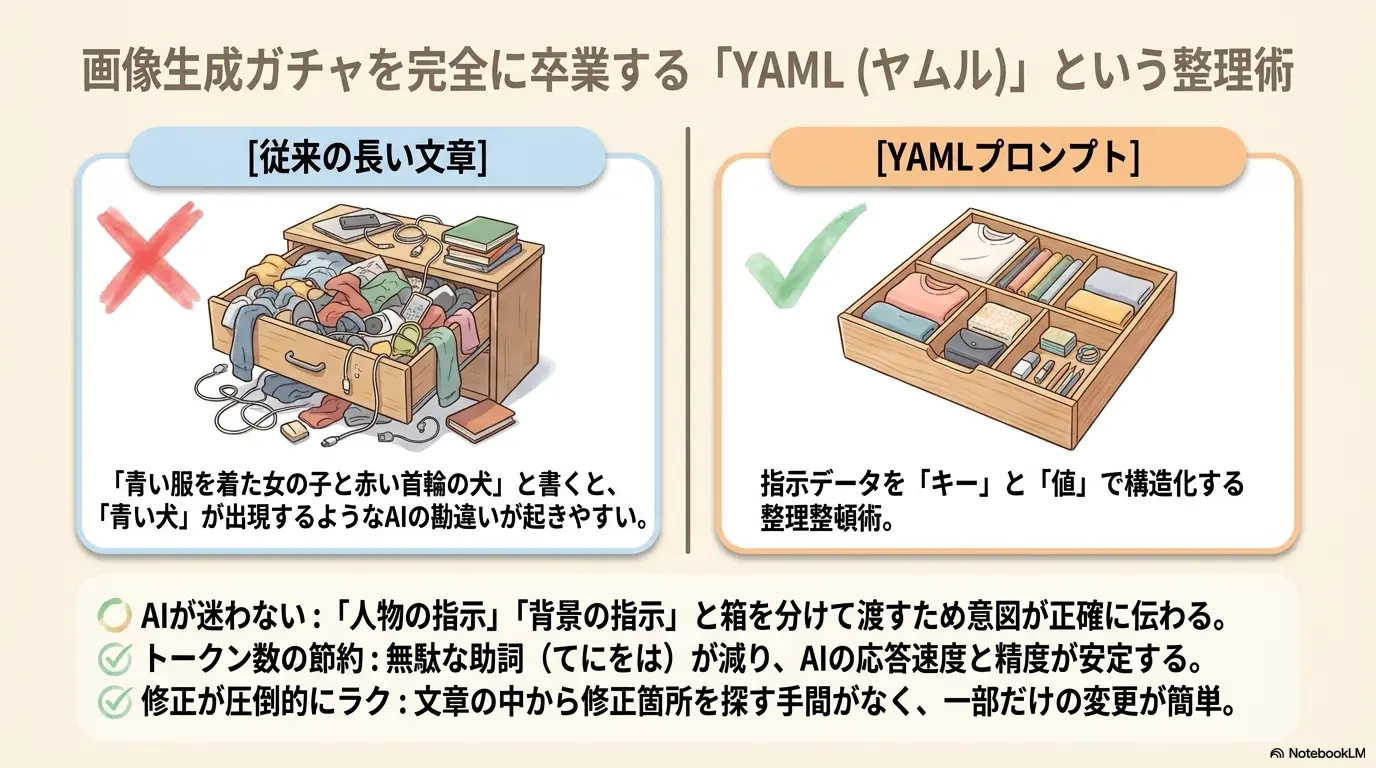
長い日本語や英語の「地の文」でプロンプトを書くと、AIは言葉と言葉の関係を取り違えて解釈することがあります(例: 「青い服を着た男の子と、赤い首輪をした犬」➔ 男の子が赤い服を着て、犬が青い首輪をするなど)。
指示データを「キーと値」で整理して伝える「YAML構造化」により、ガチャを排した決定論的な生成が可能になります。
❌ 従来の長文プロンプト
「陽の光が入る明るいカフェの窓際で、笑顔でコーヒーを飲む青いシャツの日本人男性を描いて。構図は横からのアングルで…」➔ AIの読み落としや取り違いの原因になります。
⭕ YAML構造化プロンプト
「Subject: 男性のモデル / Action: コーヒーを飲む / Setting: カフェの窓際 / Style: 写真」のようにデータを項目ごとに整理して伝えます。AIが各要素の重要度を正確に読み解けます。
YAMLプロンプトの3大メリット
- AIが指示を誤解しない ➔ 主体と背景、服装と色の関係性が「キーと値」で結びついているため、要素の混同が起きません。
- トークンの節約と優先順位の整理 ➔ 無駄な助詞や接続詞を廃し、単語単位で効率的に指示が伝わります。
- 修正やバリエーション展開が容易 ➔ 「Style: アニメ」を「Style: 写真」に変えるだけで、構図を維持したまま画風だけを簡単に変更できます。
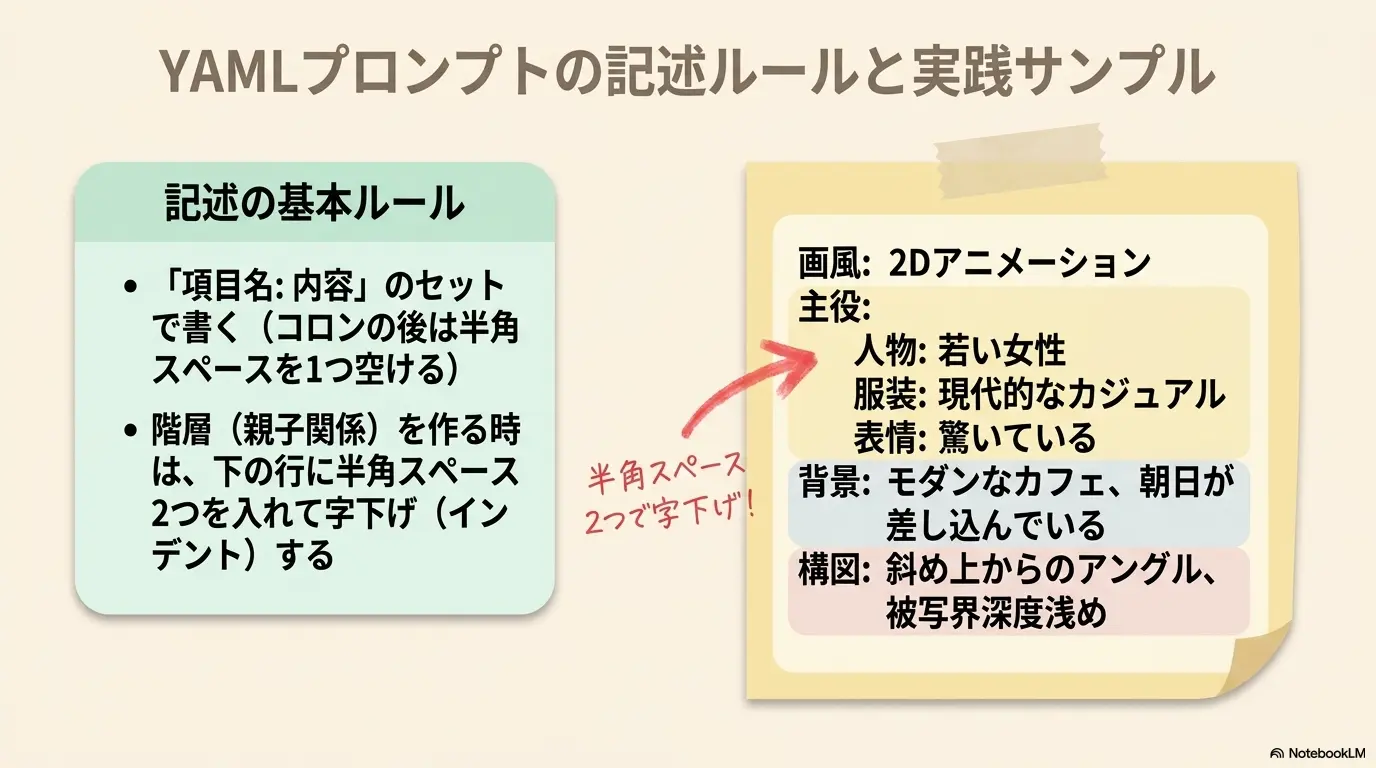
YAMLプロンプトの記述ルールとサンプル
記述ルールは極めてシンプルです。 `項目名: 内容` という形式で記述し、階層を下げたい場合は半角スペース2つで字下げ(インデント)を行います。
コピペして試せる!YAMLプロンプトの実例テンプレート
# 画像生成の指示書
Subject:
  Type: A Japanese young female business professional
  Outfit: Light grey suit, white shirt
  Pose: Smiling, looking at the camera
Setting:
  Location: Bright modern office, window side, natural sunlight
  Background: Soft focus, slightly blurred desks
Composition:
  Camera: Medium shot, eye level
  Aspect Ratio: 16:9
Style:
  Format: Commercial photo, clean, high resolution
  Color Tone: Warm, natural lighting
動画③:【画像生成ガチャ卒業】プロンプトにYAMLを使う理由と書き方を学ぼう!(YouTube)
04 Geminiの「AIマークアップ」で微調整
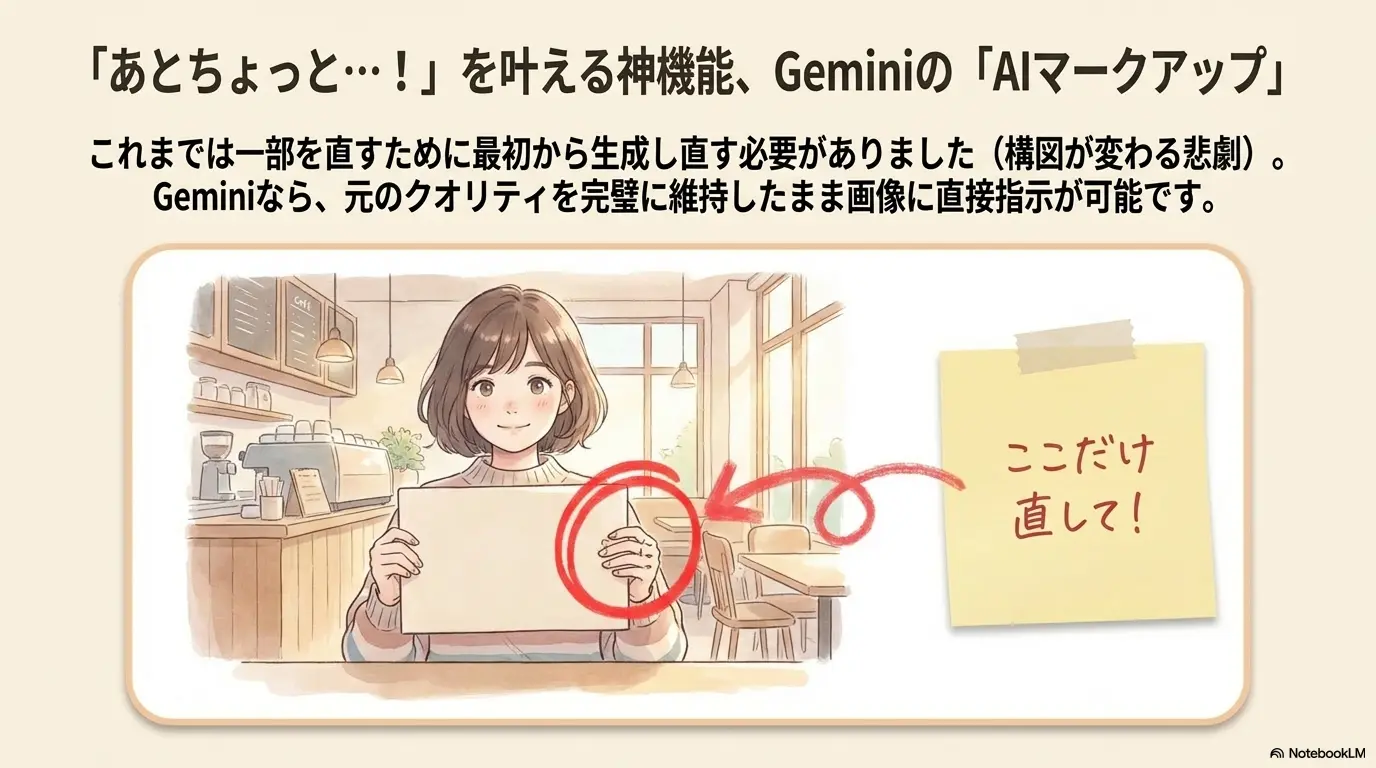
画像生成AIで「ここだけ直したい!」というとき、一から生成し直すと、顔の輪郭や全体の構図がまったく別物になってしまう「再生成の悲劇」が発生します。GeminiのAIマークアップ機能を使えば、画像の一部を指定して局所的に修正できます。
全体の雰囲気や構図を完全にキープしたまま、特定の箇所(表情、手に持っているアイテム、背景の小物など)だけを「上書きペイント」で差し替えることができます。
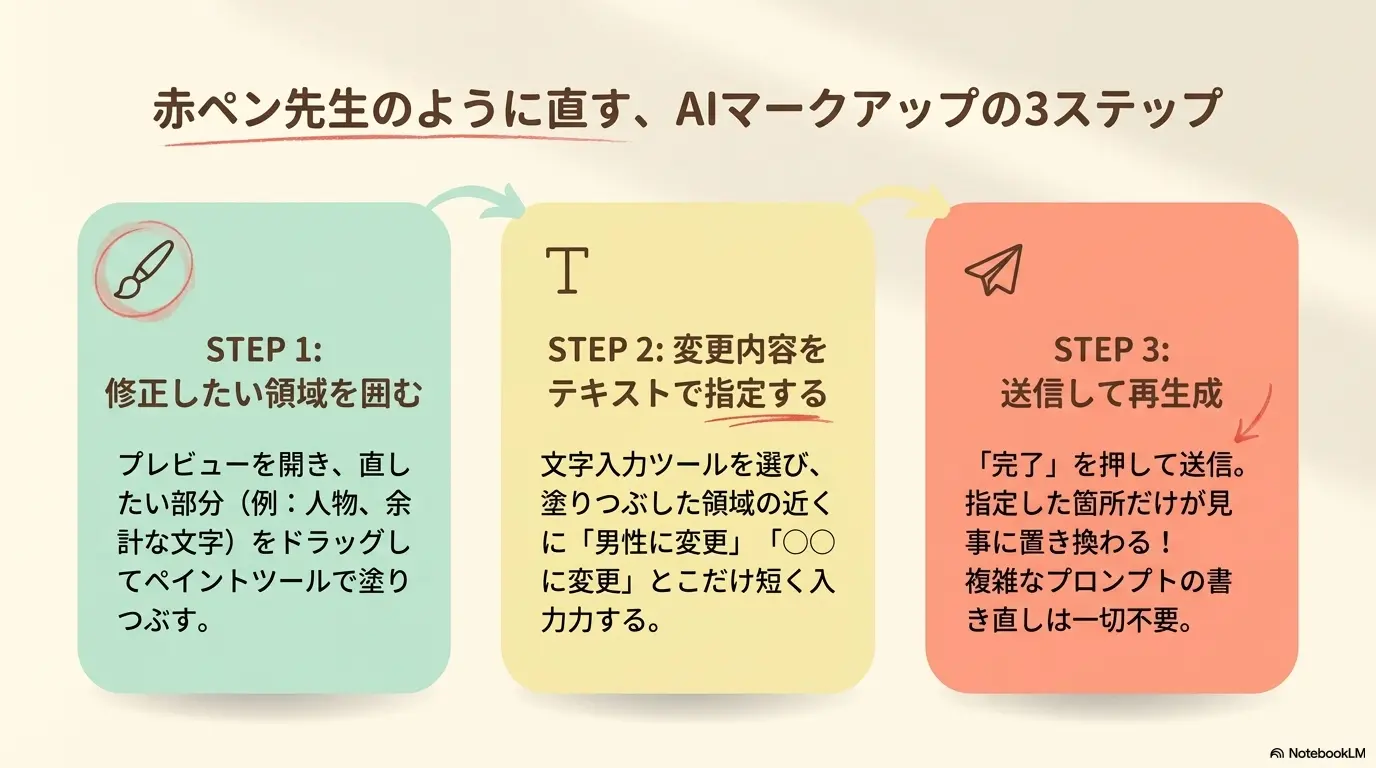
AIマークアップを活用する「3つの手順」
Geminiで画像を生成した後、編集ボタン(ペン画アイコン)を押し、変更したい部分(例: 人物が手に持っているカップ)をブラシでなぞって選択します。
マークした部分に対して「スマートフォンを持たせて」「ノートパソコンに変更して」など、新しく配置したい内容を短いテキストで指示します。
送信ボタンを押すと、ペイントされた領域のみが指示通りに描き直され、その他の背景や人物の顔・構図は維持された画像が出力されます。
動画④:Geminiで作った画像をそのままGemini内で修正する方法【AIマークアップの使い方】(YouTube)
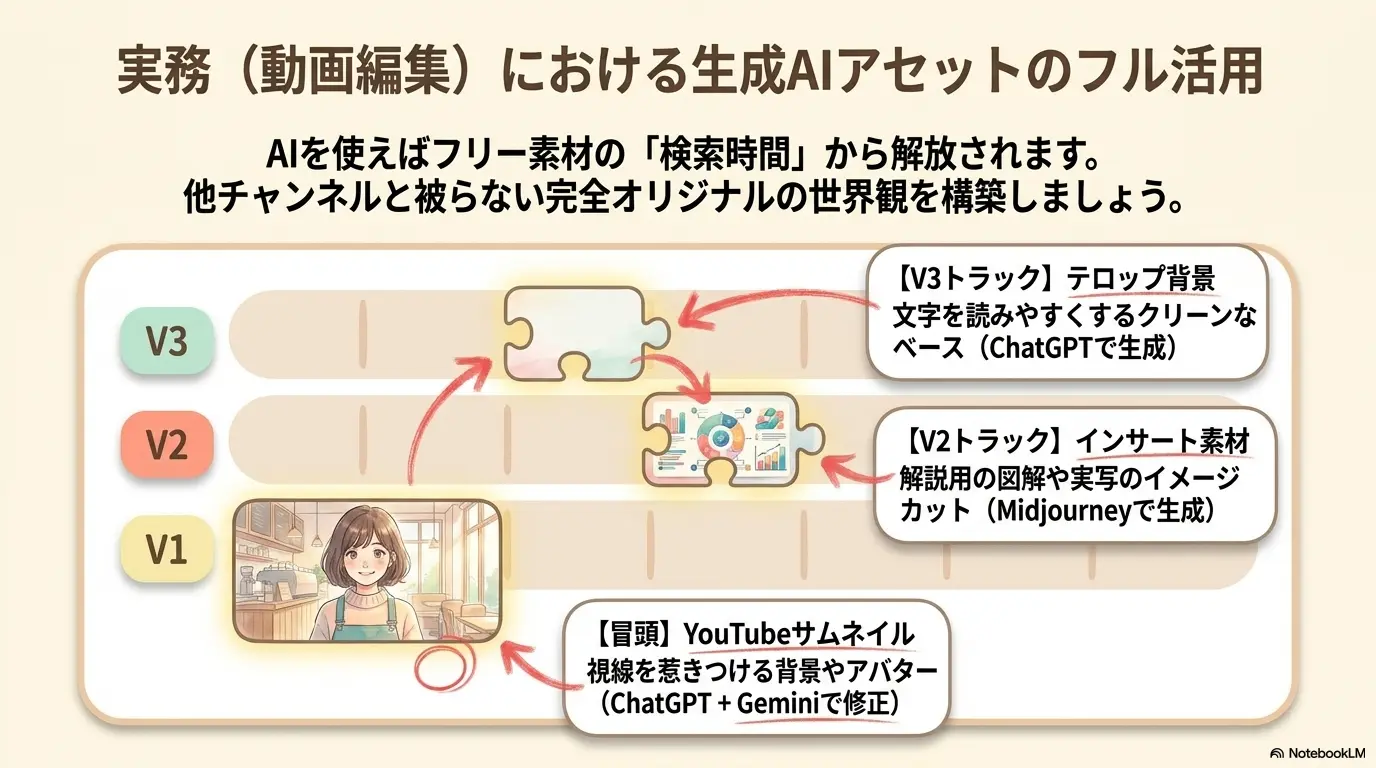
05 実務における生成AIアセットの活用術
生成した画像を、実際の動画制作ワークフローのどこに組み込むのが最も効果的かを整理します。
- V1トラック(冒頭・サムネイル背景) ➔ ChatGPT (DALL-E 3)で全体のイメージを作った後、GeminiのAIマークアップでタイトル文字を避ける位置へ小物を移動したり人物の視線を調整します。
- V2トラック(インサート素材・解説イメージ) ➔ Midjourneyで動画のトーンと合わせた高画質な実写風景や抽象的イメージを生成し、カットの間に差し込んで表現を豊かにします。
- V3トラック(テロップ座・背景) ➔ ChatGPTで「シンプルな木目調のテロップ用細長背景」などを生成し、フリー素材サイトで探す時間を削減します。
実習:画像・動画生成AIの特徴をノートにまとめてみよう(前半)
📌 目的:画像・動画生成AIの基本特徴と用途別のプロンプト指示手法を学び、クライアントワークや自身の動画制作のインサート素材・サムネイル背景に活用するための要点をノートに整理します。
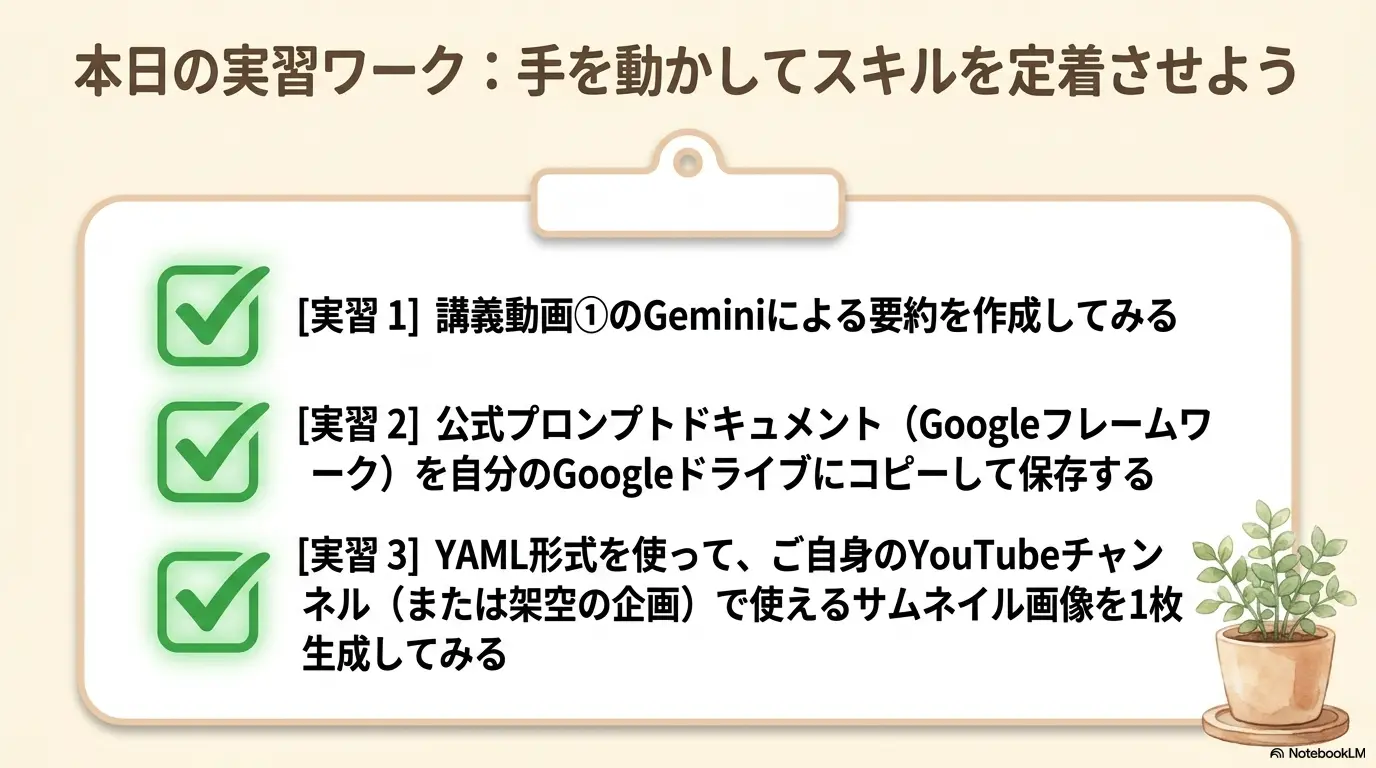
💡 実習の流れ
-
① 動画①をGeminiでまとめよう
下のコピー例を参考に、プロンプトと動画URLをGeminiに送信して紹介されているツールの特徴を表形式でまとめます。
Geminiプロンプト例) 「紹介されているツールの特徴を表形式でまとめて。 https://www.youtube.com/watch?v=HnyQR2_5NDQ」
- ② Googleドキュメントに書き出して保存しよう Geminiが要約を回答したら、回答の下にある「エクスポート」から「Googleドキュメントにエクスポート」を選択し、ノートをドキュメント化して保存します。
- ③ プロンプト案をご自身のドライブにコピーしよう 下記のGoogleドキュメントを開き、メニューの「ファイル ➔ コピーを作成」を選択し、自身のマイドライブへ保存して自由に編集できるようにします。
- ④ ノートや動画で復習しよう 作成されたドキュメントやコピーしたプロンプト案、講義動画を見返して、要点や書き方を復習しましょう。
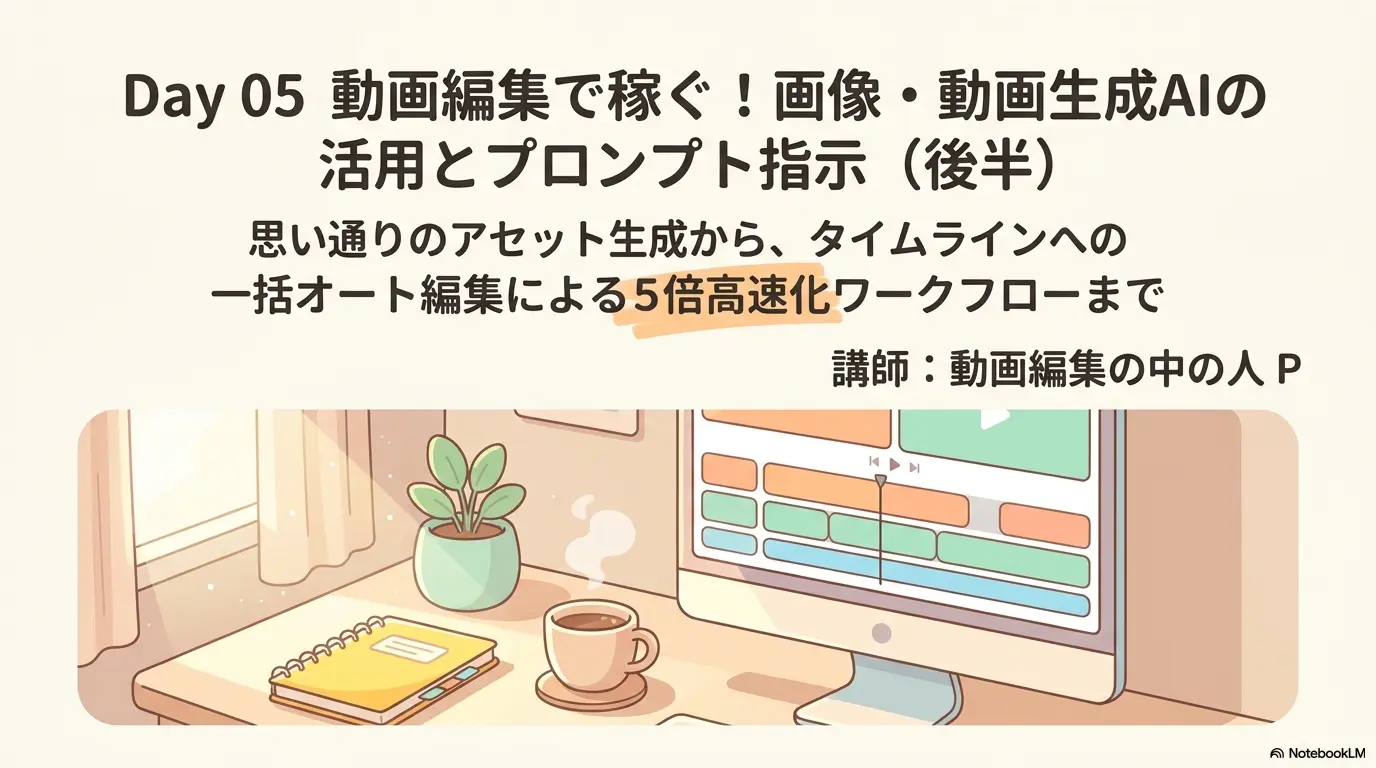
06 一瞬で思い通りのアセットを作る:AI画像生成の実践
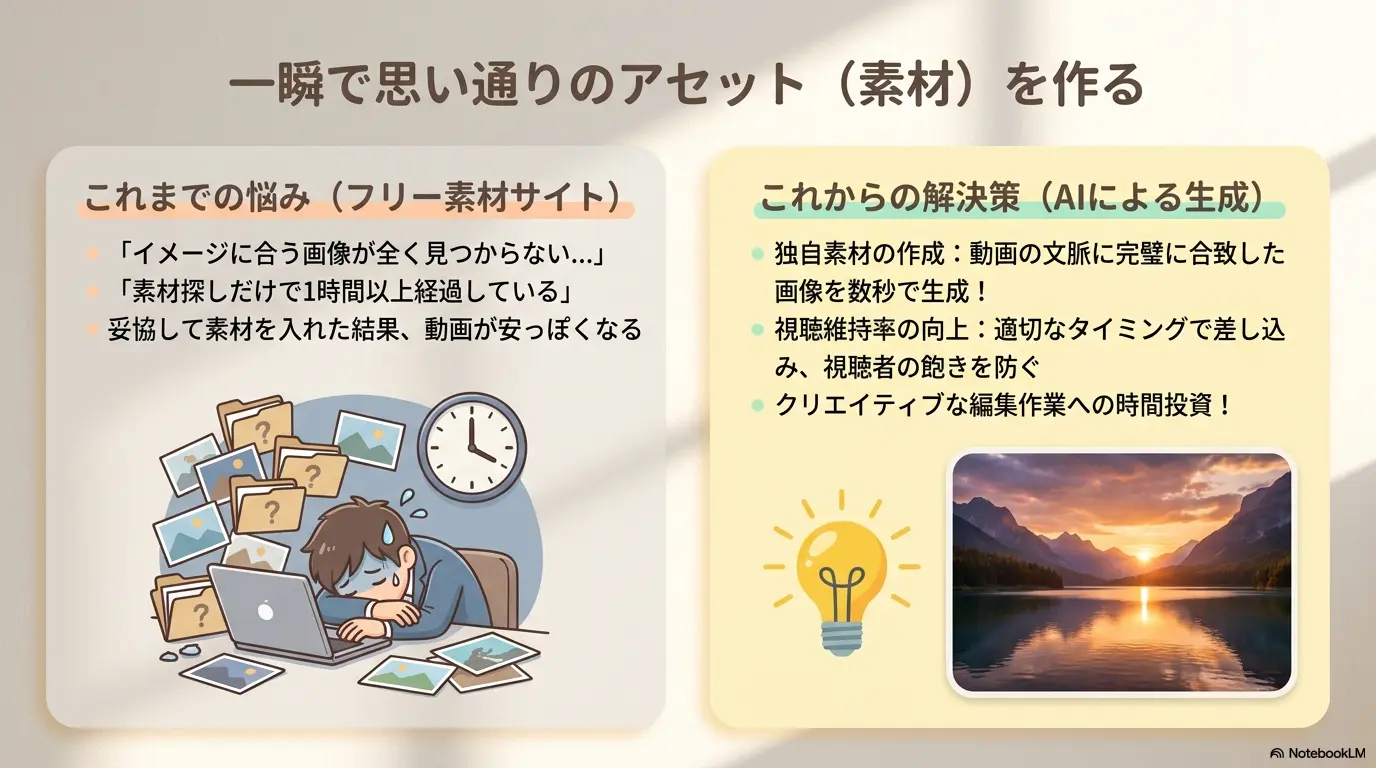
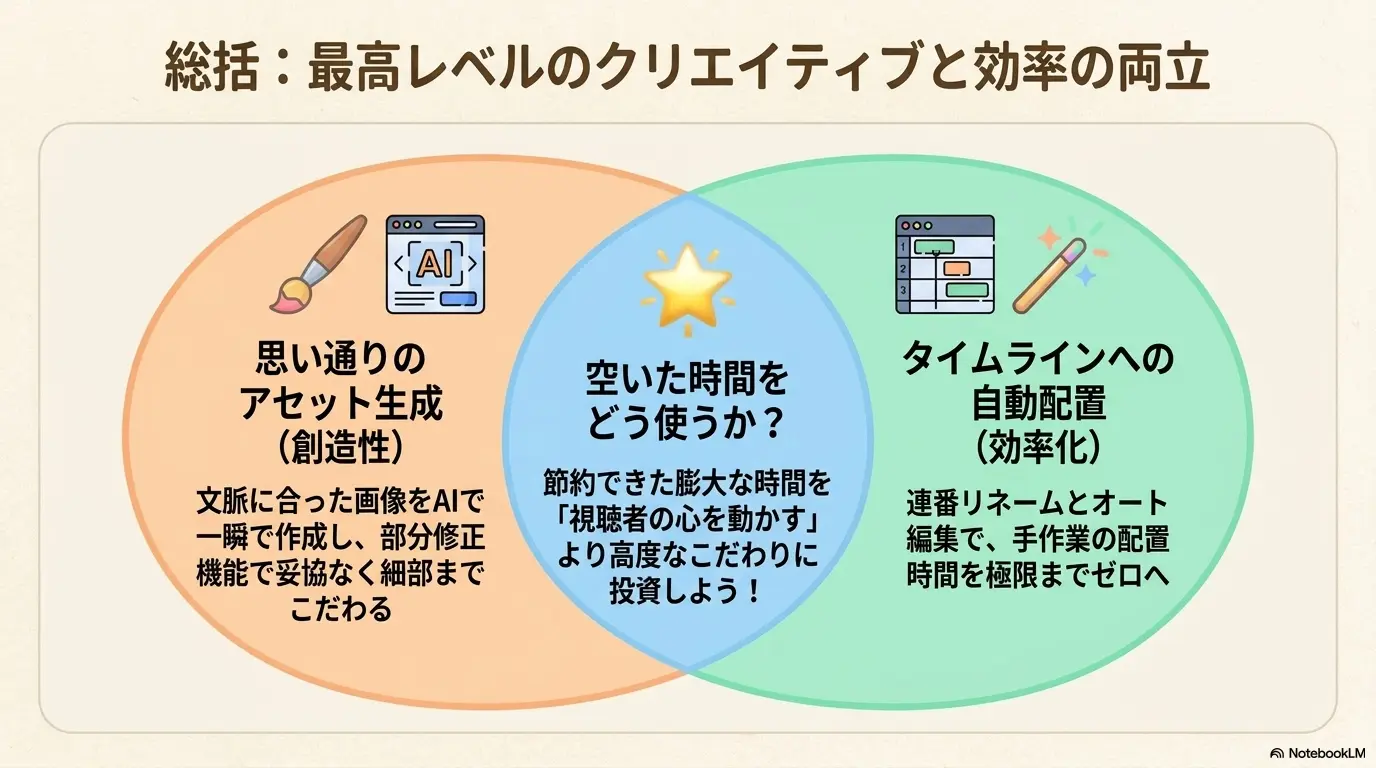
これまでは、動画のイメージに合うフリー素材を探すだけで1時間以上費やすことが珍しくありませんでした。生成AI(NanobananaProや各種画像生成AI)の活用により、台本の内容に完全に一致した独自のイラストや背景素材を数秒で生み出せるようになります。
❌ これまでの悩み:素材探しの泥沼
「商用利用可能か」「テイストが揃っているか」などを確認しながら数万点から探し回り、結局妥協してイメージとは異なるアセットを配置して時間を浪費していました。
⭕ これからの解決策:アセットの自給自足
AIへ簡単な指示を投げるだけで、求めている表情、角度、シチュエーション、およびトーンの揃ったオリジナルアセットを一瞬で生成し、即座に編集へ投入できます。
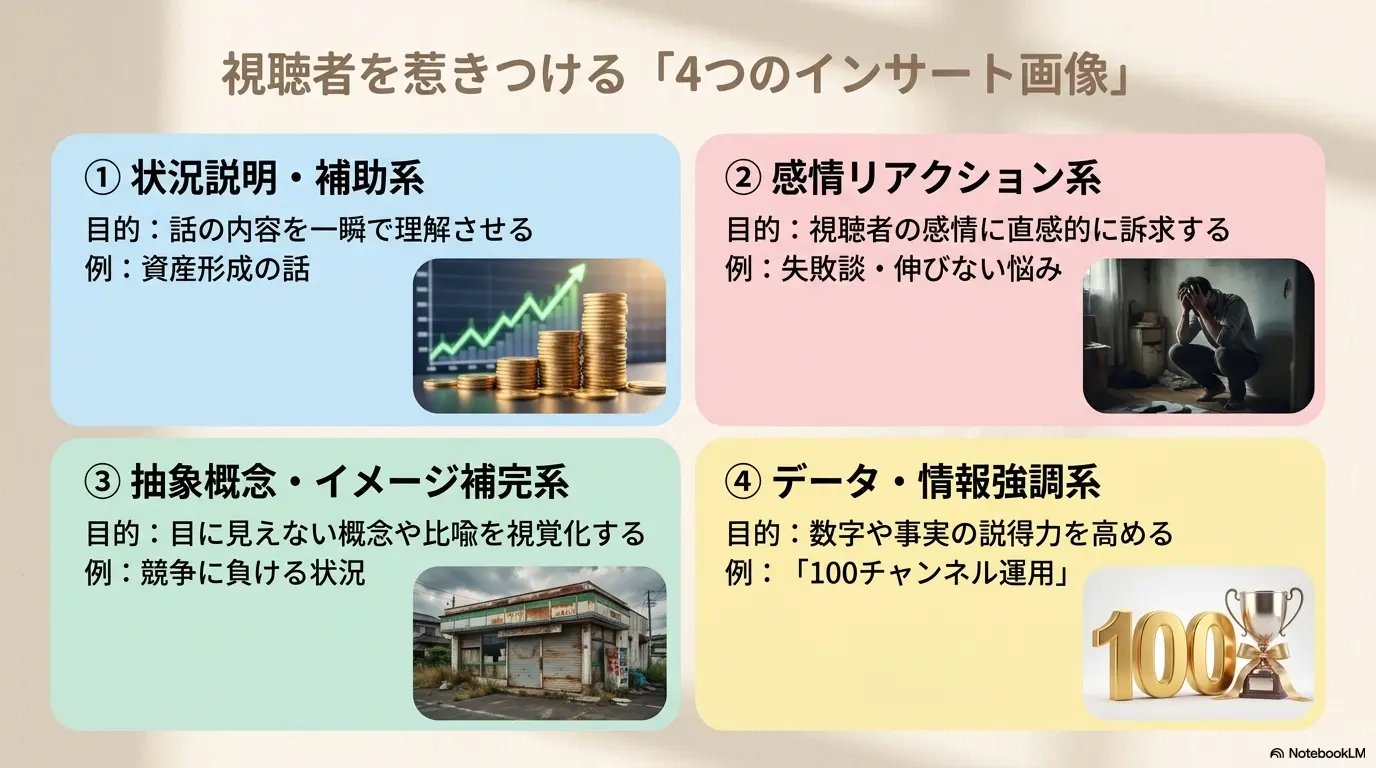
視聴者を惹きつける「4つのインサート画像タイプ」
動画に挿入する画像アセットは、その役割に応じて4つのタイプに分類できます。目的を明確にすることで、どのような指示を出せばよいかが定まります。
① 状況説明・補助系
話しているテーマ(例: カフェでの会話、リモートワークの様子など)を視覚的に一瞬で理解させ、視聴者の認知負荷を下げます。
② 感情リアクション系
驚き、落胆、喜びなどの表情アセットをインサートすることで、視聴者の感情に直感的に訴求し、動画のエンタメ性を高めます。
③ 抽象概念・イメージ補完系
「AIの仕組み」や「マーケティングファネル」など、目に見えない論理や概念を分かりやすいメタファーイラストで可視化します。
④ データ・情報強調系
グラフや統計数値、ファクトを提示する際に、説得力を高める装飾図解素材を生成して配置します。
状況説明系:冒頭で「オフィスでPC作業する人」の画像を挿入し話題を提示/感情リアクション系:「効率化に驚く表情」で共感を誘う/抽象概念系:「AIの仕組み」を歯車やネットワークのメタファーで可視化/データ強調系:「作業時間が半分に」という統計をグラフ画像で補強。
→ 1本の動画内で4タイプをバランスよく配置すると、視聴維持率が安定しやすくなります。
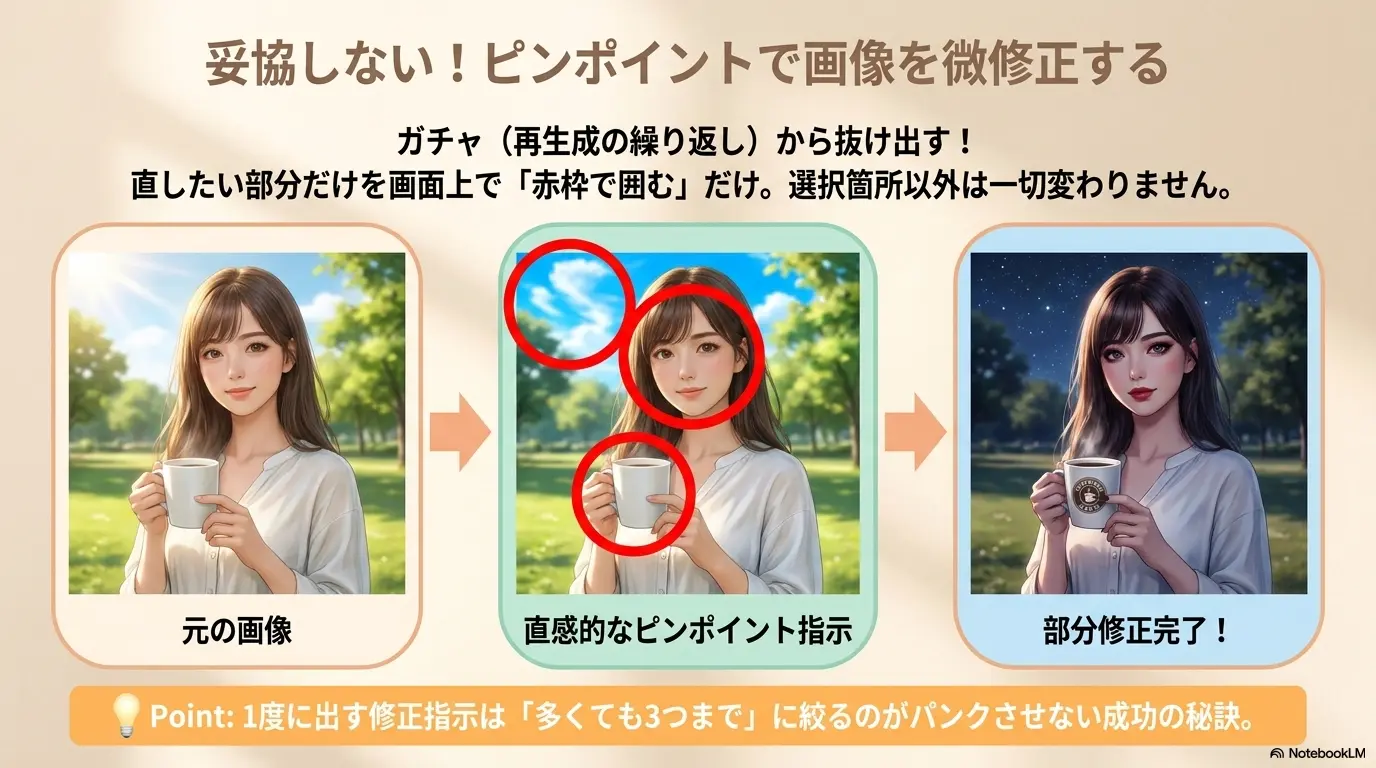
ガチャから抜け出す「ピンポイント微修正」
アセット生成時、一から生成し直すと全体の構図が別物になってしまいます。直したい箇所だけを赤枠で囲み、かつ「1度に指示する変更内容は多くても3つまで」に絞ることで、高い精度で局所的に修正できます。
※これは前半§04で学んだGeminiのAIマークアップと同様の発想であり、主要な生成ツール(NanoBananaProやFlow)でも極めて強力な修正手法として組み込まれています。
動画⑤:【2026年最新版】一瞬で思い通りの素材を作る方法と活用事例(YouTube)
07 NanoBanana2で世界観を統一しながら大量生成する
動画全体でアセットのタッチや色調がバラバラだと、視聴者に大きな違和感(ノイズ)を与え、プロの成果物としてのクオリティが損なわれます。全体の統一感を維持したまま、大量のアセットを爆速で生成するワークフローを確立しましょう。
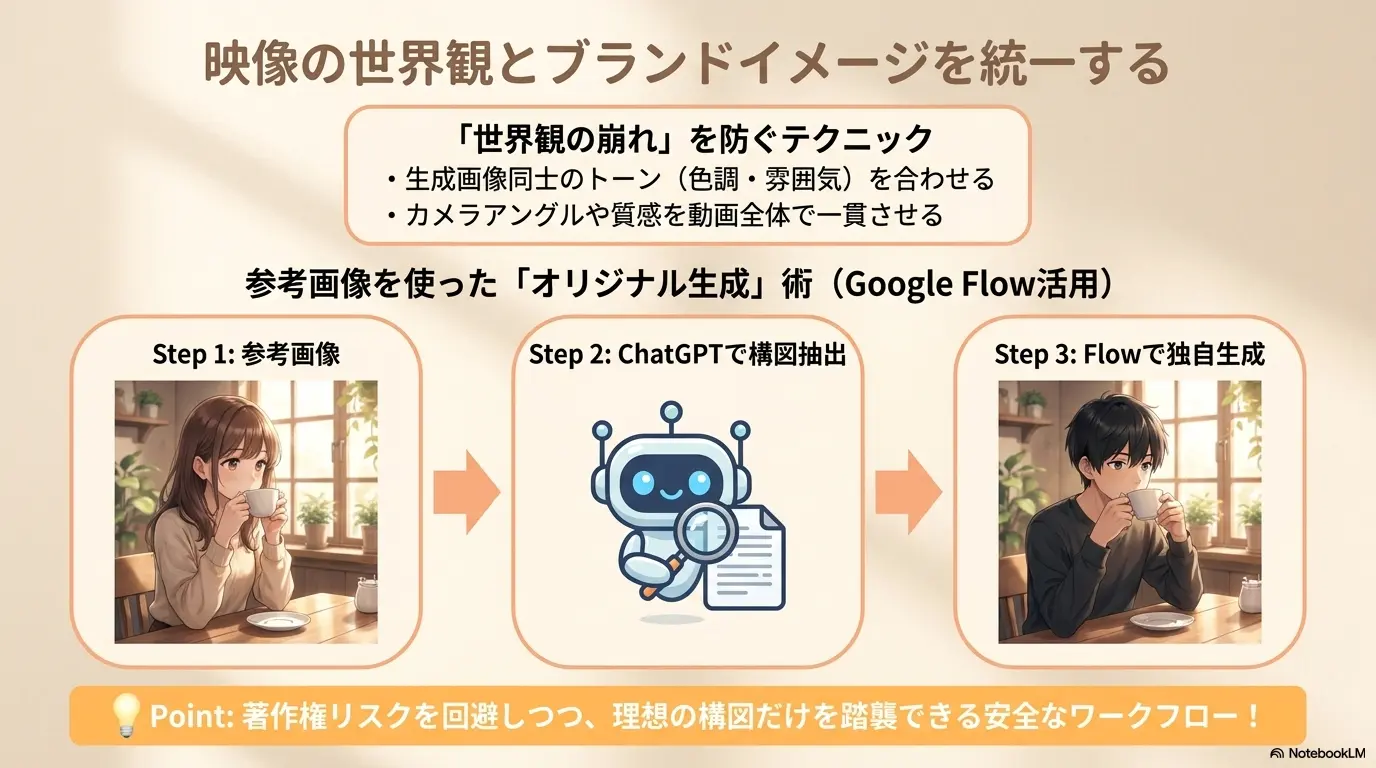
世界観とブランドイメージを統一する3ステップ(Google Flowの活用)
基準にしたいテイストの画像素材を読み込ませ、色調、タッチ、および世界観のベースを設定します。
ChatGPT等を用いて参考画像から「カメラアングル、被写体の配置位置」などのレイアウト要素を抽出し、プロンプトテキスト化します。これにより著作権リスクを回避しながら理想の構図のみをコピーできます。
Flowの制御下にプロンプトを入力し、色調と構図ルールを維持したクリーンなアセットを連続生成します。
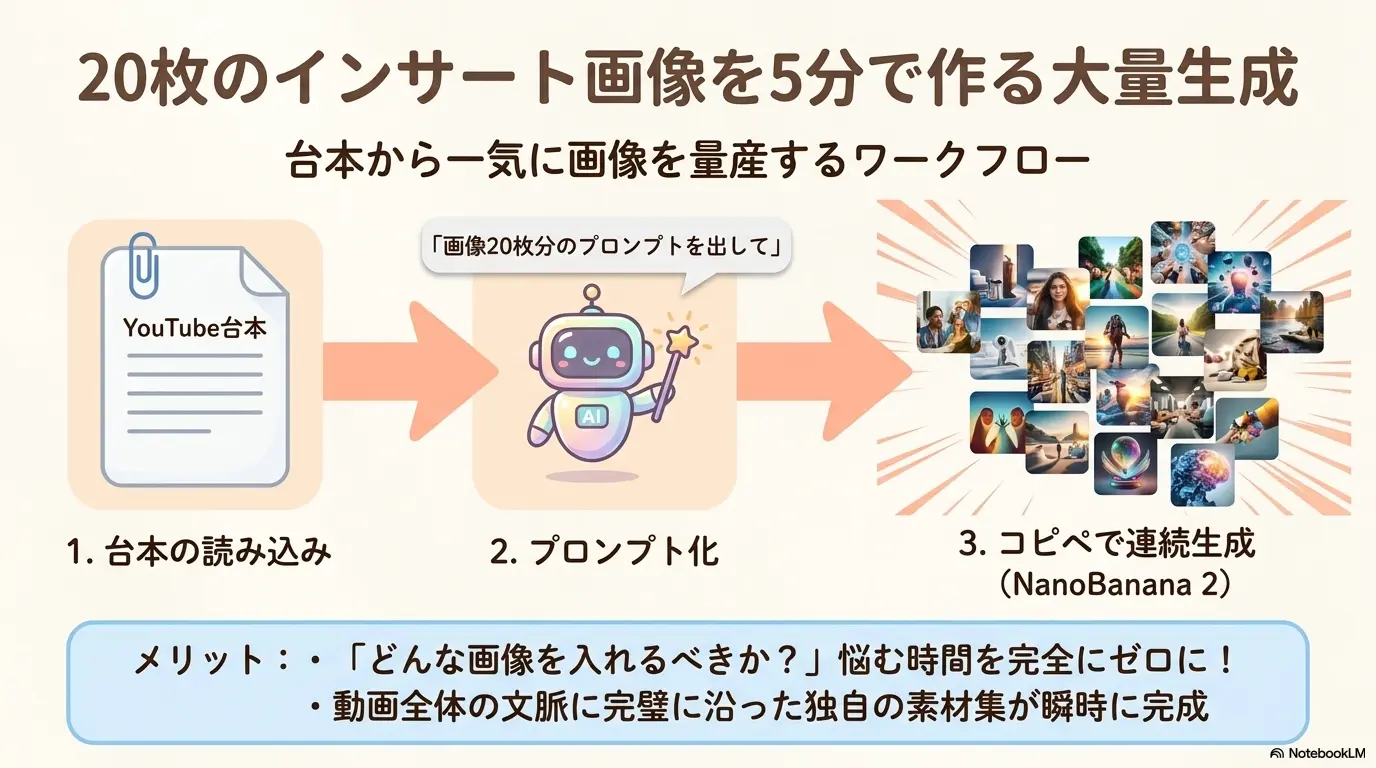
20枚のインサート画像を5分で作る大量生成フロー
台本から連続してアセットを生成するためのNanoBanana2を用いた具体的な手順です。
動画台本のテキストをコピーし、どのシーンでどのようなイラストやイメージ(計20〜30箇所など)が必要になるかを一覧で書き出します。
各シーンのアセット用のプロンプトを、世界観の共通指示とともに定義ファイルにまとめます。
NanoBanana2のバッチ処理またはコピペの連続実行を用いて、ほぼノータイムで数十枚のアセットを一元的に生成完了させます。
動画⑥:【保存版】Flowで画像生成が激変する使い方!NanoBanana2との最強ワークフロー(YouTube)
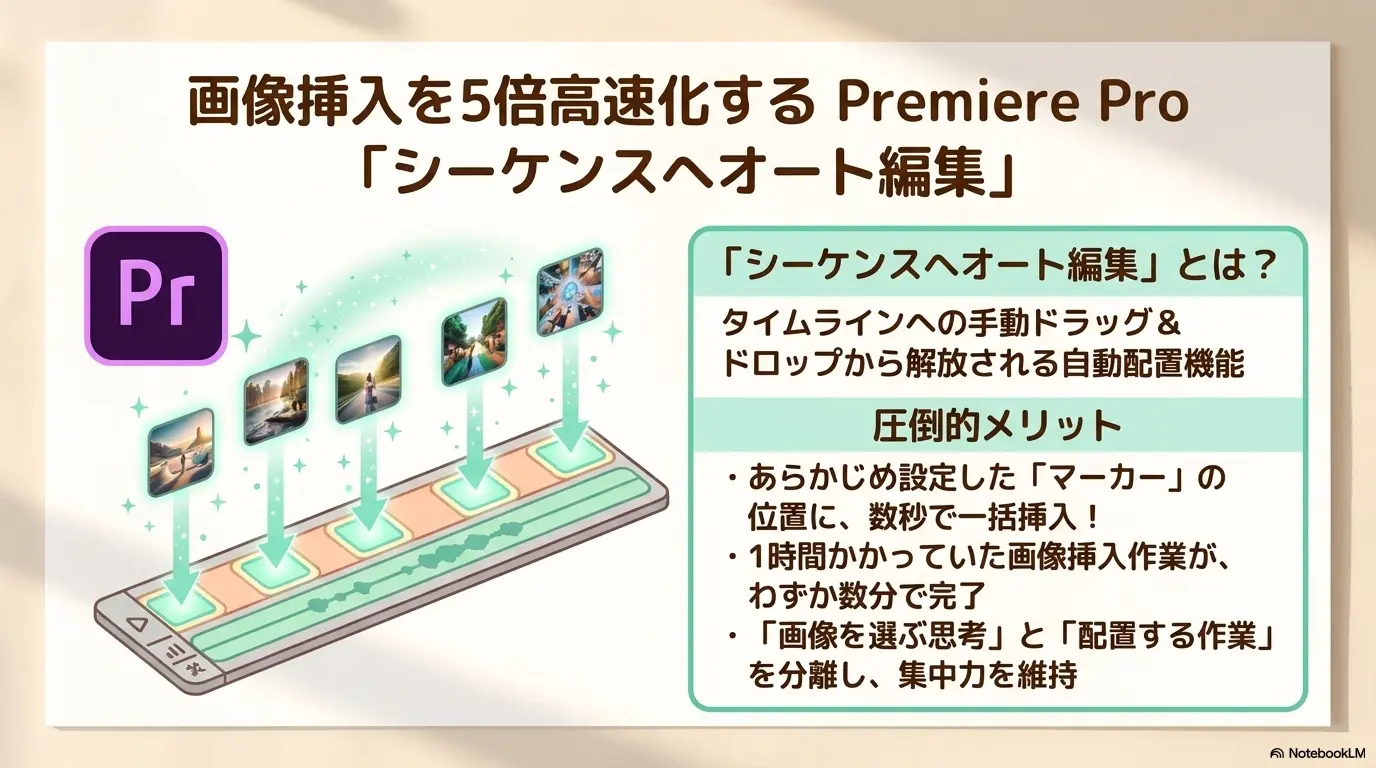
08 画像挿入を5倍速にするPremiere Pro「シーケンスへオート編集」
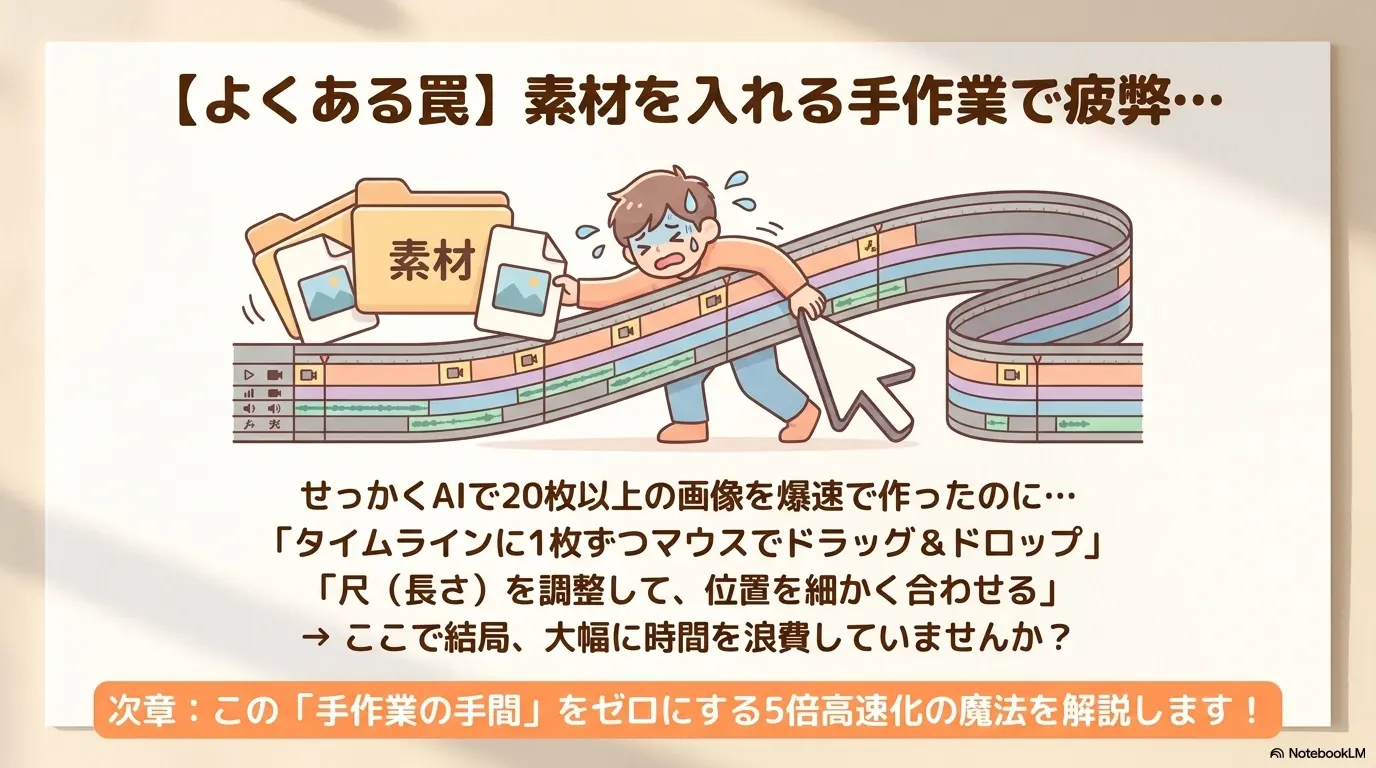
いくらAIで数十枚の画像を爆速生成できたとしても、それらを1枚ずつタイムラインにドラッグ&ドロップし、尺を調整して並べる手作業を行っていては、結局編集時間を浪費して疲弊してしまいます。
大量の素材配置、尺合わせ、タイミング調整でクリエイターの貴重な時間が奪われること。この「単純作業」を自動化するPremiere Proの機能が「シーケンスへオート編集」です。
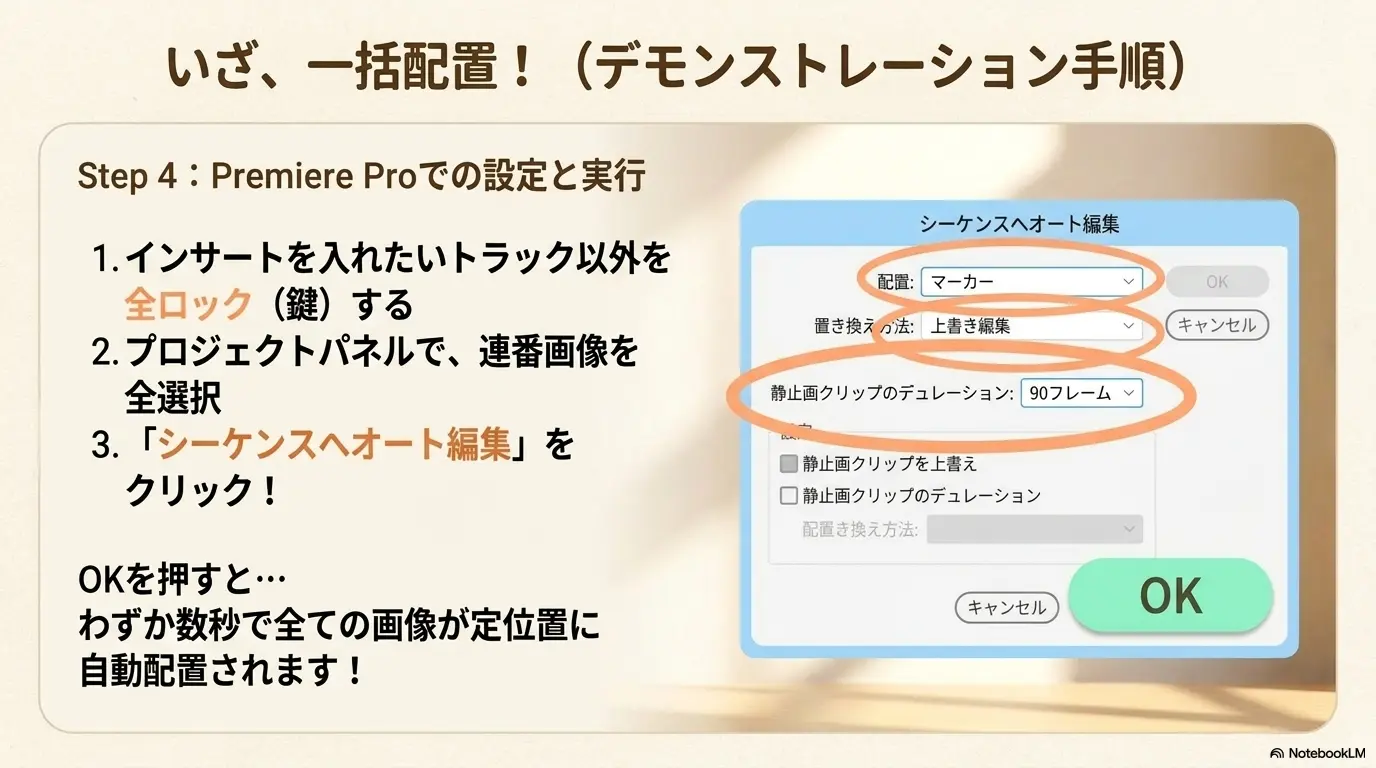
マーカーに沿って一発自動配置する「シーケンスへオート編集」
下記スライドタブ(①〜④)をクリックして、自動配置の手順を確認してください。ドラッグ&ドロップの手作業が完全になくなり、配置時間を5分の1以下に削減できます。
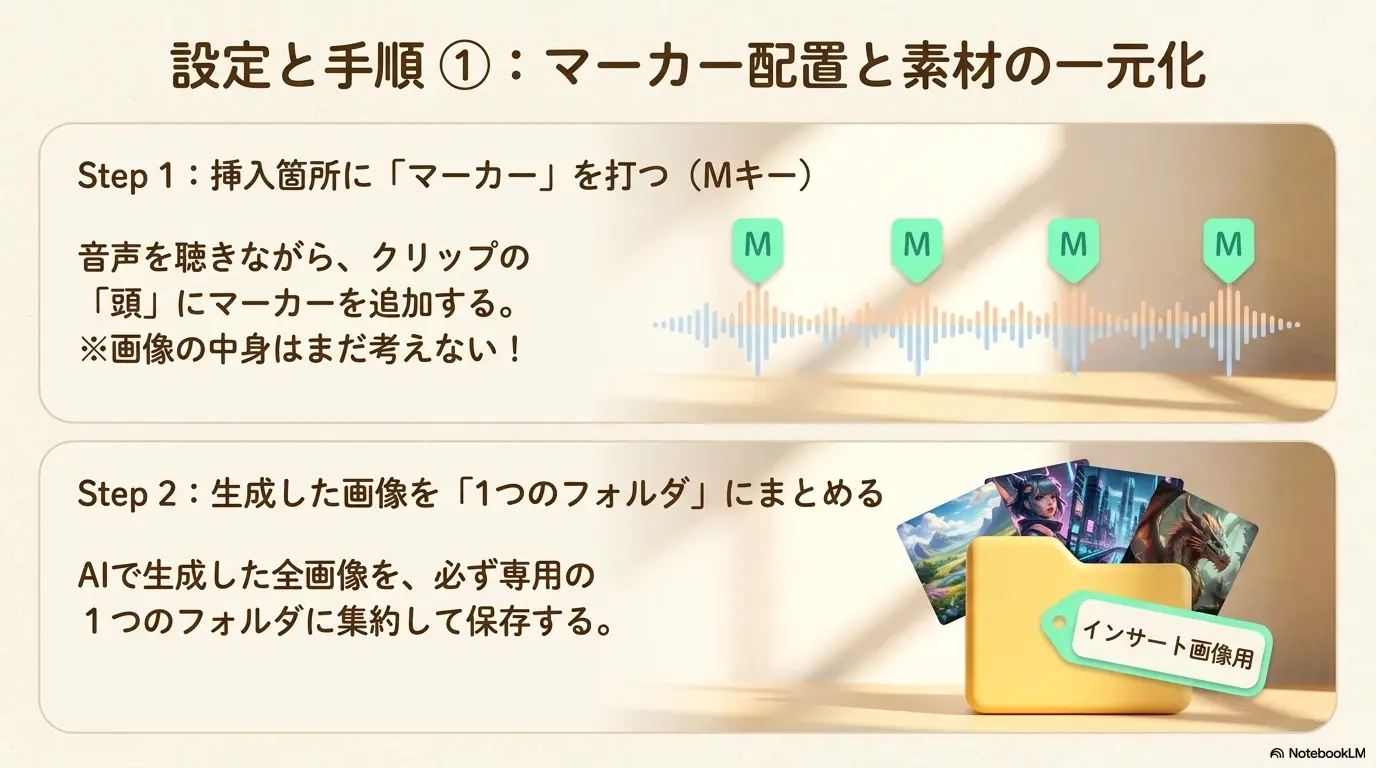
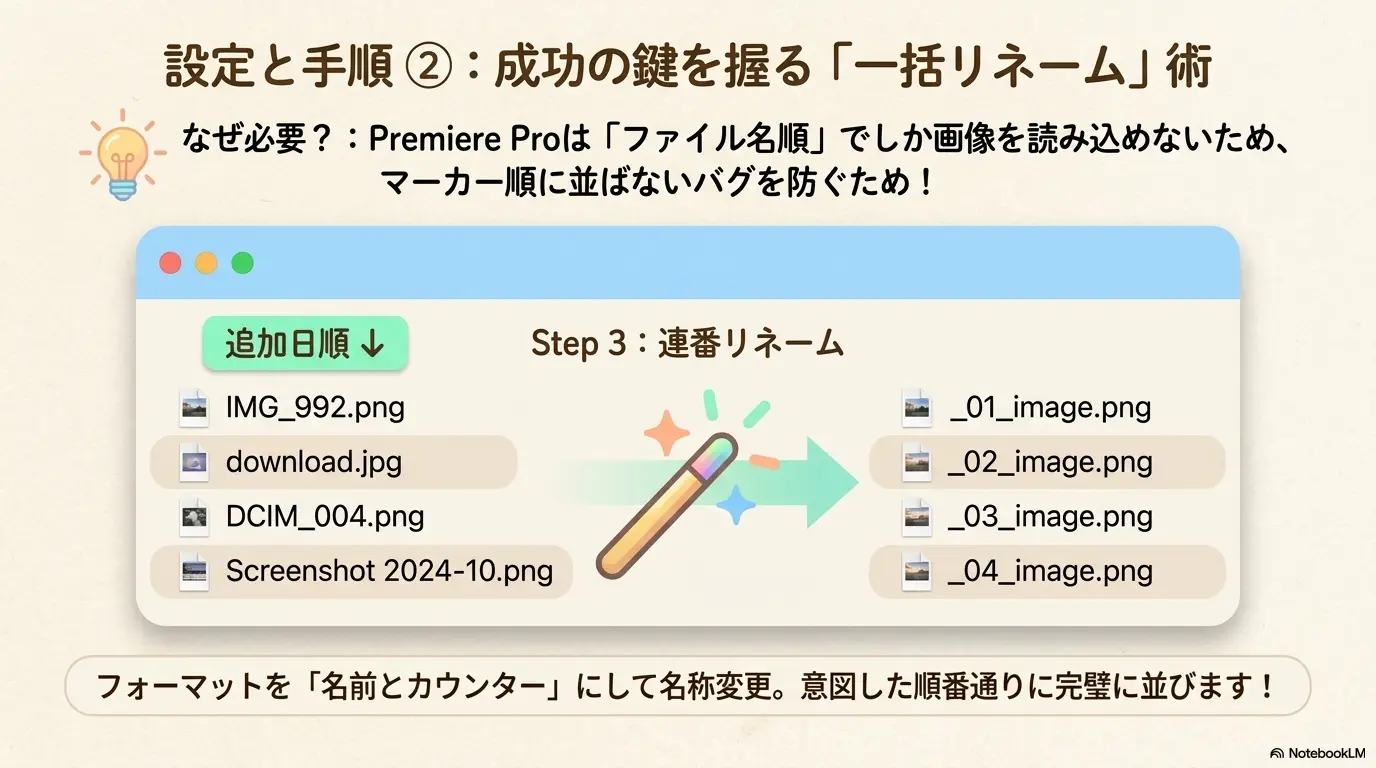
動画⑦:【知らないと損】画像挿入が5倍早くなる方法、教えちゃいます(YouTube)
実習:画像・動画生成AIの特徴をノートにまとめてみよう(後半)
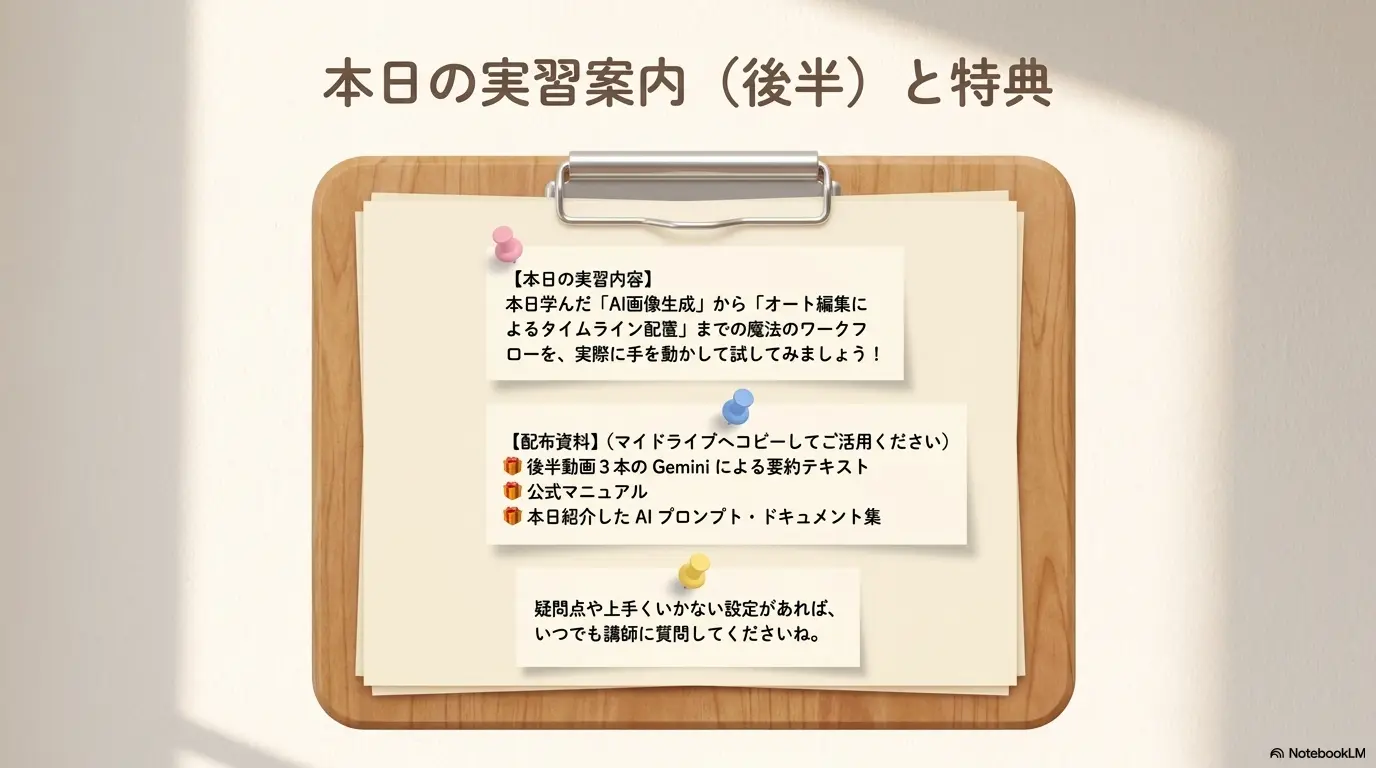
📌 目的:後半の講義動画で紹介された、生成AIを活用したクリエイティブ素材の生成方法とタイムラインへの自動一括挿入フローを整理し、実務で使えるプロンプト案をご自身のGoogleドライブにコピーして復習します。
💡 実習の流れ
-
① 後半動画3本をGeminiでまとめよう
下のコピー例を参考に、プロンプトと動画URLをGeminiに送信して、各動画で紹介されている画像生成手法や機能の特徴を表にまとめます。(1本ずつ送信して整理します)
Geminiプロンプト例(動画⑤向け): 「紹介されているツールの特徴を表形式でまとめて。 https://www.youtube.com/watch?v=guiQxCs7coc」
- ② Googleドキュメントに書き出して保存しよう Geminiが要約を回答したら、回答の下にある「エクスポート」から「Googleドキュメントにエクスポート」を選択し、ノートをドキュメント化して保存します。
- ③ プロンプト案をご自身のドライブにコピーしよう 下記のGoogleドキュメントを開き、メニューの「ファイル ➔ コピーを作成」を選択し、自身のマイドライブへ保存して自由に編集できるようにします。
- ④ ノートや動画で復習しよう 作成されたドキュメントやコピーしたプロンプト案、講義動画を見返して、要点や書き方を復習しましょう。
09 遊び心と、おさらい:3Dおさらいカード
カードをクリック(タップ)すると反転して裏面が表示されます。今日の重要トピックを楽しくおさらいしましょう!
画像生成AIを選ぶ際に最も重要な考え方とは?
クリックで確認用途に合わせたツールの選択
「ChatGPT=指示に忠実」「Midjourney=写真のようなアート表現」「Gemini=部分修正が優秀」「Adobe Firefly=商用利用の安心」のように、目的ごとに最適なAIツールを使い分けることです。
AIの解釈ブレを防ぎ、高精細な画像を出すためのプロンプトの構成要素とは?
クリックで確認Subject, Action, Setting, Composition, Style
主役(Subject)、動作(Action)、背景場所(Setting)、カメラ構図(Composition)、仕上がりタッチ(Style)の5要素に分解して詳細に伝えることがGoogle公式の推奨です。
画像生成の「解釈ガチャ」を卒業するためのYAML構造化プロンプトの書き方とは?
クリックで確認項目名: 内容 で階層インデントして指定する
接続詞や長い地の文を排除し、「項目名: 内容」のペアで整理し、字下げで階層化して記述することで、要素の混同を防ぎ、優先順位を明確に伝えます。
全体の構図や顔の表情を維持したまま、手元の小物や一部分だけを修正するには?
クリックで確認GeminiのAIマークアップ機能を使う
直したい部分だけをペイントブラシでマークし、テキストで変更後の指示を送信することで、全体の構図を壊さずに特定の領域のみを部分再生成します。
視聴者を惹きつけるインサート画像アセットの4つのタイプとは?
クリックで確認状況説明、感情反応、概念補完、情報強調
テーマを瞬時に伝える「状況説明」、エンタメ性を高める「感情リアクション」、難解な論理を可視化する「概念補完」、説得力を生む「情報強調」の4つの役割に分類されます。
生成された画像全体のテイストや色調の崩れを防ぐための設定フローとは?
クリックで確認参考画像 ➔ 構図抽出 ➔ Flow生成
基準にするテイストの参考画像を入力し、ChatGPTで構図やカメラアングルのみをテキスト抽出、それらをFlow制御下に渡すことでブランドトーンを一貫させます。
AIで大量生成した画像を、手動ドラッグ&ドロップなしでタイムラインに一括配置するには?
クリックで確認Premiere Proの「シーケンスへオート編集」を使う
タイムラインにあらかじめマーカーを打ち、番号順に一括リネームした画像を全選択してオート編集を実行することで、自動的に正確な位置と尺で一元挿入します。
シーケンスへオート編集を実行する際、ズレを完全に防ぐ必須の事前準備とは?
クリックで確認ファイル名の一括連番リネーム
Premiere Proはアセットをファイル名のソート順に読み込んで配置するため、挿入順(マーカー順)にファイル名を `001_` `002_` 等へリネームしておくことが必須です。
10 All Green! チェックリスト
本日の講義内容を理解できたら、チェックボックスをクリックして「All Green(全項目クリア)」を目指しましょう!
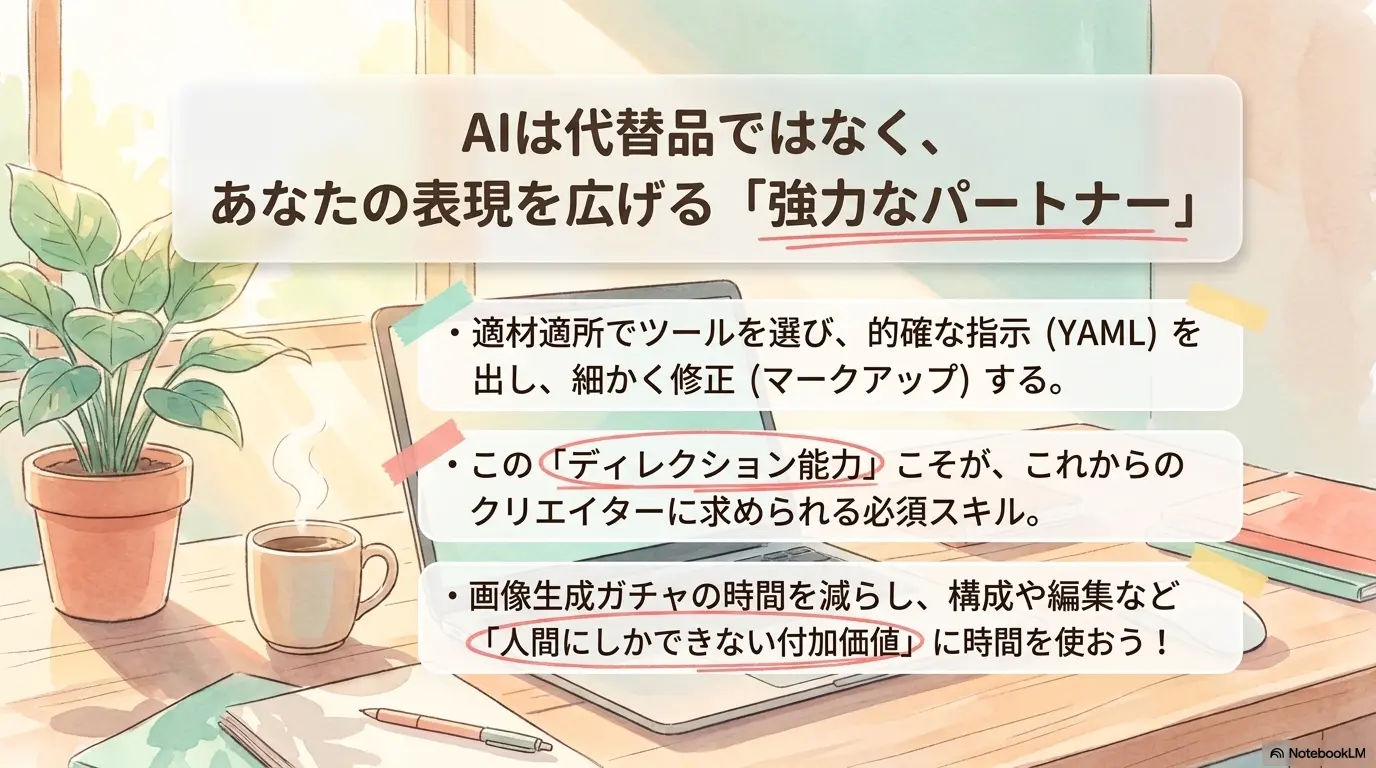
💡 Day 05はお疲れ様でした! アセット生成から配置自動化までのワークフロー構築について、疑問点や上手くいかない設定(Premiere Proの設定やバグ等)があれば、いつでも講師に質問してくださいね。
次回 Day 06 は「AIを活用した動画編集の効率化とマネタイズ(実践)」へ進みます。どうぞお楽しみに!